

Gelbliche Zähne können ein sonst gelungenes Porträt schnell trüben. Mit GIMP lassen sie sich nachträglich aufhellen, ohne dass das Ergebnis künstlich wirkt. In dieser Anleitung lernst du, nur die Zähne gezielt zu bearbeiten, und zwar vollständig nicht destruktiv. Dein Originalbild bleibt dabei jederzeit unangetastet.
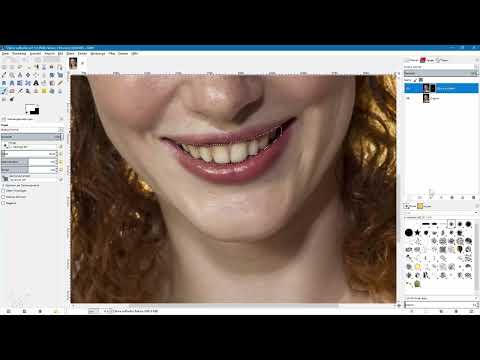
Das Video wird erst beim Abspielen von YouTube geladen – dabei werden Daten (u. a. deine IP-Adresse) an YouTube bzw. Google übertragen. Mehr dazu in der Datenschutzerklärung
Dafür brauchst du drei Werkzeuge: die Schnellmaske zum Markieren, die Ebenenmaske zum Eingrenzen der Änderung und die Farbton-Sättigung, mit der du die Gelbtöne gezielt beeinflusst. Vorkenntnisse in Farbkorrektur sind nicht nötig. Wenn du die Schritte in der Reihenfolge durchgehst, kommst du zu einem stimmigen Ergebnis.
Wichtigste Erkenntnisse
- Dupliziere die Originalebene, bevor du etwas veränderst. So bleibt dein Ausgangsbild als Sicherung erhalten.
- Markiere die Zähne in der Schnellmaske. Mit Schwarz schließt du Bereiche wie das Zahnfleisch wieder aus.
- Wandle die Auswahl in eine Ebenenmaske um, damit die Aufhellung nur auf die Zähne wirkt.
- Bearbeite in der Farbton-Sättigung ausschließlich die Gelbtöne: Helligkeit erhöhen, Überlagerung für weiche Übergänge nutzen und die Sättigung senken.
- Reduziere die Deckkraft der Ebene auf etwa 75 bis 80 Prozent, damit das Ergebnis natürlich wirkt.
Schritt-für-Schritt-Anleitung
Schritt 1: Originalebene sichern
Öffne dein Bild und prüfe im Ebenen-Dialog, ob die Originalebene vorhanden ist. Klicke sie an und dupliziere sie über das entsprechende Symbol im Ebenen-Dialog. Benenne die Kopie beispielsweise mit „Zähne aufhellen“. Ab jetzt findet jede Änderung auf dieser Kopie statt, während die Originalebene unverändert darunter liegen bleibt.

Schritt 2: Schnellmaske aktivieren
Zoome zunächst auf etwa 50 Prozent heran, damit du die Zähne präzise erkennen kannst. Danach wechselst du in den Schnellmaske-Modus. Das Symbol dafür ist unscheinbar unten links am Bildrand als gestricheltes Quadrat zu finden. Ein Klick darauf färbt das Bild rötlich ein. Das bedeutet, dass noch keine Fläche ausgewählt ist.

Schritt 3: Pinsel richtig vorbereiten
Stelle die Vordergrundfarbe auf Weiß ein und wähle einen Pinsel mit sehr weichen Kanten. Deaktiviere anschließend die Pinseldynamik, damit sich Größe und Deckkraft während des Malens nicht ständig verändern. Passe die Pinselgröße an die Breite deiner Zähne an, damit du zügig und gleichmäßig arbeiten kannst.

Schritt 4: Zähne markieren und Störbereiche ausschließen
Male nun mit dem weißen Pinsel über die Zähne. Du musst nicht jeden einzelnen Zahn exakt nachziehen. Ein kleiner Überstand auf die Lippen ist unproblematisch, da die Änderung nur die Gelbtöne betrifft. Präziser wird die Auswahl, wenn du mit Schwarz malst. Damit nimmst du Bereiche wie das Zahnfleisch wieder aus der Markierung heraus. Sobald die Auswahl den Zähnen entspricht, bist du fertig.
Schritt 5: Auswahl in eine Ebenenmaske umwandeln
Klicke erneut auf das Quadrat, um den Schnellmaske-Modus zu verlassen. Deine Markierung ist nun als Auswahl sichtbar. Klicke mit der rechten Maustaste auf die Ebene „Zähne aufhellen“ und wähle „Ebenenmaske hinzufügen“. Entscheide dich dort für die Option „Auswahl“ und bestätige mit „Hinzufügen“. Die Auswahl wird daraufhin als Ebenenmaske übernommen. Hebe danach die Auswahl über „Auswahl > Nichts“ auf, damit keine Markierung mehr stört.

Schritt 6: Auf die Bildebene wechseln und Farbton-Sättigung öffnen
Jetzt kommt ein wichtiger Punkt: Du musst auf der Bildebene arbeiten und nicht auf der Maske. Klicke dafür im Ebenen-Dialog die Bildebene an, nicht das weiße Maskenminiaturbild. Anschließend öffnest du über „Farben > Farbton-Sättigung“ das Dialogfeld. Aktiviere die Vorschau, damit du jede Änderung sofort siehst und die Wirkung direkt beurteilen kannst.

Schritt 7: Nur die Gelbtöne aufhellen
Im Dialog findest du oben eine Auswahl der Farbbereiche. Standardmäßig sind alle Farben aktiv. Wähle stattdessen nur die Gelbtöne aus, damit der Rest des Bildes unberührt bleibt. Den Farbton lässt du bei null, da du die Farbe der Zähne nicht verschieben möchtest. Ziehe den Schieberegler für die Helligkeit nach rechts, etwa auf einen Wert von 50. Die Gelbtöne werden dadurch heller und wandern Richtung Weiß.

Schritt 8: Übergänge mit der Überlagerung glätten
Nach dem Aufhellen wirken die Ränder der Zähne oft noch hart und unsauber. Hier hilft der Schieberegler für die Überlagerung. Er steht zu Beginn auf null. Ziehe ihn schrittweise nach rechts, bis die einzelnen Farbtöne sanfter ineinander übergehen. Im Video wird der Regler ganz nach rechts gezogen, und das Ergebnis wirkt deutlich stimmiger. Vergleiche in der Vorschau immer wieder mit dem Ausgangszustand, um die Veränderung besser einschätzen zu können.

Schritt 9: Gelbstich mit der Sättigung abschwächen
Der Gelbstich entsteht vor allem durch eine zu hohe Sättigung. Ziehe deshalb den Regler für die Sättigung nach links, etwa auf einen Wert von minus 50. Die Zähne verlieren dadurch ihren gelben Ton, ohne grell weiß zu erscheinen. Vergleiche das Ergebnis erneut in der Vorschau, bevor du es mit „OK“ bestätigst.

Schritt 10: Deckkraft für ein natürliches Ergebnis anpassen
Eine vollständig durchgezogene Aufhellung wirkt schnell unecht. Deshalb reduzierst du die Deckkraft der Ebene auf etwa 80 Prozent, im Beispiel sogar auf rund 75 Prozent. Die Zähne wirken dadurch zurückhaltender und natürlicher. Mit der im Video gezeigten Tastenkombination Strg+Umschalt+J kannst du dir das Bild vorher und nachher anzeigen lassen und den Unterschied direkt überprüfen.

Schritt 11: Ergebnis nicht destruktiv nachbessern
Da du mit einer duplizierten Ebene und einer Ebenenmaske gearbeitet hast, kannst du das Ergebnis jederzeit anpassen. Über die Maske entfernst du Bereiche, die zu stark aufgehellt wurden, oder fügst weitere Zähne hinzu. Auch die Deckkraft lässt sich später jederzeit erneut verändern. Die Originalebene bleibt davon völlig unberührt.

Zusammenfassung – Zähne aufhellen mit GIMP: Gelbstich realistisch und nicht destruktiv entfernen
Mit einer duplizierten Ebene, einer Schnellmaske und einer Ebenenmaske hast du die Zähne gezielt bearbeitet, ohne das restliche Bild zu verändern. In der Farbton-Sättigung hast du nur die Gelbtöne aufgehellt, die Überlagerung für sanfte Übergänge genutzt und die Sättigung reduziert. Die abschließende Anpassung der Deckkraft sorgt dafür, dass das Ergebnis natürlich wirkt. Da alles auf Ebenen und Masken basiert, kannst du jeden Schritt später jederzeit korrigieren.
FAQ
Kann ich das Originalbild nach der Bearbeitung zurückholen?Ja. Da du auf einer duplizierten Ebene arbeitest, bleibt die Originalebene erhalten. Du kannst sie jederzeit wieder sichtbar machen oder deine Änderungen über die Ebenenmaske zurücknehmen.
Muss ich jeden Zahn genau auswählen?Nein. Ein ungenaues Malen über die Lippen schadet nicht, da die Aufhellung nur die Gelbtöne betrifft. Mit Schwarz kannst du störende Bereiche wie das Zahnfleisch anschließend wieder ausschließen.
Warum sollte ich die Pinseldynamik deaktivieren?Ohne deaktivierte Dynamik können sich Größe und Deckkraft des Pinsels während des Malens verändern. Das führt zu ungleichmäßigen Auswahlkanten.
Warum sollte die Deckkraft der Ebene reduziert werden?Eine volle Aufhellung wirkt schnell unnatürlich. Mit etwa 75 bis 80 Prozent Deckkraft bleiben die Zähne realistischer.
Warum arbeite ich auf der Bildebene und nicht auf der Maske?Die Farbkorrektur wirkt nur dann auf das Bild, wenn die Bildebene aktiv ist. Befindest du dich auf der Maske, veränderst du lediglich die Maske selbst.

