

Ein junges Gesicht um Jahrzehnte altern zu lassen, klingt zunächst ungewöhnlich. Gerade deshalb eignet sich dieses Vorhaben gut, um die wichtigsten Werkzeuge von GIMP im Zusammenspiel zu verstehen: Ebenenkopien, Filter, Ebenenmodi, Ebenenmasken und das präzise Ausrichten zweier Fotos.
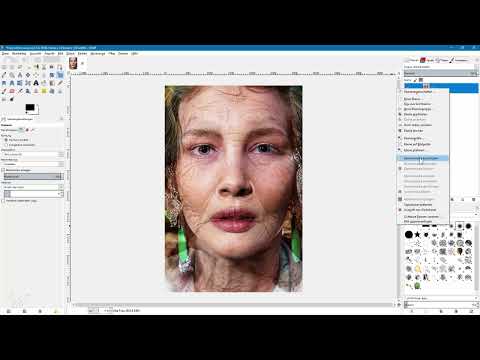
Das Video wird erst beim Abspielen von YouTube geladen – dabei werden Daten (u. a. deine IP-Adresse) an YouTube bzw. Google übertragen. Mehr dazu in der Datenschutzerklärung
Als Beispiel dient ein frontal fotografiertes junges Modell. Die Haut dieses Modells wird Schritt für Schritt mit Poren, Struktur und Falten einer älteren Frau angereichert. Haare, Augen und Lippen bleiben bewusst unverändert, denn es geht ausschließlich um die Haut.
Das Ergebnis steht und fällt mit dem Ausgangsmaterial. Zwei Fotos mit ähnlicher Perspektive und Kopfhaltung lassen sich deutlich leichter kombinieren als Aufnahmen mit unterschiedlichen Blickwinkeln. Plane daher etwas Zeit für die Bildauswahl ein.
Wichtigste Erkenntnisse
- Poren und Hautstruktur lassen sich mit dem Hochpassfilter auf einer Kopie der Originalebene hervorheben.
- Der Ebenenmodus bestimmt, wie die Struktur mit dem Originalbild verrechnet wird. In GIMP heißen die passenden Modi Hartes Licht und Weiches Licht.
- Die Vorlage wird mit Hilfslinien an Augen, Kinn und Wangen gedreht und skaliert.
- Eine Ebenenmaske und ein weicher Pinsel bestimmen, an welchen Stellen Falten sichtbar sein dürfen.
- Hals, Sättigung und Übergänge verlangen eine separate Nachbearbeitung, damit das Ergebnis glaubwürdig wirkt.
Schritt-für-Schritt-Anleitung
Schritt 1: Ebenenkopie für die Poren anlegen
Öffne dein Porträtfoto und prüfe in der Ebenenpalette, dass die Originalebene aktiv ist. Dupliziere sie über das Icon „Ebene duplizieren“ am unteren Rand der Palette. Benenne die Kopie anschließend eindeutig, zum Beispiel mit „Poren“. Die Originalebene bleibt so unangetastet, und du kannst jeden Eingriff jederzeit zurücknehmen oder ausblenden.

Schritt 2: Hochpassfilter auf die Porenebene anwenden
Wähle die Porenebene aus und öffne über das Menü Filter, Allgemein den Hochpassfilter. Sollte dieser Eintrag fehlen, ist er vermutlich nicht als Script installiert. Im Video wird die Installation in einem separaten Tutorial zum Thema „Bild schärfen“ erklärt. Ein weiteres Video zeigt, wie du den Effekt ganz ohne Plugin erreichst.
Der Dialog bietet keine Vorschau. Probiere deshalb verschiedene Werte aus, bestätige jeweils mit OK und beurteile das Ergebnis im Bild. Der passende Wert hängt stark von Motiv und Auflösung ab. Für dieses Foto passt der Wert 20 sehr gut. Deaktiviere außerdem die Option „Originalebene behalten“, damit der Effekt direkt auf der Porenebene landet.

Schritt 3: Struktur mit dem passenden Ebenenmodus verstärken
Nach dem Hochpassfilter dominiert ein mittleres Grau, denn nur die Details sollen sichtbar sein. Stelle deshalb den Ebenenmodus der Porenebene um. Im Video fällt der Begriff „harte Kanten“, im GIMP-Menü heißt der passende Modus Hartes Licht. Blende die Ebene einmal aus und wieder ein, um den Unterschied zu sehen. Die Haut wirkt nun rauer und detailreicher, ohne dass das Bild vollständig überlagert wird.

Schritt 4: Die Vorlage der älteren Frau einfügen und bereinigen
Ziehe das Foto der älteren Frau per Drag and Drop in das Bildfenster. GIMP legt das Bild als neue Ebene an. Befreie diese Ebene anschließend von störenden Rändern und Hintergrundbereichen, sodass nur die Frau zu sehen ist. Achte dabei auf zwei Abweichungen: Das Bild ist leicht schräg aufgenommen und etwas kleiner als das Originalfoto. Beides korrigierst du in den nächsten Schritten.

Schritt 5: Mit Hilfslinien das Bild ausrichten und drehen
Ziehe aus dem oberen Lineal eine horizontale Hilfslinie nach unten ins Bild. Falls die Lineale nicht sichtbar sind, aktiviere sie unter Ansicht. Die Linie dient als Referenz für die Augen.
Wähle die Ebene der älteren Frau aus und dann das Drehwerkzeug. Stelle in den Werkzeugeinstellungen unbedingt die Interpolation auf Lanczos 3 ein. Ohne diese Einstellung entsteht nach dem Drehen ein pixeliges Ergebnis. Klicke anschließend auf das Bild, ziehe das Gitter an einer Ecke, bis beide Augen parallel zur Hilfslinie liegen, und bestätige mit „Drehen“.

Schritt 6: Größe und Position an das Originalgesicht anpassen
Dieser Schritt entscheidet über die Passgenauigkeit. Blende die Ebene der Frau kurz aus und verschiebe die Hilfslinie so, dass sie genau durch die Augen des jungen Modells verläuft. Setze danach zwei vertikale Hilfslinien an die Positionen der Augen im Originalbild. Ergänze weitere Linien für das Kinn sowie für die linke und rechte Wange.
Die Hilfslinien sind nötig, weil GIMP beim Skalieren kein halbtransparentes Vorschaubild zeigt. Das Bild erscheint während des Skalierens wieder voll deckend. Setze den Zoom auf etwa 10 Prozent und skaliere die Ebene mit gedrückter Strg-Taste proportional. Schiebe das Bild, bis das Auge der Frau auf dem jeweiligen Kreuz liegt. Kontrolliere Kinn und Wangen und passe alles bei Bedarf noch einmal an. Vor der Bestätigung stellst du wieder Lanczos 3 als Interpolation ein.

Schritt 7: Ebenenmodus Weiches Licht und Ebenenmaske einrichten
Setze den Ebenenmodus der Frauenebene auf Weiches Licht. Die Falten verrechnen sich dadurch mit dem Originalbild. Da das Ergebnis zunächst an Augen, Lippen und Haaren zu sehen ist, brauchst du eine Ebenenmaske.
Klicke dazu mit der rechten Maustaste auf die Ebene und wähle „Ebenenmaske hinzufügen“. Wähle die Option „Weiß (volle Deckkraft)“. Eine weiße Maske verändert das Bild zunächst nicht, sie bereitet aber den nächsten Schritt vor.

Schritt 8: Falten mit dem Pinsel gezielt ausblenden
Stelle sicher, dass die Ebenenmaske und nicht das Bild aktiv ist. Wähle einen weichen Pinsel und deaktiviere die Pinseldynamik. So bleiben Deckkraft und Größe beim Malen konstant. Male mit Schwarz über alle Bereiche, in denen keine Falten erscheinen sollen. Dazu gehören Augen, Augenlider, Lippen und Teile der Nase.
Mit der Taste X wechselst du zwischen Schwarz und Weiß. Damit korrigierst du Fehler, ohne neu anzufangen. Arbeite mit reduzierter Deckkraft und überstreiche Problemstellen mehrmals, damit die Übergänge weich werden. Wirkt eine Kante wie eine Narbe statt wie eine Falte, schwächst du sie gezielt ab. Ein Zeichentablett erleichtert diese Feinarbeit spürbar.

Schritt 9: Übermäßige Sättigung korrigieren
Der Ebenenmodus verstärkt auch die Farbsättigung, was schnell künstlich wirkt. Wähle die Bildebene und nicht die Maske. Öffne anschließend über Farben, Farbton-Sättigung den Dialog und reduziere den Sättigungswert nach Gefühl. Beachte, dass die Vorschau in diesem Fall möglicherweise keine Änderung zeigt. Vergleiche deshalb das Ergebnis, indem du die Ebene ein- und ausblendest, und bestätige mit OK.

Schritt 10: Den Hals als eigene Ebene einpassen
Das Gesicht einer älteren Frau passt selten exakt auf den Hals eines jüngeren Modells. Deshalb bearbeitest du den Hals separat. Ziehe das Bild der Frau erneut ins Dokument und benenne die Ebene zum Beispiel mit „Hals“. Drehe das Bild wieder anhand der Augen und setze neue Hilfslinien: eine für den Beginn des Halses, eine für die Breite des Halses und eine für das Kinn.
Skaliere die Ebene anschließend auf etwa 10 Prozent Zoom. Richte die Breite so aus, dass die Ränder des Halses den Hilfslinien am Originalfoto entsprechen. Das untere Ende sollte dort liegen, wo im Originalbild das eigentliche Bild endet. Bestätige danach mit „Skalieren“ und kontrolliere erneut, ob die Interpolation auf Lanczos 3 steht.

Schritt 11: Hals maskieren und Übergänge glätten
Setze den Ebenenmodus der Halsebene auf Weiches Licht und füge eine schwarze Ebenenmaske hinzu. Dadurch ist die Ebene zunächst vollständig ausgeblendet. Wähle Weiß als Vordergrundfarbe und male auf der Maske den Hals ins Bild. Zu Beginn darf die Maske ruhig etwas über das Kinn hinausgehen, denn dies lässt sich später korrigieren.
Wechsle mit der X-Taste zu Schwarz, um Kleidung und Bereiche des Kinns zu entfernen, die nicht zum Hals gehören. Reduziere die Deckkraft für weiche Übergänge und verwende an den Rändern einen größeren, sehr weichen Pinsel. Vor allem am unteren Bildrand helfen mehrere leichte Striche, damit die Haut der jungen Frau fließend in die Haut der älteren Frau übergeht.

Schritt 12: Sichtbare Ebenen zusammenführen und Sättigung nachjustieren
Wähle die oberste Ebene aus und öffne das Menü Ebene, Neu aus sichtbaren. Damit erhältst du eine einzige Ebene mit dem fertigen Ergebnis. Auf dieser Ebene reduzierst du die Sättigung ein weiteres Mal leicht über Farben, Farbton-Sättigung. Das Bild wirkt danach natürlicher, besonders im Bereich des Halses und der Wangen.

Schritt 13: Vorher-Nachher-Vergleich erstellen
Dupliziere zum Schluss das Originalfoto und ziehe die Kopie ganz nach oben in der Ebenenpalette. Blende sie dann ein und aus, um Vorher und Nachher direkt miteinander zu vergleichen. Auf diese Weise erkennst du sofort, ob die Poren, Falten und Übergänge überzeugen, oder ob du an einzelnen Stellen noch nachbessern solltest.

Zusammenfassung – Haut altern lassen mit GIMP: Falten gezielt auf junge Haut übertragen
Du hast gelernt, wie du mit einer Ebenenkopie und dem Hochpassfilter Poren und Hautstruktur betonst. Mit Hartem Licht verstärkst du die Details, mit einer Vorlage aus dem Foto einer älteren Frau fügst du Falten hinzu. Hilfslinien, Drehen und Skalieren sorgen dafür, dass beide Gesichter übereinanderliegen. Über Weiches Licht, Ebenenmasken und einen weichen Pinsel bestimmst du, wo die Falten sichtbar bleiben. Abschließend korrigierst du Sättigung und Halsbereich. Je besser die Ausgangsfotos zueinander passen, desto überzeugender wird das Ergebnis.
FAQ
Wie erkenne ich, dass mein Hochpassfilter richtig eingestellt ist?Der richtige Wert zeigt überwiegend mittleres Grau mit sichtbaren Details an Poren und Hautlinien, ohne starke Kanten oder Rauschen.
Warum soll ich die Originalebene vor dem Filter duplizieren?So bleibt das Originalfoto erhalten, und du kannst Änderungen jederzeit ausblenden oder zurücknehmen.
Welche Interpolation sollte ich beim Drehen und Skalieren verwenden?Verwende Lanczos 3, da andere Einstellungen das Bild pixelig oder unscharf machen können.
Warum arbeite ich mit Hilfslinien statt mit einer halbtransparenten Vorschau?GIMP zeigt beim Skalieren kein halbtransparentes Bild an, daher dienen Hilfslinien als verlässliche Orientierung.
Was tun, wenn die Sättigung in der Vorschau keine Änderung zeigt?Bestätige die Einstellung mit OK und vergleiche das Ergebnis danach, indem du die Ebene ein- und ausblendest.
Warum sollte ich Hals und Gesicht getrennt bearbeiten?Gesicht und Hals passen nur selten perfekt aufeinander, daher lassen sie sich getrennt präziser anpassen.
Was bedeutet die Taste X beim Maskieren?Mit X wechselst du zwischen Schwarz und Weiß als Vordergrundfarbe, sodass du Fehler schnell korrigieren kannst.

