

Wer Hautunreinheiten mit dem Reparatur-Pinsel entfernt, verliert oft die feine Hautstruktur gleich mit. Die Frequenztrennung löst dieses Problem, indem sie das Bild in zwei Ebenen aufteilt: eine für die Farben und eine für die Details. So kannst du Glanzstellen und Farbunterschiede korrigieren, ohne Poren oder Hautstruktur anzutasten. In dieser Anleitung führe ich dich durch den gesamten Ablauf in GIMP, vom Vorbereiten der Ebenen bis zur Korrektur einzelner Stellen. Das Foto im Video dient nur zur Veranschaulichung, denn große Hautunreinheiten sind darauf kaum sichtbar. Gerade deshalb eignet es sich gut, um die Technik in Ruhe nachzuvollziehen.
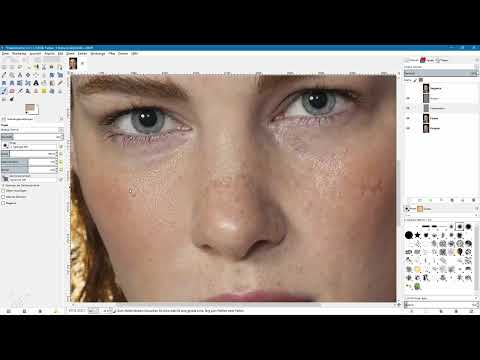
Das Video wird erst beim Abspielen von YouTube geladen – dabei werden Daten (u. a. deine IP-Adresse) an YouTube bzw. Google übertragen. Mehr dazu in der Datenschutzerklärung
Wichtigste Erkenntnisse
Die Frequenztrennung teilt ein Bild in eine Farbebene und eine Strukturebene auf, die du getrennt voneinander bearbeiten kannst. Der Gaußsche Weichzeichner erzeugt die Farbebene, der Hochpassfilter die Strukturebene. Der Ebenenmodus „Phasenmischen“ verrechnet beide Ebenen wieder zu einem vollständigen Bild. Der Wert für den Weichzeichnungsradius muss für die Strukturebene identisch sein, und du solltest ihn dir merken. Die Glanzstellen korrigierst du mit Hautfarben auf einer transparenten Ebene, die Narben und Strukturen mit Klon- und Pinselwerkzeug auf der Strukturebene.
Schritt-für-Schritt-Anleitung
Schritt 1: Ebenen vorbereiten
Beginne mit dem Original als einziger Ebene. Dupliziere diese Ebene dreimal über das entsprechende Icon am unteren Rand der Ebenenpalette. Benenne die oberste Kopie in „Vergleich“ um, die zweite in „Struktur“ und die dritte in „Farben“. Die Vergleichsebene blendest du vorerst aus. Später kannst du mit einem einzigen Klick zwischen Original und Bearbeitung hin- und herschalten.

Schritt 2: Die Farbebene weichzeichnen
Blende die Strukturebene aus und wähle die Ebene „Farben“. Öffne über das Menü „Filter“ den Bereich „Weichzeichnen“ und wähle den „Gaußschen Weichzeichner“. Aktiviere die Vorschau und navigiere im Bild zu einem Bereich mit deutlichen Strukturen, etwa zur Augenbraue. Erhöhe den Radius schrittweise. Bei 5 Pixeln sind noch einzelne Härchen zu erkennen, bei 35 Pixeln verschwinden die Details, und es bleiben nur Helligkeitsverläufe übrig. Achte darauf, den Wert nicht zu hoch zu setzen. Bei 100 oder 500 Pixeln entsteht nur ein Farbbrei, und die Methode funktioniert nicht mehr. Der passende Wert hängt vom Bild ab. Für dieses Beispiel sind 35 Pixel richtig. Merke dir diesen Wert, denn du brauchst ihn gleich wieder.

Schritt 3: Den Hochpassfilter auf die Strukturebene anwenden
Blende die Strukturebene wieder ein und aktiviere sie. Wähle im Menü „Filter“ den Bereich „Allgemein“ und dort den „Hochpassfilter“. Der Filter besitzt keine Vorschau, deshalb musst du den Radius genau eingeben. Trage den Wert aus dem vorherigen Schritt ein, also 35 Pixel. Deaktiviere die Option „Original-Layer“, damit der Filter direkt auf die Ebene wirkt und keine zusätzliche Ebene entsteht. Die Strukturebene zeigt danach überwiegend ein mittleres Grau, während Details als hellere oder dunklere Bereiche sichtbar werden. Der Hochpassfilter ist in GIMP nicht standardmäßig enthalten. Prüfe vorab, ob er bei dir unter „Allgemein“ verfügbar ist.

Schritt 4: Die Ebenen mit dem Modus „Phasenmischen“ verrechnen
Aktiviere die Strukturebene und öffne im Ebenenfenster das Menü der Ebenenmodi. Wähle den Modus „Phasenmischen“. Dadurch wird das mittlere Grau transparent, und die hellen und dunklen Bereiche werden mit der darunterliegenden Farbebene verrechnet. Das Bild sieht nun wieder aus wie das Original. Blende zum Kontrollieren die Vergleichsebene ein und vergleiche beide Zustände. Wenn sie identisch aussehen, hast du die Frequenztrennung korrekt aufgebaut.

Schritt 5: Eine transparente Ebene für die Glanzstellen anlegen
Für die Korrektur der Glanzstellen brauchst du eine leere Ebene zwischen Struktur- und Farbebene. Klicke dafür auf die Ebene „Farben“ und anschließend auf das Icon für eine neue Ebene. Benenne die Ebene zum Beispiel „Farbkorrektur“ und wähle als Ebenenfüllung „Transparenz“. Da die Ebene zwischen den beiden anderen liegt, veränderst du beim Malen nur die Farben, nicht die Strukturen. Zoome danach auf etwa 50 Prozent, damit du die Stirn, die Wangen und das Kinn gut im Blick hast.

Schritt 6: Hautfarben aufnehmen und mit geringer Deckkraft malen
Wähle das Pinselwerkzeug und reduziere die Deckkraft deutlich, etwa auf 20 Prozent. Passe die Größe an die Glanzstelle an und deaktiviere die Pinseldynamik, damit der Strich gleichmäßig bleibt. Nimm nun mit gedrückter Steuerungstaste eine Hautfarbe aus dem Bild auf. Wichtig ist dabei die Option „Vereinigung prüfen“ in den Werkzeugeinstellungen der Pipette. Ist sie aktiviert, sucht die Pipette im gesamten sichtbaren Bild und nicht nur auf der leeren Ebene. Male danach mehrmals über die Glanzstelle. Wechsle die Farbe immer wieder, besonders an Übergängen, damit weiche Farbverläufe entstehen. Schalte zwischendurch die Ebene aus, um dein Ergebnis mit dem Vorher-Zustand zu vergleichen.

Schritt 7: Die Korrektur feinjustieren
Kontrolliere die Stellen, an denen die Farben zu dunkel oder zu hell wirken, und korrigiere sie mit neuen Hautfarben und einem größeren, weicheren Pinsel. Bei Schatten und Übergängen, etwa am Mundwinkel, solltest du mit der Deckkraft noch vorsichtiger sein. Falls die Korrektur insgesamt zu stark wirkt, reduziere die Deckkraft der Ebene „Farbkorrektur“, zum Beispiel von 100 auf 80 oder 75 Prozent. So blendest du etwas vom Original zurück. Ein Nachteil zeigt sich bei GIMP manchmal: Nach dem Anklicken einer Ebene funktioniert die Pipette nicht direkt. Halte in diesem Fall kurz die Steuerungstaste gedrückt, dann klappt es wieder.

Schritt 8: Die Strukturen auf der Strukturebene abschwächen
Die Farbkorrektur hat die feinen Strukturen nicht verändert, und genau das ist der Vorteil der Frequenztrennung. Willst du die Strukturen selbst abschwächen, wähle die Ebene „Struktur“. Dort liegt überwiegend mittleres Grau, das im Modus „Phasenmischen“ transparent ist. Stelle in den Farbeinstellungen den Helligkeitswert auf 50 ein, um ein mittleres Grau als Vordergrundfarbe zu erhalten. Wähle einen weichen Pinsel mit geringer Deckkraft und male über die Bereiche mit starkem Kontrast. Die Struktur wird dadurch schwächer. Arbeite vorsichtig mit wenigen Strichen und setze am Rand sanft an, damit kein sichtbarer Übergang entsteht.

Schritt 9: Narben mit dem Klonwerkzeug entfernen
Für kleinere Störungen wie Narben wechselst du zum Klonwerkzeug und arbeitest auf der Strukturebene. Stelle sicher, dass die Option „Vereinigung prüfen“ bei diesem Werkzeug deaktiviert ist. Andernfalls übernimmt es Informationen aus dem gesamten Bild und nicht nur aus der aktiven Ebene. Aktiviere das weiche Zeichnen, wähle einen kleinen Pinsel und nimm mit gedrückter Steuerungstaste eine saubere Hautstelle als Quelle auf. Klicke anschließend auf die Narbe und male darüber. Die Struktur wird dabei übertragen, die Farbe jedoch nicht. Deshalb bleibt die Stelle oft zu dunkel.

Schritt 10: Nachkorrektur der Farben
Wechsle nach dem Entfernen der Struktur zurück auf die Ebene „Farbkorrektur“. Nimm mit gedrückter Steuerungstaste eine passende Hautfarbe auf und male mit geringer Deckkraft über die dunklen Stellen. Wiederhole den Vorgang mit wechselnden Farben, bis der Übergang harmonisch wirkt. Vergleiche am Ende das Ergebnis mit dem Original, indem du die Vergleichsebene ein- und ausblendest. Wenn du das Bild in Ruhe bearbeitest und regelmäßig zoomst, erreichst du deutlich bessere Ergebnisse als im Video, in dem die Arbeit aus Zeitgründen bewusst schnell gezeigt wurde.

Zusammenfassung – Hautretusche mit Frequenztrennung in GIMP Schritt für Schritt
Mit der Frequenztrennung teilst du dein Bild in eine Farb- und eine Strukturebene auf. Dadurch kannst du Glanzstellen und Farbunterschiede korrigieren, ohne Poren und feine Hautstrukturen zu verlieren. Die Farbebene entsteht durch den Gaußschen Weichzeichner, die Strukturebene durch den Hochpassfilter mit identischem Radius. Im Modus „Phasenmischen“ setzt du beide wieder zusammen. Glanzstellen bearbeitest du mit Hautfarben auf einer transparenten Ebene, Narben und Strukturen auf der Strukturebene. Die Methode verlangt Geduld und regelmäßige Vergleiche mit dem Original, belohnt dich aber mit einem natürlichen Ergebnis.
FAQ
Warum muss der Radius des Weichzeichners und des Hochpassfilters identisch sein?Nur bei gleichem Wert ergänzen sich beide Ebenen im Modus „Phasenmischen“ wieder exakt zum Originalbild, andernfalls entstehen Helligkeitsfehler oder Strukturreste.
Was passiert, wenn ich einen zu hohen Weichzeichnungsradius wähle?Dann verschwimmen alle Details zu einem einzigen Farbbrei, und die Strukturebene enthält kaum noch brauchbare Informationen für die spätere Bearbeitung.
Warum sollte ich bei der Pipette die Option „Vereinigung prüfen“ aktivieren?Sie sorgt dafür, dass die Pipette Farben aus dem gesamten sichtbaren Bild aufnimmt, was auf einer leeren, transparenten Ebene sonst nicht möglich wäre.
Warum deaktiviere ich „Vereinigung prüfen“ beim Klonwerkzeug?Ohne diese Einstellung kopiert das Werkzeug nur Informationen der aktiven Ebene, also der Strukturebene, was bei der Entfernung von Strukturen genau das gewünschte Verhalten ist.
Kann ich die Deckkraft der Farbkorrektur-Ebene nachträglich anpassen?Ja, du kannst die Deckkraft jederzeit reduzieren, um etwas vom Originalbild zurückzublenden und die Korrektur natürlicher wirken zu lassen.
Ist die Frequenztrennung auch für Aufträge geeignet?Ja, sie eignet sich besonders für professionelle Hautretusche, weil du sowohl Farben als auch Strukturen unabhängig voneinander bearbeiten und jederzeit korrigieren kannst.

