

Manchmal reichen Farbkanäle oder Auswahlwerkzeuge nicht aus, um eine Person sauber vom Hintergrund zu trennen. Dann lohnt sich der Blick auf das Pfadwerkzeug. Es ist eigentlich für technische Objekte mit geraden Kanten gedacht, lässt sich aber auch für Personen nutzen, wenn du es richtig einsetzt. In dieser Anleitung lernst du, wie du mit Ankerpunkten, Kurven und Pfaden eine saubere Kontur erzeugst, daraus eine Auswahl machst und diese in eine Ebenenmaske überführst. Anschließend bearbeitest du die Maske so nach, dass Haare und Kanten natürlich wirken.
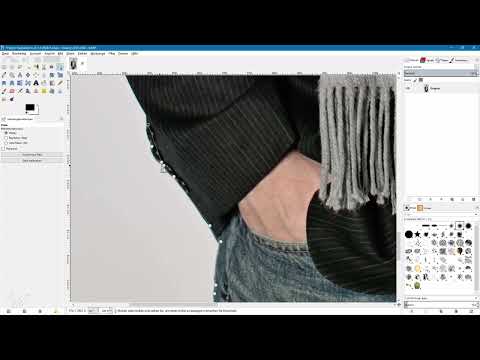
Das Video wird erst beim Abspielen von YouTube geladen – dabei werden Daten (u. a. deine IP-Adresse) an YouTube bzw. Google übertragen. Mehr dazu in der Datenschutzerklärung
Die Anleitung basiert auf dem zweiten Teil meiner Serie zur Freistellung. Die Grundlagen aus dem ersten Teil helfen dir, wenn du die Maske später feinjustierst.
Wichtigste Erkenntnisse
- Das Pfadwerkzeug eignet sich besonders für klare Konturen. Bei einer Person kombinierst du gerade Strecken und Kurven.
- Ankerpunkte und Anfasser geben dir die Kontrolle über den Verlauf. Mit der Umschalttaste bleiben Übergänge weich, mit der Steuerungstaste lassen sich Pfade schließen und bearbeiten.
- Ein Pfad wird erst durch die Umwandlung in eine Auswahl und anschließend in eine Ebenenmaske nutzbar.
- Aussparungen wie Lücken zwischen Armen oder Beinen erstellst du mit einem zusätzlichen Pfad innerhalb der Kontur.
- Die Feinarbeit an der Maske mit Pinsel und Kopierstempel entscheidet über das Endergebnis, besonders bei Haaren.
Schritt-für-Schritt-Anleitung
1. Das Pfadwerkzeug aktivieren und Ankerpunkte setzen
Das Pfadwerkzeug findest du in der Werkzeugleiste. Die Einstellungen sind überschaubar, lass den Modus „Design“ aktiv. Ein einzelner Klick auf das Bild setzt einen Ankerpunkt. Erst mit dem zweiten Punkt entsteht eine gerade Verbindung. Um den Pfad zu schließen, hältst du die Steuerungstaste gedrückt und klickst auf den ersten Ankerpunkt. Ohne Kurven entsteht so ein Polygonpfad mit eckigen Übergängen.


2. Kurven mit den Anfassern erzeugen
Um eine Kurve zu erstellen, klickst du ins Bild und hältst die linke Maustaste gedrückt. Ziehst du die Maus nach rechts oder links, erscheinen Anfasser, die den Verlauf bestimmen. Setzt du danach einen weiteren Ankerpunkt und ziehst erneut, entsteht zwischen beiden Punkten eine Kurve. Du kannst jederzeit einen Ankerpunkt verschieben oder einzelne Anfasser bewegen, bis der Verlauf stimmt.
3. Knicke vermeiden und Übergänge glätten
Bewegst du nur einen Anfasser, entsteht schnell ein Knick, der an einer Stelle durchaus gewollt sein kann, etwa an einer Hosenfalte. Soll der Übergang aber fließend sein, fasst du einen der beiden Anfasser an und hältst währenddessen die Umschalttaste gedrückt. Beide Anfasser bewegen sich dann gleichzeitig, und die Kurven gehen sauber ineinander über.
4. Ankerpunkte entfernen und ergänzen
Um einen Ankerpunkt zu entfernen, bewegst du den Mauszeiger darauf, hältst Steuerung und Umschalt gedrückt und klickst. Das Minussymbol zeigt dir die Aktion an. Umgekehrt fügst du einen Punkt hinzu, indem du die Steuerungstaste gedrückt hältst und auf die bestehende Linie klickst. Dann erscheint ein Pluszeichen. Diese Technik ist hilfreich, wenn du den Verlauf nachträglich präzisieren möchtest.
5. Mit der Pfadpalette arbeiten und Teilpfade verwalten
Jeder Pfad, den du mit dem Pfadwerkzeug erstellst, erscheint in der Pfadpalette, egal ob er offen oder geschlossen ist. Dort siehst du eine Vorschau und kannst Pfade umbenennen oder löschen. Einen nicht benötigten Pfad entfernst du, indem du ihn markierst und auf das Papierkorbsymbol ziehst.
Möchtest du einen neuen Teilpfad beginnen, ohne den letzten Punkt zu verbinden, hältst du beim Klick die Umschalttaste gedrückt. In der Palette erscheinen dann zwei Pfade. Mit gedrückter Steuerungstaste lassen sich Punkte später wieder verbinden, sodass aus den Teilpfaden ein einziger geschlossener Pfad wird.

6. Kanten an der Person entlang setzen
Jetzt geht es um den eigentlichen Zweck. Wechsle in die Ebenenpalette und arbeite direkt auf der Originalebene, denn der Pfad verändert das Bild nicht, solange du ihn nicht in eine Auswahl umwandelts. Zoome zu dem Bereich, mit dem du beginnen willst, etwa dem unteren Hosensaum.
Setze nicht unnötig viele kleine Punkte. Überlege stattdessen, wo eine Gerade ausreicht und wo eine Kurve nötig ist. An geraden Hosenkanten reichen wenige Punkte mit leichten Anfassern, an Rundungen wie dem Oberteil brauchst du mehr Kontrolle. Arbeite dich Stück für Stück voran und achte dabei stets darauf, welcher Ankerpunkt aktiv ist. Klickst du bei aktivem falschem Punkt weiter, verbindet GIMP die Punkte unerwartet.

7. Den Pfad sichtbar machen und durch das Bild navigieren
Während du arbeitest, kann der Pfad aus der Ansicht verschwinden. Blende ihn in der Pfadpalette über die rote Linie ein und wieder aus, wenn du die Bildansicht brauchst. Zum Verschieben des Bildausschnitts hältst du die Leertaste gedrückt. Der Mauszeiger wird dann zum Steuerkreuz, und du kannst durch das gesamte Motiv navigieren, ohne den Pfad zu verändern.

8. Die gesamte Kontur schließen und Pfad benennen
Nachdem du den Umriss der Person vollständig abgefahren hast, schließt du den Pfad mit der Steuerungstaste. Bei feinen Strukturen wie den Haaren musst du nicht jeden Strang nachzeichnen. Es genügt, den Pfad etwas außerhalb des Haaransatzes zu setzen, denn diesen Bereich verfeinerst du später mit der Maske. Damit du den Überblick behältst, benenne den Pfad in der Pfadpalette per Doppelklick, zum Beispiel mit „Kontur“.

9. Aussparungen aus dem Pfad herausstanzen
Die Kontur umschließt noch Bereiche, die später den Hintergrund zeigen sollen, etwa der Raum zwischen Armen, Beinen oder Körper. Für diese Stellen zeichnest du innerhalb des bestehenden Pfads einen weiteren geschlossenen Pfad. Bereits vorhandene Pfade bleiben aktiv, während du neue ergänzt. Nach der Umwandlung in eine Auswahl wird der überlappende Bereich aus der Auswahl herausgenommen. Zum Zoomen musst du dabei nicht unbedingt das Zoomwerkzeug wählen. Stelle die Zoomstufe direkt ein, dann bleibt der aktive Pfad erhalten.

10. Aus dem Pfad eine Auswahl und eine Ebenenmaske erstellen
Dupliziere die Originalebene und benenne die Kopie mit „Freisteller“. Den Pfad wandelst du über die Werkzeugeinstellungen in eine Auswahl um, indem du „Auswahl aus Pfad“ wählst. Der Pfad bleibt dabei in der Pfadpalette erhalten. Anschließend klickst du mit der rechten Maustaste auf die Ebene „Freisteller“, wählst „Ebenenmaske hinzufügen“ und darin „Ebenenmaske initialisieren mit Auswahl“. Bestätige mit „Hinzufügen“. Hebe danach die Auswahl über das Menü oder mit Steuerung, Umschalt und A auf.

11. Eine Farbfläche als neuen Hintergrund einsetzen
Solange die Originalebene darunterliegt, siehst du noch den alten Hintergrund. Erstelle deshalb eine neue Ebene, benenne sie „Farbfläche“ und fülle sie mit der Vordergrundfarbe. Wähle eine Farbe, die sich gut vom Motiv abhebt, etwa einen Blauton. So erkennst du sofort, wo noch Reste des alten Hintergrunds stehen. Die Farbfläche lässt sich später jederzeit neu einfärben, etwa auf Rot, ohne dass du an der Freistellung etwas ändern musst.

12. Mit dem Pinsel auf der Ebenenmaske nachbessern
Die Feinarbeit findet auf der Maske statt, nicht auf dem Bild. Achte also darauf, dass die Ebenenmaske aktiv ist, bevor du malst. Stelle die Vordergrundfarbe auf Schwarz, wähle einen harten Pinsel und male über helle Reste an den Kanten. Schwarz auf der Maske blendet aus, Weiß blendet ein. Mit kleinerer Pinselgröße arbeitest du an engen Stellen, bei großen Flächen nimmst du eine größere Spitze.

13. Fehlende Bereiche mit Weiß zurückmalen
Manchmal schneidet der Pfad zu viel weg, etwa einen Stoffstreifen oder einen Teil der Haut. Dann wechselst du die Vordergrundfarbe auf Weiß und malst den Bereich über der Maske wieder ein. Mit der Taste X tauschst du zwischen Vorder- und Hintergrundfarbe, was den Wechsel zwischen Ausblenden und Einblenden erleichtert. Male lieber mehrmals sanft, als einen Strich zu hart anzusetzen. Kleine Unebenheiten machen die Kante natürlicher.

14. Haare mit weichem Pinsel und Zeichendynamik verfeinern
Bei den Haaren arbeitest du mit einem weicheren Pinsel und einer geringeren Größe. Male mit Schwarz die Bereiche aus, die nicht zur Person gehören, und reduziere dabei die Deckkraft. Mehrere leichte Striche wirken natürlicher als ein einzelner kräftiger. Wenn du ein Grafiktablett nutzt, lässt sich über die Zeichendynamik der Pinseldruck mit der Pinselgröße verknüpfen. Dann verändert sich die Breite des Strichs je nach Stiftdruck. Das braucht Übung, belohnt aber mit einem feinen Ergebnis.

15. Kantenkorrekturen mit dem Kopierstempel durchführen
Für die Randbereiche der Haare, in denen noch Hintergrund durchscheint, eignet sich der Kopierstempel besser als reines Übermalen. Dupliziere dafür die Ebene erneut, benenne sie mit „Korrektur der Kanten“ und wähle auf dieser Bildebene den Kopierstempel. Mit gedrückter Steuerungstaste legst du eine Quelle fest, meist eine Stelle mit ähnlichen Haaren. Danach malst du über die hellen Randstellen, sodass die kopierten Strukturen den Hintergrund ersetzen. Passe die Pinselgröße ständig an und setze immer wieder neue Quellen. Stelle die Ausrichtung auf „ausgerichtet“, damit die Quelle mitwandert und nicht immer dieselbe Stelle kopiert wird.

16. Das Endergebnis prüfen und die Farbfläche anpassen
Zum Schluss blendest du den Freisteller wieder ein und vergleichst das Ergebnis mit dem Original. Achte besonders auf Ohren, Haaransatz und Übergänge zum Hintergrund. Kleinere Fehler wie ein Blitzer neben dem Ohr beseitigst du ebenfalls mit dem Kopierstempel. Anschließend kannst du die Farbfläche jederzeit umfärben, etwa auf einen Rotton. Die Freistellung bleibt dabei unverändert. So erkennst du, ob sich die Maske auch vor anderen Hintergründen bewährt.

Zusammenfassung – GIMP Person freistellen mit dem Pfadwerkzeug
Mit dem Pfadwerkzeug stellst du Personen präzise frei, wenn du Geraden und Kurven bewusst kombinierst. Du setzt Ankerpunkte, passt Anfasser an und vermeidest mit der Umschalttaste unschöne Knicke. Aussparungen erstellst du durch zusätzliche Pfade, die du in eine Auswahl und danach in eine Ebenenmaske überführst. Die eigentliche Qualität entsteht erst bei der Nachbearbeitung der Maske mit weichem Pinsel und Kopierstempel. Nimm dir dafür Zeit, denn gute Haare brauchen Geduld.
FAQ
Wozu eignet sich das Pfadwerkzeug besonders?Es eignet sich vor allem für Motive mit klaren Kanten und Kurven, zum Beispiel technische Objekte, kann aber auch für Personen genutzt werden, wenn die Maske nachbearbeitet wird.
Wie schließe ich einen Pfad in GIMP?Halte die Steuerungstaste gedrückt und klicke auf den ersten Ankerpunkt. Der Pfad ist dann geschlossen.
Warum entsteht an meiner Kurve ein Knick?Meist bewegst du nur einen Anfasser. Halte beim Ziehen die Umschalttaste gedrückt, dann bewegen sich beide Anfasser gleichzeitig.
Wie erstelle ich aus einem Pfad eine Ebenenmaske?Wandle den Pfad über die Werkzeugeinstellungen in eine Auswahl um. Danach klickst du mit der rechten Maustaste auf die Ebene, wählst Ebenenmaske hinzufügen und dann Ebenenmaske initialisieren mit Auswahl.

