

Aus einem Farbfoto ein Schwarz-Weiß-Bild zu machen, dauert in GIMP oft nur wenige Klicks. Wie stark das Ergebnis sich dabei unterscheiden kann, zeigt dieses Tutorial an einem einzigen Beispielbild. Du lernst den schnellsten Weg kennen, dazu drei Varianten des Entsättigens und zuletzt den Kanalmixer, der dir die meiste Kontrolle gibt. Am Ende kannst du selbst entscheiden, welche Methode zu deinem Motiv passt. Alle Schritte führst du auf einer Kopie der Originalebene durch, damit dein Ausgangsbild erhalten bleibt.
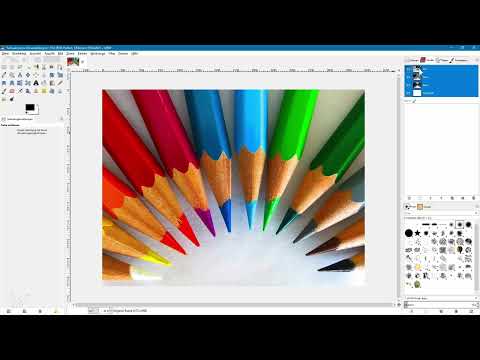
Das Video wird erst beim Abspielen von YouTube geladen – dabei werden Daten (u. a. deine IP-Adresse) an YouTube bzw. Google übertragen. Mehr dazu in der Datenschutzerklärung
Wichtigste Erkenntnisse
- Der Befehl Bild > Modus > Graustufen entfernt sämtliche Farbinformationen. Ein späteres Einfärben ist nur über Umwege möglich.
- Arbeite nicht destruktiv: Lege eine Kopie der Originalebene an und benenne sie aussagekräftig.
- Farben > Farbton-Sättigung und Farben > Entsättigen sind schnell, bieten aber wenig Einfluss auf das Ergebnis.
- Der Kanalmixer ermöglicht die feinste Steuerung, weil du die Anteile von Rot, Grün und Blau einzeln festlegst.
- Die Summe der Kanalanteile sollte 100 Prozent nicht überschreiten, sonst gehen Details in hellen oder dunklen Bereichen verloren.
- Welche Variante am besten wirkt, hängt vom Motiv ab. In diesem Beispiel überzeugt die Entsättigen-Variante Leuchtkraft.
Schritt-für-Schritt-Anleitung
Schritt 1: Farbmodus und Kanäle prüfen
Beginne mit einem Blick auf die Titelleiste deines Bildes. Dort steht RGB. Das bedeutet, dass das Bild aus drei Farbkanälen aufgebaut ist: Rot, Grün und Blau. Diese Kanäle findest du in der Kanäle-Palette. Sie sind später für den Kanalmixer entscheidend.

Schritt 2: Den Rotkanal genauer betrachten
Aktiviere in der Kanäle-Palette einmal nur den Rotkanal. Helle Stellen zeigen, wo viel Rot im Bild vorhanden ist, dunkle Stellen wie die blauen Stifte im Beispiel enthalten kein Rot. Schon hier erkennst du, dass jeder Kanal eine eigene Helligkeitsverteilung hat. Genau diesen Unterschied nutzt du später gezielt aus.

Schritt 3: Die Sackgasse Graustufenmodus
Der naheliegendste Weg führt über Bild > Modus > Graustufen. Das Bild wird sofort schwarz-weiß, doch in der Kanäle-Palette bleibt nur noch ein einziger Graukanal übrig. Jede Farbinformation ist verloren, und du müsstest den Modus erst zurückwechseln, um wieder mit Farben zu arbeiten. Für eine flexible Bearbeitung ist diese Methode daher wenig geeignet. Mache den Modus-Wechsel rückgängig und arbeite weiter mit dem Farbbild.

Schritt 4: Farben über Farbton-Sättigung entziehen
Lege nun eine Kopie der Originalebene an und benenne sie etwa mit „Schwarz-Weiß Farbtonsättigung“. Wähle die Kopie aus und öffne Farben > Farbton-Sättigung. Wähle alle Farbbereiche aus und ziehe den Regler Sättigung ganz nach links. Mit OK ist die Umwandlung abgeschlossen. Das Ergebnis ist schnell erzeugt, lässt sich aber kaum beeinflussen: Du kannst dem Bild nur die Farben komplett entziehen oder einzelne Farbbereiche abschwächen.

Schritt 5: Entsättigen mit der Variante Durchschnitt
Erstelle erneut eine Kopie der Originalebene und ziehe sie nach oben. Öffne über Farben den Eintrag Entsättigen. Dort stehen dir drei Varianten zur Verfügung: Leuchtkraft, Durchschnitt und Helligkeit. Starte mit Durchschnitt und bestätige mit OK. Benenne die Ebene zur Orientierung etwa mit „Entsättigen (Durchschnitt)“, damit du die Varianten später leicht vergleichen kannst.

Schritt 6: Die Varianten Leuchtkraft und Helligkeit
Wiederhole den Vorgang mit zwei weiteren Kopien der Originalebene. Wähle jeweils Farben > Entsättigen und stelle einmal Leuchtkraft, einmal Helligkeit ein. Benenne auch diese Ebenen eindeutig. Jede Variante berechnet die Graustufen anders, deshalb unterscheiden sich die Ergebnisse trotz gleicher Ausgangsdatei deutlich.

Schritt 7: Die drei Entsättigen-Varianten vergleichen
Blende die Ebenen nacheinander ein und aus. Die Variante Helligkeit wirkt im Beispiel am flachsten, weil viele Stifte nahezu gleich hell erscheinen. Durchschnitt zeigt bereits mehr Kontrast. Am spannendsten ist Leuchtkraft, denn dort stehen dunkle, mittlere und helle Bereiche deutlich voneinander ab. Beachte außerdem: Die Helligkeit-Variante liefert dasselbe Ergebnis wie Farbton-Sättigung. Mit dem Entsättigen-Dialog gewinnst du also drei Varianten, aber noch keine grundlegend neue Steuerungsmöglichkeit.

Schritt 8: Den Kanalmixer öffnen und auf Monochrom stellen
Für mehr Einfluss arbeitest du mit den Kanälen selbst. Erstelle eine weitere Kopie der Originalebene und platziere sie ganz oben. Wähle die Kopie aus und öffne Farben > Komponenten > Kanalmixer. Vergrößere das Dialogfeld, damit du die Vorschau besser beurteilen kannst. Aktiviere anschließend die Option Monochrom. Die Vorschau zeigt nun ein Schwarz-Weiß-Bild, das zunächst nur aus dem Rotkanal besteht.

Schritt 9: Die Kanalanteile mischen und die 100-Prozent-Grenze beachten
Jetzt bestimmst du, wie viel jeder Kanal zum Gesamtbild beiträgt. Ziehst du den Rotanteil herunter, erscheint das Bild flacher. Mit dem Blauregler kannst du helle Bereiche hinzufügen, mit dem Grünregler weitere Helligkeit in bestimmte Zonen bringen. Wichtig ist die Summe: Alle drei Werte sollten zusammen möglichst nicht über 100 Prozent liegen. Andernfalls brennen helle Partien aus oder dunkle Bereiche versinken im Schwarz, und die Zeichnung geht verloren. Im Beispiel reduzierst du den Rotanteil auf 59 und hast danach noch Spielraum für die anderen Kanäle.

Schritt 10: Werte exakt eingeben
Statt mit der Maus zu experimentieren, kannst du die Werte auch direkt eintragen. Im Beispiel setzt du Rot auf 59 und Grün auf 13. Damit bleiben noch 28 Prozent bis zur Grenze von 100, die du etwa für Blau nutzen kannst. Die Werte gibst du so lange variierend ein, bis das Ergebnis deinem Geschmack entspricht. Bestätige mit OK und benenne die Ebene etwa mit „Kanalmixer“.

Schritt 11: Alle Umwandlungen gegenüberstellen
Blende die einzelnen Ebenen der Reihe nach ein. Die Farbton-Sättigung wirkt recht langweilig und kontrastarm. Durchschnitt ist etwas kontrastreicher. Leuchtkraft überzeugt mit einem harmonischen Verhältnis von hell und dunkel. Die Helligkeit-Variante fällt erneut ab. Der Kanalmixer lässt sich im direkten Vergleich nicht automatisch als Sieger bestimmen. Mit mehr Zeit könntest du seine Werte noch so anpassen, dass er mit Leuchtkraft gleichzieht, denn er bietet dafür die größte Freiheit.

Schritt 12: Dein persönliches Fazit ziehen
Im Beispiel ist die Variante Entsättigen mit Leuchtkraft der persönliche Favorit, weil sich die Helligkeitsstufen am schönsten verteilen. Entscheidend ist aber dein eigenes Urteil. Die Entsättigen-Varianten eignen sich für schnelle Ergebnisse, während der Kanalmixer dir die größte Gestaltungsfreiheit gibt, sofern du dir Zeit nimmst. Probiere beide Wege an deinen eigenen Fotos aus und halte die Ebenen gut benannt, damit du jederzeit zurückkehren kannst.

Zusammenfassung – Schwarz-Weiß-Umwandlung in GIMP: Vier Wege im Vergleich
Du hast in GIMP vier Wege kennengelernt, ein Farbbild in Schwarz-Weiß zu verwandeln. Der Graustufenmodus ist der schnellste Weg, nimmt dir aber jede spätere Möglichkeit, Farben wieder einzubringen. Farbton-Sättigung und die drei Entsättigen-Varianten Durchschnitt, Leuchtkraft und Helligkeit liefern in kurzer Zeit brauchbare Ergebnisse, lassen sich aber nur begrenzt steuern. Der Kanalmixer bietet die größte Kontrolle, verlangt jedoch Geduld und das Einhalten der 100-Prozent-Grenze. Arbeite stets auf Kopien der Originalebene, dann bleibt jede Variante vergleichbar und reversibel.
FAQ
Warum sollte ich den Graustufenmodus nicht als Erstes verwenden?Der Graustufenmodus entfernt alle Farbinformationen, sodass ein späteres Einfärben nur über Umwege möglich ist.
Was unterscheidet die Varianten Leuchtkraft, Durchschnitt und Helligkeit beim Entsättigen?Jede Variante berechnet die Graustufen anders, weshalb Kontrast und Helligkeitsverteilung im Ergebnis deutlich abweichen können.
Wie vermeide ich verlorene Details beim Kanalmixer?Achte darauf, dass die Summe der Kanalanteile möglichst 100 Prozent nicht überschreitet, sonst brennen helle Bereiche aus oder dunkle Bereiche verlieren ihre Zeichnung.
Warum sollte ich mit einer Kopie der Originalebene arbeiten?Die Originalebene bleibt unverändert, sodass du jederzeit zum Ausgangsbild zurückkehren und verschiedene Varianten gefahrlos vergleichen kannst.
Welche Methode ist für schnelle Ergebnisse am besten geeignet?Die Entsättigen-Funktion mit ihren drei Varianten ist schnell umgesetzt und liefert in der Regel direkt brauchbare Schwarz-Weiß-Bilder.

