

Wenn ein Bild in GIMP zu groß oder zu klein dargestellt wird, hilft dir die Ansicht weiter. In dieser Anleitung lernst du, wie du Bedienfelder anordnest, Lineale ein- und ausblendest, Zoomstufen per Maus und Tastatur wechselst und dich im Bild bewegst. Am Ende erfährst du außerdem, welche Möglichkeiten die Oberfläche in der Version 2.8 bietet und wo die Grenzen liegen.
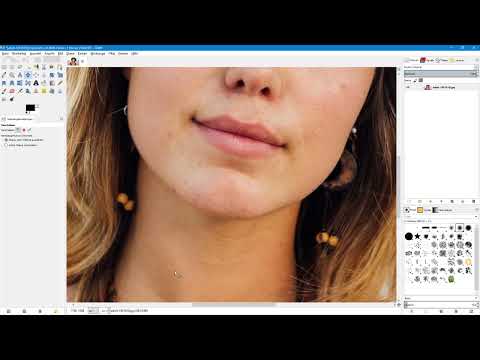
Das Video wird erst beim Abspielen von YouTube geladen – dabei werden Daten (u. a. deine IP-Adresse) an YouTube bzw. Google übertragen. Mehr dazu in der Datenschutzerklärung
Wichtigste Erkenntnisse
- Bedienfelder und Docks lassen sich per Mausziehen an der Kante anpassen. So richtest du dir einen Arbeitsbereich ein, der zu deinem Workflow passt.
- Lineale lassen sich über das Menü „Ansicht“ oder mit der Tastenkombination Strg+Umschalt+R ein- und ausblenden. Das schafft mehr Platz für das Bild.
- Mit Strg+Umschalt+J passt du das Bild an das Fenster an. Die Taste 1 zeigt es in Originalgröße mit 100 % an.
- Die Zoomstufe findest du in der Statusleiste unten. Über die Zifferntasten 1 bis 5 wechselst du schnell zwischen festen Stufen.
- Das Navigationsfenster unten rechts erlaubt dir, schnell durch vergrößerte Bilder zu wandern.
- Eine dunkle Oberfläche ist in GIMP 2.8 über die Einstellungen nicht vorgesehen. Themes aus dem Internet sind eine mögliche Alternative.
Die Bedienfelder an deine Bedürfnisse anpassen
Bevor du mit dem Bild arbeitest, lohnt sich ein Blick auf die Anordnung der Oberfläche. GIMP erlaubt es dir, jedes Dock individuell zu gestalten. Fahre dazu mit dem Mauszeiger an den Rand eines Docks. Sobald sich der Mauszeiger verändert, kannst du mit gedrückter Maustaste das Dock breiter oder schmaler ziehen. So behältst du die Ebenen oder Werkzeugoptionen immer im Blick, ohne dass sie den Bildbereich verdrängen.
Auch zwischen zwei Bedienfeldgruppen kannst du die Größe verändern. Wenn du etwa rechts oben und unten jeweils eine Gruppe hast, zeigt der Mauszeiger im Zwischenraum ebenfalls ein verändertes Symbol an. Klicke und ziehe, um die Höhe der einzelnen Felder zu justieren.

Lineale ein- und ausblenden
Standardmäßig zeigt GIMP bei einem geöffneten Bild Lineale am oberen und linken Rand an. Sie helfen dir bei der Orientierung. Bei einem Foto mit 2500 Pixeln Breite siehst du zum Beispiel links die Nullmarke und rechts etwa die Marke 2500. Für präzises Arbeiten sind sie sinnvoll.
Wenn du jedoch lieber mehr Platz für das Bild möchtest, kannst du die Lineale ausblenden. Klicke dazu im Menü auf „Ansicht“ und deaktiviere den Punkt „Lineale anzeigen“. Schneller geht es mit der Tastenkombination Strg+Umschalt+R. Dieselbe Kombination blendet die Lineale bei Bedarf wieder ein.

Das Bild an das Fenster anpassen
Hast du das Bild verkleinert oder verschoben, bringst du es mit Strg+Umschalt+J schnell zurück in das verfügbare Fenster. Die Darstellung wird dabei so gewählt, dass das gesamte Bild sichtbar ist. Dieser Befehl ist besonders praktisch, wenn du nach einer Navigation oder einem Zoomvorgang wieder den Überblick brauchst.

Die Zoomstufe in der Statusleiste ablesen und ändern
Ein Blick in die Statusleiste unten im Fenster zeigt dir die aktuelle Zoomstufe. Ein Foto kann dort zum Beispiel mit 52,8 % angezeigt werden. Das bedeutet, dass das Bild im Fenster kleiner dargestellt wird als im Original.
Um die tatsächlichen Pixelmaße zu sehen, klickst du auf das kleine Pfeilsymbol neben der Zoomanzeige und wählst 100 % aus. Dann siehst du das Bild in seiner Originalgröße. An den Seiten erscheinen Bildlaufleisten, mit denen du dich im vergrößerten Bild bewegen kannst.

Im Bild navigieren
Sobald das Bild größer als das Fenster ist, brauchst du eine Möglichkeit, den sichtbaren Ausschnitt zu verschieben. Du kannst die seitlichen Balken anklicken und mit der Maus ziehen. Das gleiche Prinzip funktioniert auch für die Leiste am unteren Rand.
Eine bequemere Lösung bietet das Navigationsfenster. Unten rechts findest du ein kleines Kreuzsymbol. Klickst du darauf und hältst die linke Maustaste gedrückt, erscheint eine Vorschau des gesamten Bildes. Bewegst du die Maus bei gedrückter Taste, wandert der sichtbare Ausschnitt mit. Auf diese Weise lassen sich auch große Bilder zügig durchsuchen. Möchtest du das Bild wieder vollständig sehen, drückst du erneut Strg+Umschalt+J.

Zoomstufen mit Tastenkürzeln wechseln
Für die Auswahl der Zoomstufe gibt es in GIMP praktische Tastenkürzel. Die Taste 1 stellt die Darstellung auf 100 % ein. Mit der Taste 2 erreichst du 200 %, mit der Taste 3 400 %, mit der Taste 4 800 % und mit der Taste 5 1600 %.
Bei 1600 % siehst du die einzelnen Pixel des Bildes. Diese Ansicht brauchst du meist nur, wenn du Pixelgrafiken erstellst oder sehr genau retuschierst. Für die normale Bildbearbeitung reicht in der Regel die Standarddarstellung. Mit der Taste 1 kehrst du jederzeit zu 100 % zurück.

Das Lupenwerkzeug einsetzen
Neben den Tastenkürzeln gibt es im Werkzeugkasten das Lupenwerkzeug. Mit ihm näherst du dich einem Bereich schrittweise an. Jeder Klick vergrößert die Ansicht ein Stück weiter. Möchtest du dagegen herauszoomen, halte die Strg-Taste gedrückt. Der Mauszeiger zeigt dann ein kleines Minussymbol an. Ein Klick verkleinert die Darstellung wieder.

Die Oberfläche farblich anpassen
Viele Anwender stören sich an der hellen Grundfarbe der Oberfläche. Eine dunklere Darstellung schont die Augen, besonders bei längeren Sitzungen. In der Version 2.8 bietet GIMP dafür leider keine Option in den Einstellungen. Du kannst also das helle Grau nicht über einen Schalter gegen ein dunkleres Grau austauschen.
Als Alternative unterstützt GIMP sogenannte Themes. Diese lassen sich auf verschiedenen Webseiten herunterladen. Um sie zu importieren, öffnest du „Bearbeiten“ und dann „Einstellungen“. Auf der linken Seite findest du den Bereich „Ordner“. Klicke dort auf das Plussymbol, scrolle nach unten und wähle den Eintrag „Themen“. Anschließend kannst du die heruntergeladenen Themen in GIMP einbinden. Sie verändern dann das Erscheinungsbild der gesamten Oberfläche.
Bisher habe ich allerdings noch kein Theme gefunden, das überzeugend aussieht. Wenn dir eine dunklere Oberfläche wichtig ist, solltest du also verschiedene Themes ausprobieren und vor dem Import prüfen, ob sie zu deinem Geschmack passen.

Zusammenfassung – Ansicht in GIMP steuern: Zoom, Navigation und Oberfläche im Griff
Du hast jetzt einen Überblick über die wichtigsten Werkzeuge für die Darstellung in GIMP. Du kannst Docks an deine Bedürfnisse anpassen, Lineale ein- und ausblenden und das Bild mit Strg+Umschalt+J einpassen. Die Zoomstufen wählst du über die Statusleiste oder die Tasten 1 bis 5. Das Navigationsfenster und das Lupenwerkzeug erleichtern dir die Arbeit an Details. Für die Oberfläche bleiben Themes derzeit die einzige Möglichkeit, das Erscheinungsbild zu verändern.
FAQ
Wie blende ich die Lineale in GIMP aus?Öffne das Menü „Ansicht“ und deaktiviere „Lineale anzeigen“, oder nutze die Tastenkombination Strg+Umschalt+R.
Wie stelle ich ein Bild schnell auf 100 % ein?Drücke die Taste 1. Das Bild wird dann in seiner Originalgröße mit den tatsächlichen Pixelmaßen dargestellt.
Wie passe ich das Bild wieder an das Fenster an?Verwende die Tastenkombination Strg+Umschalt+J. Das gesamte Bild wird danach im verfügbaren Fensterbereich angezeigt.
Wie navigiere ich bei stark vergrößerten Bildern?Nutze die Bildlaufleisten oder klicke unten rechts auf das Kreuzsymbol. Halte die linke Maustaste gedrückt und bewege die Maus, um in der Vorschau den Ausschnitt zu verschieben.
Wie verkleinere ich mit dem Lupenwerkzeug?Halte die Strg-Taste gedrückt und klicke mit dem Lupenwerkzeug auf das Bild. Der Mauszeiger zeigt dann ein Minussymbol an.
Kann ich in GIMP 2.8 die Oberfläche dunkel einstellen?Nein, über die Einstellungen ist das in dieser Version nicht möglich. Alternativ kannst du Themes aus dem Internet über „Bearbeiten“, „Einstellungen“, „Ordner“ und „Themen“ importieren.

