

Ein Bild ist erst dann wirklich fertig, wenn es sicher gespeichert ist. Dabei entscheidet das Dateiformat darüber, ob du später weiterarbeiten kannst, wie groß die Datei wird und wie gut die Bildqualität erhalten bleibt. GIMP bietet dafür eine große Auswahl, und genau hier liegt oft die Unsicherheit. Dieser Leitfaden zeigt dir, wie du die Speicheroptionen nutzt und welches Format zu welchem Zweck passt.
Das Video wird erst beim Abspielen von YouTube geladen – dabei werden Daten (u. a. deine IP-Adresse) an YouTube bzw. Google übertragen. Mehr dazu in der Datenschutzerklärung
Du lernst zwei unterschiedliche Speicherwege kennen: das GIMP-eigene Format für die spätere Bearbeitung und den Export für die Weitergabe. Außerdem bekommst du einen Überblick über die wichtigsten Exportformate mit ihren Stärken und Schwächen. Die Vorgehensweise ist für Einsteiger gut verständlich, und du kannst sie direkt an deinen eigenen Bildern ausprobieren.
Wichtigste Erkenntnisse
- GIMP unterscheidet zwischen „Speichern unter“ und „Exportieren als“. Beides hat einen unterschiedlichen Zweck.
- Das Format XCF speichert alle Ebenen und Einstellungen und eignet sich ideal, um später weiterzuarbeiten.
- Für die Weitergabe, etwa im Internet oder per E-Mail, nutzt du einen Export in ein anderes Format.
- JPEG ist verlustbehaftet und eignet sich für Fotos mit vielen Farben, verliert aber bei jedem Speichern an Qualität.
- PNG unterstützt Millionen von Farben und feine Transparenzen, erzeugt dafür aber größere Dateien als JPEG.
- GIF ist auf 256 Farben begrenzt und nur für einfache Grafiken oder kleine Animationen sinnvoll.
- Die Dateiendung lässt sich im Exportdialog über die Anzeige des Dateityps steuern, und GIMP passt sie bei der Formatauswahl automatisch an.
Schritt-für-Schritt-Anleitung
Schritt 1: Die Ausgangssituation verstehen
Bevor du speicherst, lohnt sich ein Blick in die Ebenenpalette. Dort siehst du alle Ebenen deines Projekts, im Beispiel das Originalfoto am unteren Rand und darüber eine transparente Ebene namens „testebene“. Auf dieser Ebene befindet sich ein mit dem Pinselwerkzeug gemalter Smiley. Mit dem Verschiebewerkzeug lässt sich der Smiley frei positionieren, und ein Klick auf das Augensymbol blendet die Ebene wieder aus. Diese Ebenen sind genau das, was du beim Speichern erhalten willst.

Schritt 2: Die Arbeit mit dem XCF-Format sichern
Wenn du die Arbeit unterbrechen und später fortsetzen möchtest, speicherst du das Bild im GIMP-eigenen Format XCF. Öffne dazu das Menü „Datei“ und wähle „Speichern unter“. Dort kannst du die Datei benennen und das Format XCF auswählen. Mit einem Klick auf „Speichern“ ist die Datei gesichert.


Schritt 3: Wissenswertes zum XCF-Format
Das XCF-Format ist das Arbeitsformat von GIMP und lässt sich mit dem PSD-Format von Photoshop vergleichen. Es speichert nicht nur das sichtbare Bild, sondern alle Ebenen, Einstellungen und Änderungen. Wenn du die Datei später öffnest, findest du alles so vor, wie du es zuletzt verlassen hast. Für die Weitergabe an andere ist XCF jedoch ungeeignet, da nicht jedes Programm mit diesem Format umgehen kann. Dafür brauchst du den Export.

Schritt 4: Den Export vorbereiten
Möchtest du das Bild im Internet veröffentlichen oder an Freunde verschicken, wählst du nicht „Speichern unter“, sondern „Exportieren als“. Diese Funktion erzeugt eine neue Datei in einem anderen Format, während deine XCF-Datei mit allen Ebenen unangetastet bleibt. Außerdem solltest du über die Bildmaße nachdenken. Eine Originalgröße macht Dateien unnötig groß, daher ist eine Verkleinerung oft sinnvoll. Im Video bleiben die Maße unverändert, da es hier nur um das Format geht.

Schritt 5: Das JPEG-Format exportieren
JPEG ist eines der bekanntesten Bildformate und wird häufig im Internet sowie von Digitalkameras verwendet. Es arbeitet mit Kompression, und du kannst selbst festlegen, wie stark das Bild komprimiert wird. Je höher die Kompression, desto kleiner die Datei, desto größer aber auch das Risiko von Qualitätsverlusten. Dann wirken Farben blasser, Kanten unscharf, und es können unschöne Artefakte entstehen. Wähle für Fotos daher einen moderaten Kompressionswert und prüfe das Ergebnis am Bildschirm.

Schritt 6: Das PNG-Format exportieren
Wenn du stattdessen das PNG-Format verwenden möchtest, wählst du es oben im Exportdialog aus. GIMP erkennt das gewählte Format automatisch und passt die Dateiendung entsprechend an. Ein Klick auf „Exportieren“ speichert das Bild dann als PNG. GIMP bietet je nach Format weitere Einstellungen, die den Rahmen dieser Anleitung sprengen würden. Für den Einstieg reichen die Standardwerte in den meisten Fällen völlig aus.

Schritt 7: Alle verfügbaren Dateiformate anzeigen
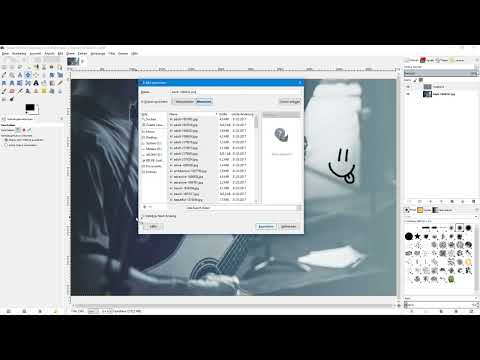
Im Exportdialog gibt es unten die Möglichkeit, den Dateityp anzuzeigen. Klicke dafür auf das kleine Plus-Symbol. Anschließend siehst du die komplette Liste aller Formate, die GIMP beim Speichern unterstützt. Du kannst durch die Liste scrollen und das gewünschte Format manuell auswählen. Die Dateiendung wird dabei automatisch angepasst.

Schritt 8: Die wichtigsten Formate im Vergleich
Das GIF-Format war früher im Internet sehr beliebt, weil es kleine Dateien ermöglicht. Es kann eine einzige Farbe als transparent festlegen und sogar einfache Animationen darstellen. Allerdings unterstützt es nur maximal 256 Farben, daher eignet es sich heute nicht mehr für Fotos.

Das JPEG-Format unterstützt Millionen von Farben und bietet eine einstellbare Kompression. Es ist jedoch verlustbehaftet, und jedes erneute Öffnen, Bearbeiten und Speichern im JPEG-Format kostet weitere Qualität. Die Datei ist also ideal für die fertige Veröffentlichung, aber weniger geeignet für Zwischenstände.

Das PNG-Format unterstützt Millionen von Farben und feine Transparenzabstufungen. Ein Pixel kann also vollständig deckend, vollständig transparent oder halbtransparent sein. Es eignet sich besonders für Grafiken, Logos und Bilder mit weichen Übergängen, erzeugt bei Fotos aber größere Dateien als JPEG.
Das PDF-Format wird üblicherweise für Dokumente wie Formulare oder digitale Magazine verwendet. Ein PDF kann aber auch nur ein einziges Bild enthalten, wenn du das möchtest.
Das TIFF-Format wird gerne von Druckereien genutzt. Es unterstützt Transparenzen und Millionen von Farben, führt aber meist zu größeren Dateien.

Das BMP-Format speichert Bilder unkomprimiert, unterstützt keine Transparenzen und erzeugt sehr große Dateien. Für die meisten Zwecke ist es heute nicht mehr zu empfehlen.
Schritt 9: Dateinamen und Endungen flexibel anpassen
Im Exportdialog kannst du oben einen Namen für die Datei eingeben, etwa „Test“. Wenn du unten die Option zur Anzeige der Dateiendung aktivierst, kannst du die Endung auch selbst ändern, zum Beispiel in „test.png“. Beim Klick auf „Exportieren“ werden dann automatisch die Einstellungen für PNG angeboten. Gibst du hingegen oben „jpg“ an, erscheinen die Optionen für JPEG. So kannst du direkt festlegen, welches Format du möchtest, wenn du es bereits weißt.
Zusammenfassung – Bilder in GIMP richtig abspeichern: Dateiformate verstehen und gezielt exportieren
Du hast gesehen, dass GIMP zwei klar getrennte Speicherwege bietet. Mit „Speichern unter“ im XCF-Format sicherst du deine Arbeit mit allen Ebenen, sodass du jederzeit weitermachen kannst. Mit „Exportieren als“ erstellst du eine Datei für die Weitergabe in einem geeigneten Format. JPEG eignet sich für Fotos mit kleiner Dateigröße, verliert aber bei jedem Speichern Qualität. PNG bewahrt Farben und feine Transparenzen, GIF ist nur für einfache Grafiken interessant, und TIFF sowie PDF haben ihre Stärken in Druck und Dokumenten. Mit der Anzeige des Dateityps behältst du die volle Kontrolle über das Format.
FAQ
Warum sollte ich XCF statt JPEG für meine Arbeitsdatei verwenden?XCF speichert alle Ebenen und Einstellungen, sodass du später genau dort weitermachen kannst, wo du aufgehört hast. JPEG speichert nur das fertige Bild in komprimierter Form.
Was ist der Unterschied zwischen „Speichern unter“ und „Exportieren als“?„Speichern unter“ sichert dein Projekt im GIMP-eigenen Format mit allen Ebenen. „Exportieren als“ erstellt eine Kopie in einem anderen Format, etwa für das Internet oder den Versand.
Verliert ein JPEG-Bild bei jedem Speichern an Qualität?Ja, JPEG ist verlustbehaftet. Jedes erneute Speichern im JPEG-Format reduziert die Qualität weiter, besonders bei hoher Kompression.
Wann sollte ich PNG statt JPEG wählen?PNG eignet sich, wenn du alle Farben erhalten oder Transparenzen nutzen möchtest, zum Beispiel bei Logos oder Grafiken. Für Fotos sind die Dateien allerdings meist größer als bei JPEG.
Kann ich mit GIF auch Fotos speichern?Davon ist abzuraten. GIF unterstützt nur 256 Farben, daher verliert ein Foto deutlich an Farbtiefe und Qualität.
Wie kann ich das Dateiformat im Exportdialog ändern?Du kannst das Format über die Auswahl unten im Dialog wählen oder die Dateiendung oben direkt anpassen. GIMP erkennt das gewünschte Format dann automatisch.

