

Ebenenmodi wirken auf den ersten Blick wie ein unübersichtliches Menü voller Fachbegriffe. Sobald du verstehst, wie sie Ebenen miteinander verrechnen, eröffnen sie dir aber eine ganze Reihe gestalterischer Möglichkeiten. Du kannst Bildbereiche aufhellen oder abdunkeln, Farben gezielt einfärben und sogar Retuschen sichtbar machen, ohne dein Originalbild dauerhaft zu verändern.
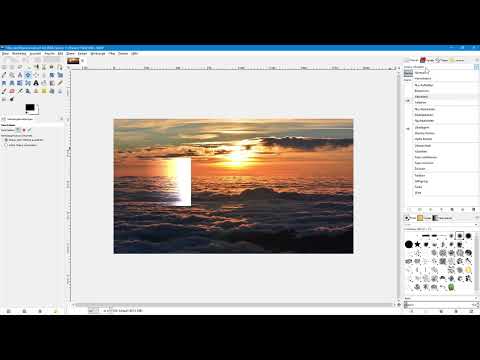
Das Video wird erst beim Abspielen von YouTube geladen – dabei werden Daten (u. a. deine IP-Adresse) an YouTube bzw. Google übertragen. Mehr dazu in der Datenschutzerklärung
In dieser Anleitung führe ich dich Schritt für Schritt durch die wichtigsten Gruppen der Ebenenmodi in GIMP. Du erfährst, wie die Verrechnung grundsätzlich funktioniert, warum manche Modi für Transparenzverläufe taugen und wo Gruppen an ihre Grenzen stoßen.
Wichtigste Erkenntnisse
- Ein Ebenenmodus verrechnet die aktive Ebene mit allen darunterliegenden Ebenen. Bei Modus „Normal“ geschieht dies nicht.
- Auf einer leeren, transparenten Ebene bewirkt kein Modus eine sichtbare Veränderung, weil es nichts gibt, mit dem verrechnet werden könnte.
- Der Modus „Auflösen“ erzeugt die Illusion eines Transparenzverlaufs aus komplett deckenden Pixeln, was besonders für T-Shirt-Druck nützlich ist.
- Mit den Modi „Nur aufhellen“, „Bildschirm“ und „Abwedeln“ hellst du darunterliegende Ebenen auf, mit „Nur abdunkeln“ und „Multiplikation“ dunkelst du sie ab.
- Eine mittelgraue Ebene wird in den kontraststeigernden Modi transparent. Mit ihr kannst du nicht destruktiv Bereiche aufhellen oder abdunkeln.
- Die Farbmodi „Farbton“, „Sättigung“, „Farbe“ und „Wert“ übertragen Eigenschaften einer Ebene auf die Ebenen darunter.
- Der Modus „Unterschied“ macht Abweichungen zwischen zwei übereinanderliegenden Ebenen sichtbar.
- Bei Ebenengruppen gilt der Modus für die gesamte Gruppe. Einzelne Ebenen innerhalb der Gruppe lassen sich damit nicht gezielt verrechnen.
Schritt-für-Schritt-Anleitung
Schritt 1: Ebenen vorbereiten und den Modus-Bereich öffnen
Für die Übungen brauchst du mehrere Ebenen über einem Hintergrundbild, zum Beispiel einen Sonnenuntergang. Ich habe in meinem Beispiel auf der obersten Ebene eine leere Ebene angelegt. Sie ist vollständig transparent und zunächst ausgeblendet. Blende sie ein und klicke sie an, damit sie aktiv ist. Im Bereich „Modus“ oberhalb der Ebenen öffnest du anschließend das Auswahlmenü mit allen verfügbaren Ebenenmodi.

Standardmäßig steht dort „Normal“. Das bedeutet, dass die aktive Ebene nicht mit den darunterliegenden Ebenen verrechnet wird. Genau darin liegt der eigentliche Sinn der anderen Modi: Sie legen fest, wie die aktive Ebene mit allen darunterliegenden Ebenen zusammenwirkt.
Schritt 2: Die Wirkung an einer leeren Ebene verstehen
Probierst du auf der leeren Ebene verschiedene Modi aus, passiert nichts. Es gibt auf dieser Ebene schlicht keine Pixel, die verrechnet werden könnten. Das ist wichtig zu wissen, damit du dich nicht wunderst. Sobald du das Menü einmal geöffnet hast, kannst du mit den Pfeiltasten der Tastatur durch die Liste wandern. Das ist eine bequeme Methode, um Modi schnell nacheinander auszuprobieren und die Vorschau direkt im Bild zu beobachten.
Schritt 3: Mit einem weichen Pinsel einen Verlauf erzeugen
Damit Modi sichtbar werden, benötigst du Inhalt auf der Ebene. Blende die leere Ebene aus und aktiviere die nächste Ebene mit dem Namen „Weicher Pinsel“. Zoome das Bild auf 100 %, damit du Details gut erkennst. Das geht über das Zoom-Menü oder schneller mit der Taste 1.

Auf dieser Ebene befindet sich ein schwarzer Kreis, der mit dem Pinselwerkzeug und einem sehr weichen Pinsel gemalt wurde. In der Mitte ist er voll deckend, zum Rand hin wird er immer transparenter. Wenn du nun den Modus „Auflösen“ wählst, verschwindet dieser Übergang und du siehst einzelne schwarze Pixel.

Schritt 4: Den Transparenzverlauf mit Auflösen nachahmen
Der Modus „Auflösen“ eignet sich besonders, wenn du den Eindruck eines Transparenzverlaufs erzeugen möchtest, ohne teiltransparente Pixel zu verwenden. Jeder einzelne Pixel ist komplett deckend. In der Mitte sitzen die schwarzen Pixel dicht beieinander, zum Rand hin werden sie spärlicher. Aus der Entfernung entsteht so der Eindruck eines weichen Übergangs.

Dieser Trick ist besonders hilfreich, wenn du Motive für den T-Shirt-Druck gestaltest. Viele Druckereien kommen mit echten Transparenzverläufen schlecht zurecht, das Ergebnis auf dem Shirt wirkt dann oft verwaschen. Mit aufgelösten, vollständig deckenden Pixeln bleibt das Motiv dagegen sauber.

Schritt 5: Die Modi zum Aufhellen testen
Blende nun die aktive Ebene aus und aktiviere darunter die Ebene mit einem Verlauf von Schwarz nach Weiß. Diese Ebene nutzen wir als Testfläche für die nächsten Modusgruppen. Im Menü findest du die Gruppen nach ihrer Wirkung: Aufhellen, Abdunkeln, Kontrast steigern, eine Gruppe mit Sonderfunktionen und die Farbmodi.

Beginne mit der Gruppe zum Aufhellen. Der Modus „Nur aufhellen“ verhält sich so, dass dunkle Pixel ausgeblendet bzw. transparent werden, während helle Pixel erhalten bleiben. Dazwischen entstehen teiltransparente Übergänge. Der Modus „Bildschirm“ ist deutlich sanfter und eignet sich gut, um darunterliegende Ebenen behutsam aufzuhellen. Der Modus „Abwedeln“ dagegen ist aggressiver und erhöht zusätzlich die Sättigung. Die Modi „Addition“ liegen dazwischen.
Schritt 6: Die Modi zum Abdunkeln anwenden
Bleibe auf derselben Verlaufsebene und wähle nun eine Gruppe zum Abdunkeln. Der Modus „Nur abdunkeln“ funktioniert im Prinzip spiegelverkehrt: Dunkle Pixel bleiben erhalten, helle Pixel werden ausgeblendet oder teiltransparent. Für einen sanfteren Effekt eignet sich der Modus „Multiplikation“, der einen gleichmäßigen Verlauf erzeugt. Wie beim Aufhellen gilt auch hier: Stärkere Modi verändern zusätzlich die Farben im Hintergrund.

Schritt 7: Kontraststeigernde Modi verstehen
Als Nächstes folgt die Gruppe der kontraststeigernden Modi. Wähle zunächst „Überlagern“. Dunkle Pixel der darunterliegenden Ebene werden abgedunkelt, helle Pixel aufgehellt. Bei mittelgrauen Pixeln bleibt das Bild unverändert. Die Modi „Weiches Licht“ und „Hartes Licht“ wirken ähnlich, aber unterschiedlich kräftig. Bei „Hartes Licht“ siehst du links ein deckendes Schwarz, rechts ein deckendes Weiß und in der Mitte das Originalbild.

Schritt 8: Mit einer mittelgrauen Ebene nicht destruktiv arbeiten
Aus dem letzten Schritt ergibt sich eine wichtige Erkenntnis: In den kontraststeigernden Modi wird ein mittleres Grau vollständig transparent. Der Wert 50 % Grau liegt genau zwischen Schwarz und Weiß. Lege dir dafür eine neue Ebene mit einem mittelgrauen Quadrat an und aktiviere sie. Stelle den Modus auf „Überlagern“ oder „Weiches Licht“, dann verschwindet das Grau und die Ebene wirkt nicht.

Hier liegt der praktische Nutzen: Bearbeitest du diese mittelgraue Ebene mit dem Abwedler, hellst du damit darunterliegende Bereiche auf. Mit dem Nachbelichter dunkelst du sie ab. Dazu werde ich in einem eigenen Video noch genauer erklären, wie diese Werkzeuge funktionieren. Für den Moment genügt es zu wissen, dass du auf der mittelgrauen Ebene vorgehen kannst, indem du mehrmals auf eine Stelle klickst.
Sobald du den Modus auf „Weiches Licht“ stellst, zeigt sich das Ergebnis: Der bearbeitete Bereich wird aufgehellt, der andere abgedunkelt. Das Besondere daran ist, dass du auf einer einzigen Ebene Bereiche sowohl aufhellen als auch abdunkeln kannst. Die Änderungen sind nicht destruktiv, denn du kannst die Ebene jederzeit löschen oder ausblenden.

Schritt 9: Die Farbmodi zum Einfärben nutzen
Die nächste Gruppe beeinflusst die Farben der darunterliegenden Ebenen. Dafür verwendest du eine Farbebene, also ein farbiges Quadrat. Blende sie ein, aktiviere sie und öffne das Modus-Menü. Die Begriffe Farbton, Sättigung, Farbe und Wert kennst du vermutlich aus der Farbauswahl. Die Modi übertragen genau diese Eigenschaften der aktiven Ebene auf die Ebenen darunter.

Wählst du „Farbton“, übernimmt der Hintergrund den Farbton des Blaus. Bei „Sättigung“ bleibt das Bild selbst unverändert, aber die Sättigung des Blaus wird übertragen. Mit dem Modus „Farbe“ färbst du das Bild komplett ein, der Hintergrund wird dadurch knallig blau. Der Modus „Wert“ überträgt die Helligkeit. Gerade „Farbe“ eignet sich hervorragend, um Bilder schnell einzufärben.
Schritt 10: Den Modus Unterschied zum Vergleichen verwenden
Zum Abschluss zeige ich dir eine Sonderfunktion. Dupliziere dazu die Sonnenuntergangsebene per Rechtsklick und wähle „Ebene duplizieren“. Aktiviere die Kopie und stelle den Modus auf „Unterschied“. Blende die anderen Ebenen kurz aus. Zwei identische Bilder ergeben im Modus Unterschied ein reines Schwarz. Wechselst du zum Modus „Körnung extrahieren“, entsteht ein Grau, im Modus „Division“ fast ein durchgängiges Weiß.


Spannend wird es, wenn du die obere Ebene mit dem Verschieben-Werkzeug leicht verschiebst. Dann werden die Unterschiede sichtbar. Mache diesen Schritt anschließend rückgängig, setze die Ebene wieder auf „Normal“ und retuschiere sie, etwa mit dem Wischfinger-Werkzeug über einige Wolken. Stelle die Ebene danach auf „Unterschied“. Nur die veränderten Stellen erscheinen nun, denn der Modus stellt ausschließlich die Differenz dar.


Auf diese Weise erkennst du, ob ein Bild im Vergleich zum Original verändert wurde. Ein geschultes Auge sieht solche Retuschen heute zwar oft ohne Hilfsmittel, der Modus liefert aber einen schnellen und eindeutigen Nachweis.
Schritt 11: Die Grenzen bei Ebenengruppen beachten
Zum Schluss ein wichtiger Hinweis zu Ebenengruppen. Wenn du Ebenen in einer Gruppe organisierst, lässt sich der Modus nur auf die gesamte Gruppe anwenden, nicht auf einzelne Ebenen darin. Ein Beispiel: Du hast eine Gruppe mit einer blauen Farbebene, einer mittelgrauen Ebene und einer Verlaufsebene. Wählst du für die blaue Ebene den Modus „Farbe“, verschwindet sie in den meisten Modi komplett. Weist du dagegen der gesamten Gruppe den Modus „Bildschirm“ zu, wirkt dieser auf alle Ebenen darin, und der Hintergrund hellt sich auf.

Plane deshalb genau, ob du mit einer Gruppe oder mit einzelnen Ebenen arbeitest. Gruppen helfen beim Aufräumen, verhindern aber gezielte Verrechnungen.
Zusammenfassung – Ebenenmodi in GIMP verstehen: Anleitung für Einsteiger
Ebenenmodi verrechnen die aktive Ebene mit allen darunterliegenden Ebenen. Du hast gesehen, wie die Gruppen zum Aufhellen, Abdunkeln, Steigern des Kontrasts, Einfärben und Vergleichen funktionieren. Mit einer mittelgrauen Ebene kannst du zudem nicht destruktiv arbeiten. Probiere die Modi an eigenen Bildern aus, denn erst beim Experimentieren wird ihr Potenzial richtig deutlich.
FAQ
Was bewirkt der Modus Normal?Er verrechnet die aktive Ebene nicht mit den darunterliegenden Ebenen, das Bild bleibt unverändert.
Warum ändert sich auf einer leeren Ebene nichts, wenn ich Modi auswähle?Eine leere Ebene ist transparent und enthält keine Pixel, die mit den anderen Ebenen verrechnet werden könnten.
Wozu eignet sich der Modus Auflösen?Er erzeugt den Eindruck eines Transparenzverlaufs aus komplett deckenden Pixeln und ist daher ideal für Motive im T-Shirt-Druck.
Welcher Modus hellt Bilder besonders sanft auf?Der Modus Bildschirm gilt als sanfter Verlauf zum Aufhellen darunterliegender Ebenen, während Abwedeln aggressiver wirkt.
Welcher Modus dunkelt Ebenen sanft ab?Multiplikation erzeugt einen gleichmäßigen, sanften Verlauf zum Abdunkeln.
Warum bleibt ein mittleres Grau in kontraststeigernden Modi unsichtbar?In diesen Modi wird 50 % Grau vollständig transparent, deshalb verändert eine solche Ebene das Bild nicht.
Kann ich mit einer mittelgrauen Ebene Bereiche aufhellen und abdunkeln?Ja, mit Abwedler und Nachbelichter auf einer mittelgrauen Ebene im Modus Weiches Licht lässt sich das nicht destruktiv umsetzen.
Was passiert mit dem Modus Farbe?Die Farbe der aktiven Ebene wird auf die darunterliegenden Ebenen übertragen, wodurch sich Bilder schnell einfärben lassen.
Wofür nutzt man den Modus Unterschied?Er zeigt die Unterschiede zwischen zwei übereinanderliegenden Ebenen und hilft, Retuschen im Vergleich zum Original zu erkennen.
Warum funktioniert ein Ebenenmodus innerhalb einer Gruppe nicht bei einzelnen Ebenen?Ebenenmodi lassen sich bei Gruppen nur auf die gesamte Gruppe anwenden, nicht auf einzelne Ebenen darin.

