

Stell dir vor, du greifst in GIMP zum Pinsel, und dein Strich zittert wie bei einem frierenden Maler. Oder er wird mit jedem Zug dunkler, obwohl du das gar nicht wolltest. Genau hier setzt diese Anleitung an. Sie basiert auf dem Video von Videotrainer Marco Kolditz und zeigt dir das Pinselwerkzeug von GIMP Schritt für Schritt: von der Deckkraft über Größe und Pinselspitze bis hin zu den Zeichendynamiken, die vor allem mit einem Grafiktablett ihr volles Potenzial entfalten. Außerdem erfährst du, wie du das Werkzeug sowohl für die Maus als auch für den Stift sinnvoll einrichtest.
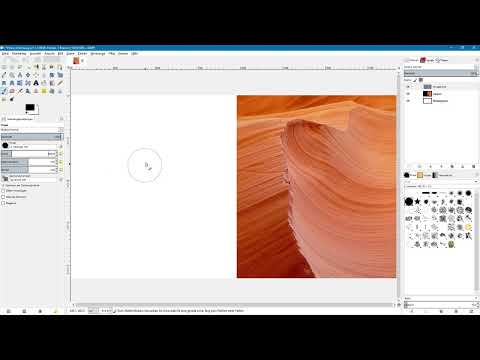
Das Video wird erst beim Abspielen von YouTube geladen – dabei werden Daten (u. a. deine IP-Adresse) an YouTube bzw. Google übertragen. Mehr dazu in der Datenschutzerklärung
Wichtigste Erkenntnisse
- Das Pinselwerkzeug (Tastenkürzel P) malt grundsätzlich mit der Vordergrundfarbe.
- Die Deckkraft bestimmt die Transparenz deines Strichs. Mit der Option „Steigernd“ wird eine Stelle bei mehrfachem Übermalen deckender, ohne Steigernd erreichst du dasselbe nur durch mehrere einzelne Striche.
- Größe, Seitenverhältnis, Winkel und Abstand formen die Pinselspitze und damit das Gesamtbild deines Strichs.
- Das weiche Zeichnen mit Qualität und Gewicht glättet Mausstriche, während die Option Zittern hinzufügen gezielt Unruhe erzeugt.
- Zeichendynamiken verknüpfen Eigenschaften wie Deckkraft oder Größe mit Geschwindigkeit, Richtung oder Stiftdruck.
Schritt-für-Schritt-Anleitung
Das Pinselwerkzeug aufrufen
Das Pinselwerkzeug findest du in der Werkzeugleiste. Schneller geht es mit dem Tastenkürzel P. Mit diesem Werkzeug malst du immer in der aktuell eingestellten Vordergrundfarbe, unabhängig davon, auf welcher Ebene du arbeitest.

Die Vordergrundfarbe festlegen
Ein Klick auf das Farbfeld der Vordergrundfarbe öffnet die Farbauswahl. Dort wählst du einen Farbton und die gewünschte Helligkeit. Für dieses Beispiel kannst du bei Schwarz bleiben. Entscheidend ist nur, dass du die Farbe jederzeit ändern kannst, bevor du zu malen beginnst.

Eine transparente Testebene anlegen
Um die Wirkung der Einstellungen sauber zu beobachten, lohnt sich eine eigene Ebene. Lege eine transparente Ebene oberhalb deines Hintergrunds an, etwa mit dem Namen „Pinselstriche“. So siehst du direkt, wie sich deine Striche auf weißem Grund und auf einem Bild verhalten.
Die Werkzeugeinstellungen und den Modus verstehen
Im Werkzeugoptionen-Bereich findest du zahlreiche Einstellmöglichkeiten. Ganz oben steht das Menü „Modus“, das dieselben Ebenenmodi (Verrechnungsmodi) anbietet wie die Ebenenpalette. Damit kannst du Verrechnungsmodi direkt auf einen einzelnen Strich anwenden. Dieser Weg ist allerdings weniger flexibel. Arbeite lieber auf einer eigenen Ebene und stelle den Modus dort ein, wenn du ihn brauchst.

Die Deckkraft einstellen
Die Deckkraft legt fest, wie stark der Strich die Farbe deckt. Bei 100 Prozent malst du mit voller Farbe. Reduzierst du den Wert auf etwa 50 Prozent, wird dein schwarzer Strich grau. Auf einer Bildebene erkennst du den Unterschied deutlich: Der Strich ist nicht einfach grau, sondern teiltransparent, und das Bild schimmert hindurch.

Die Deckkraft präzise festlegen
Du hast mehrere Möglichkeiten, den Wert anzupassen. Mit den Pfeilsymbolen erhöhst du die Deckkraft durch Klick nach oben und verringerst sie durch Klick nach unten. Genauer wird es, wenn du auf den Zahlenwert doppelklickst, einen Prozentwert wie 20 Prozent eingibst und mit Enter bestätigst. Im Schieberegler kannst du oben einen groben Wert anklicken und im unteren Bereich durch Ziehen feinere Werte einstellen. In der Praxis arbeitest du meist mit exakten Zahlenwerten.

Die Option Steigernd nutzen
Die Option Steigernd ist für Schichten gedacht. Stelle die Deckkraft beispielsweise auf 5 Prozent ein und male ohne Steigernd mehrmals über dieselbe Stelle, bleibt die Deckkraft konstant bei etwa 5 Prozent. Aktivierst du dagegen Steigernd, überlagern sich die Farben an dieser Stelle, und der Bereich wird mit jedem Durchgang deckender, bis er schließlich die volle Vordergrundfarbe zeigt.

Dasselbe Ergebnis ohne Steigernd erzielen
Ohne Steigernd erreichst du denselben Effekt auf einem anderen Weg. Setze mit dem Pinsel mehrmals neu an und male jeweils über dieselbe Stelle. Mit jedem einzelnen Strich wird der Bereich deckender. Dafür musst du jedoch mehrere Striche setzen, statt einen einzigen Zug auszuführen.

Die Größe der Pinselspitze anpassen
Der Schieberegler „Größe“ bestimmt den Durchmesser der Pinselspitze. Du bedienst ihn genauso wie den Deckkraft-Regler. Setzt du den Wert beispielsweise auf etwa 200, malst du einen deutlich dickeren Strich. In der Vorschau auf dem Dokument siehst du sofort, wie groß die Spitze ausfällt.
Das Seitenverhältnis ändern
Mit dem Schieberegler „Seitenverhältnis“ machst du aus der runden Pinselspitze eine ovale. Die Spitze wird dabei gewissermaßen gequetscht. Bei einem Wert von etwa 3,41 erhältst du bereits eine deutlich ovalere Form. Arbeite hier behutsam, denn kleine Veränderungen wirken sich stark aus.

Den Abstand zwischen den Pinselspitzen verringern
Ein Pinselstrich besteht eigentlich aus einer Wiederholung der eingestellten Pinselspitze. Bei einer ovalen Spitze erkennst du das deutlich, denn zwischen den einzelnen Abdrücken entstehen Lücken. Öffne dafür die Pinselpalette. Falls sie fehlt, klicke auf das kleine Pfeilsymbol im Reiter und wähle „Reiter hinzufügen“ und dann „Pinsel“. Ganz unten kannst du den Abstand festlegen. Der Standardwert liegt bei 10. Ein Wert von etwa 3 sorgt für einen gleichmäßigeren und gefälligeren Strich.

Den Winkel der Pinselspitze drehen
Mit dem Winkel-Regler drehst du die Pinselspitze. Bei 45 Grad siehst du in der Vorschau, dass die Spitze entsprechend geneigt ist, und du kannst damit schräg gedrehte Striche zeichnen.

Die Einstellungen zurücksetzen
Wenn du Seitenverhältnis oder Winkel auf die Standardwerte zurücksetzen möchtest, klickst du auf das kleine Symbol neben dem jeweiligen Schieberegler. So kehrst du schnell zu den Grundeinstellungen zurück, ohne die anderen Werte anzufassen.

Das weiche Zeichnen aktivieren
Mit der Maus wirken Striche oft unsauber, weil die Hand ein wenig zittert und Unebenheiten am Rand entstehen. Die Option „Weiches Zeichnen“ stabilisiert den Strich während des Malens. Nach dem Aktivieren erscheinen die Regler Qualität und Gewicht. Erhöhst du beide Werte, glättet GIMP den Strich spürbar. Das Ergebnis ist deutlich gefälliger als der ungeglättete Strich. Du kannst die Option aber jederzeit deaktivieren, um den Unterschied selbst zu vergleichen.

Die Option Zittern hinzufügen einsetzen
Das Gegenstück zum weichen Zeichnen ist die Option „Zittern hinzufügen“. Sie simuliert beim Malen ein Zittern der Hand. Das wirkt auf den ersten Blick wie ein Fehler, lässt sich aber gezielt für kreative Effekte nutzen. Über den Regler „Menge“ bestimmst du die Stärke. Standardmäßig steht er auf einem sehr niedrigen Wert von 0,2. Erhöhst du ihn und verkleinerst zugleich die Pinselspitze, entsteht etwa ein konfettiartiger Regen aus Punkten.

Die Zeichendynamiken kennenlernen
Zeichendynamiken sind eine der mächtigsten Funktionen des Pinselwerkzeugs. Sie verknüpfen Eigenschaften des Pinsels mit Eingabewerten. Links im Menü findest du vorgefertigte Vorlagen. Besonders nützlich sind sie, wenn du mit einem Stift auf einem Grafiktablett arbeitest, aber auch Mausnutzer profitieren davon. Über das Symbol rechts unten öffnest du den Reiter „Zeichendynamik“, falls er nicht angezeigt wird. Auch dort kannst du ihn über das Pinselsymbol und „Reiter hinzufügen“ einblenden.

Eine eigene Zeichendynamik erstellen
Unten im Reiter kannst du eine neue Zeichendynamik anlegen. Du siehst dann eine Matrix, in der du festlegst, welche Eigenschaft von welchem Eingabewert gesteuert wird. Zu den Eigenschaften gehören etwa Deckkraft, Größe, Winkel, Farbe und Härte. Eingabewerte sind zum Beispiel die Geschwindigkeit, die Richtung, das Mausrad, der Zufall oder das Verblassen. Druck und Neigung stehen dagegen nur mit einem Grafiktablett und Stift zur Verfügung. Du kannst deiner Vorlage außerdem einen eigenen Namen geben.

Eine Zeichendynamik mit Stiftdruck und Geschwindigkeit konfigurieren
Ein praktisches Beispiel: Du möchtest, dass die Deckkraft durch den Stiftdruck gesteuert wird und die Größe der Pinselspitze von der Geschwindigkeit abhängt. Dazu setzt du in der Matrix ein Häkchen bei der Deckkraft und wählst als Eingabe den Stiftdruck. Anschließend setzt du ein Häkchen bei der Größe und wählst die Geschwindigkeit. Mit dieser Kombination kannst du viele interessante Vorlagen entwickeln. Experimentiere ruhig, denn die Möglichkeiten sind nahezu unbegrenzt.

Die eigene Vorlage testen
Wähle deine neue Vorlage über das entsprechende Symbol aus. Setze den Stift zunächst sanft auf das Tablett. Der Strich bleibt dann transparent. Drückst du fester, steigt die Deckkraft. Zeichnest du anschließend schneller, verändert sich dynamisch die Größe des Pinsels. Genau dieses Zusammenspiel macht Zeichendynamiken so wertvoll, denn du malst nicht mehr mit starren Einstellungen, sondern reagierst auf deine Bewegung.
Zusammenfassung – GIMP Pinselwerkzeug einrichten: Deckkraft, Größe und Zeichendynamiken
Du hast gesehen, dass das Pinselwerkzeug in GIMP weit mehr kann, als nur Farbe aufzutragen. Mit Deckkraft, Steigernd, Größe, Seitenverhältnis, Winkel und Abstand gestaltest du die Pinselspitze genau nach deinen Wünschen. Weiches Zeichnen hilft dir mit der Maus, während Zittern hinzufügen gezielt für kreative Effekte sorgt. Mit eigenen Zeichendynamiken verknüpfst du schließlich Stiftdruck, Geschwindigkeit und weitere Eingaben mit den Eigenschaften des Pinsels. Damit eignet sich das Werkzeug nicht nur für Illustrationen, sondern auch für die Bearbeitung von Ebenenmasken und für viele andere Aufgaben der Bildbearbeitung in GIMP.
FAQ
Wie aktiviere ich das Pinselwerkzeug schnell?Du wählst es in der Werkzeugleiste aus oder drückst das Tastenkürzel P.
Welche Farbe verwendet das Pinselwerkzeug?Es malt immer mit der aktuell eingestellten Vordergrundfarbe.
Was ist der Unterschied zwischen Deckkraft und Steigernd?Die Deckkraft bestimmt die Transparenz eines Strichs. Steigernd sorgt dafür, dass sich Striche an derselben Stelle überlagern und dadurch deckender werden.
Wie kann ich ohne Steigernd eine volle Deckkraft erreichen?Du setzt mehrere einzelne Striche über dieselbe Stelle, bis der gewünschte Deckungsgrad erreicht ist.
Warum wirken meine Mausstriche unruhig?Die Hand zittert beim Zeichnen mit der Maus. Die Option Weiches Zeichnen mit den Reglern Qualität und Gewicht stabilisiert den Strich.
Wozu dient die Option Zittern hinzufügen?Sie simuliert ein Zittern der Hand und eignet sich für kreative Effekte, zum Beispiel einen konfettiartigen Regen.
Was sind Zeichendynamiken?Zeichendynamiken verknüpfen Eigenschaften des Pinsels wie Deckkraft oder Größe mit Eingaben wie Geschwindigkeit, Richtung oder Stiftdruck.
Brauche ich ein Grafiktablett für Zeichendynamiken?Nein, aber Eingaben wie Druck und Neigung funktionieren nur mit einem Grafiktablett und Stift. Mit der Maus kannst du etwa Geschwindigkeit, Richtung oder das Mausrad nutzen.

