

Stell dir vor, ein Foto ist beim Fotografieren leicht schief geraten, und der Horizont läuft sichtbar schräg durchs Bild. Genau hier setzt das Drehen-Werkzeug von GIMP an. Es dreht einzelne Ebenen oder das gesamte Bild, lässt dich den Drehpunkt festlegen und hilft dir dabei, Korrekturen präzise umzusetzen. In dieser Anleitung lernst du Schritt für Schritt, wie du das Werkzeug bedienst, welche Einstellungen wirklich wichtig sind und worauf du bei der Beschneidung und der Interpolation achten solltest.
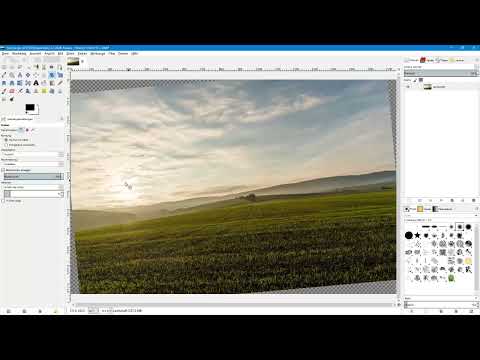
Das Video wird erst beim Abspielen von YouTube geladen – dabei werden Daten (u. a. deine IP-Adresse) an YouTube bzw. Google übertragen. Mehr dazu in der Datenschutzerklärung
Wichtigste Erkenntnisse
- Das Drehen-Werkzeug gehört zu den Transformationswerkzeugen und ist mit dem Tastenkürzel Umschalt + R erreichbar.
- Mit ihm kannst du Ebenen, Auswahlen oder Pfade drehen. Die Option für Ebenen ist dabei standardmäßig aktiv.
- Der Drehpunkt lässt sich frei verschieben, und der Winkel kann auch numerisch eingegeben werden.
- Die Beschneidungsoption „Anpassen“ erhält alle Pixel, während „Ergebnis beschneiden“ das Bild direkt auf den Arbeitsbereich zuschneidet.
- Die Richtung „korrigierend“ dreht entgegengesetzt zur Mausbewegung und eignet sich ideal zum Begradigen schiefer Motive.
- Die Interpolation entscheidet darüber, wie saubere Kanten nach dem Drehen aussehen. Für Fotos und Objekte solltest du in der Regel „kubisch“ wählen.
Schritt-für-Schritt-Anleitung
Schritt 1: Das Drehen-Werkzeug aufrufen
Das Drehen-Werkzeug findest du in der Werkzeugleiste hinter einem eigenen Symbol. Am schnellsten erreichst du es jedoch über das Tastenkürzel Umschalt + R. Es gehört zur Gruppe der Transformationswerkzeuge, zu der auch das Skalieren, Scheren und Verzerren in der Perspektive zählen. Alle diese Werkzeuge haben eine Gemeinsamkeit: In den Werkzeugeinstellungen legst du fest, was genau transformiert werden soll. Zur Auswahl stehen die jeweilige Ebene, eine Auswahl oder ein Pfad. Für den Anfang bleibt die Option für Ebenen aktiv, denn damit beeinflusst du das gesamte Bildmaterial auf der gewählten Ebene.

Schritt 2: Die Ebene mit der Maus drehen
Aktiviere das Drehen-Werkzeug und klicke mit gedrückter linker Maustaste in das Bild. Ziehst du die Maus nun nach unten, dreht sich die Ebene in genau die Richtung, in die du ziehst. Während du ziehst, erscheinen horizontale und vertikale Hilfslinien, und du siehst eine Vorschau des gedrehten Bildes. Zusätzlich öffnet sich ein Dialogfeld, in dem du den Winkel numerisch eingeben kannst. Das ist praktisch, wenn du exakte Werte benötigst, etwa einen Wert von 5,83 Grad.

Schritt 3: Das Drehzentrum verschieben
Jede Drehung hat einen Mittelpunkt, um den sich alles bewegt. Dieser Punkt wird im Bild als kleiner Kreis dargestellt. Solange du ihn nicht veränderst, liegt er meist in der Bildmitte. Wenn du ihn anklickst und an eine andere Position ziehst, verändert sich das Ergebnis deutlich. Klickst du anschließend wieder ins Bild und ziehst, dreht sich alles nun um den neuen Kreis. Für die Praxis heißt das: Bei einer schiefen Aufnahme kann es sinnvoll sein, den Drehpunkt an eine Stelle zu setzen, die im Motiv eine natürliche Referenz bildet.

Schritt 4: Die Drehung zurücksetzen und rückgängig machen
Falls dir eine Drehung nicht gefällt, musst du nicht von vorn beginnen. Im Dialogfeld findest du die Schaltfläche „Zurücksetzen“, mit der du die Einstellungen auf ihren Ausgangswert bringst. Die Drehung selbst bestätigst du mit „Rotieren“. Zum Rückgängigmachen einzelner Arbeitsschritte nutzt du die Tastenkombination Strg + Z. Wichtig ist dabei: Die Drehung der Ebene verändert nur die Lage der Pixel, sie löscht diese noch nicht. Das siehst du, wenn du anschließend mit dem Verschieben-Werkzeug arbeitest und die Ecken des Bildes außerhalb des sichtbaren Bereichs wieder zum Vorschein kommen.

Schritt 5: Die Beschneidung richtig wählen
Im Bereich „Beschneidung“ legst du fest, wie mit den Bereichen umgegangen wird, die nach der Drehung über den Rand hinausragen. Standardmäßig ist „Anpassen“ eingestellt. Diese Option lohnt sich fast immer, denn die vermeintlich abgeschnittenen Pixel bleiben erhalten und liegen lediglich außerhalb deines Arbeitsbereichs. Du kannst sie also später noch verwenden. Achte jedoch auf die Konsequenz: Würdest du die Beschneidung nicht rückgängig machen und das Bild anschließend verschieben, würden die Pixel tatsächlich verloren gehen. Speicherst du das Bild dann ab, sind diese Daten endgültig weg. Diesen Arbeitsschritt solltest du daher nicht als Standardvorgehen verwenden.

Schritt 6: Das Ergebnis direkt beschneiden lassen
Möchtest du dich nicht mit überstehenden Bereichen herumschlagen, wählst du die Option „Ergebnis beschneiden“. Nach dem Drehen und Bestätigen mit „Rotieren“ wird das Bild direkt auf den Arbeitsbereich zugeschnitten. Dabei kann allerdings ein Rechteck mit transparenten Ecken zurückbleiben. Eine andere Möglichkeit ist das Zuschneiden-Werkzeug. Du ziehst damit einen Rahmen auf, bestätigst ihn mit einem Klick in die Mitte und erhältst so ein sauberes Ergebnis. Beide Varianten sind also gut, aber sie unterscheiden sich darin, wie viel Kontrolle du nach dem Drehen behältst.

Schritt 7: Die Bildvorschau anpassen
Während du drehst, zeigt GIMP eine Vorschau des Bildes an. Du kannst diese Vorschau jedoch auch deaktivieren. Dann siehst du nur das Gitter und im Hintergrund den Originalzustand. Das ist hilfreich, wenn du den Ausgangszustand genau im Blick behalten möchtest. Aktivierst du die Vorschau wieder, lässt sich ihre Deckkraft regulieren. Der Standardwert liegt bei 100 Prozent. Die Vorschau wird dann bei etwa 50 Prozent halbtransparent, was den Vergleich mit dem Original erleichtert. Für die tägliche Arbeit empfehle ich dir, die Deckkraft auf 100 Prozent zu lassen, damit du eine vollständig deckende Vorschau siehst.

Schritt 8: Die Hilfslinien einstellen
Die Hilfslinien erleichtern dir die Orientierung. Über ein Menü legst du fest, wie sie aussehen sollen. Standardmäßig steht dort „Anzahl der Linien“. Mit dem Schieberegler erhöhst oder verringerst du die Zahl der horizontalen und vertikalen Linien. Voreingestellt sind 15 Linien, und genau diesen Wert behalten viele Anwender bei. Alternativ kannst du im Menü auch den Goldenen Schnitt auswählen und das Bild anhand dieser Aufteilung ausrichten. Das eignet sich besonders für Kompositionen, bei denen Bildaufbau und Proportionen eine Rolle spielen.

Schritt 9: In 15-Grad-Schritten drehen
Wenn du präzise arbeiten möchtest, kannst du die Option „15°“ aktivieren. Danach dreht sich das Bild nur noch in Schritten von 15 Grad. Das ist vor allem dann nützlich, wenn du an runden Winkeln arbeitest oder dich nicht in Dezimalwerte verlieren möchtest. Brauchst du dagegen krumme Werte wie 4,77 oder 5,83 Grad, deaktivierst du diese Option einfach wieder. Vergiss nach dem Experimentieren nicht, die Einstellungen über „Zurücksetzen“ auf den Ausgangszustand zu bringen, bevor du mit der eigentlichen Bearbeitung weitermachst.

Schritt 10: Die Drehrichtung verstehen
Die Richtung legst du über das Menü „Richtung“ fest. Der Standardwert „normal“ dreht das Bild in die Richtung, in die du die Maus bewegst. Ziehst du also nach unten, wird das Bild gegen den Uhrzeigersinn gedreht. Wählst du stattdessen „korrigierend“, geschieht das genaue Gegenteil: Die Bewegung nach unten führt zu einer Drehung in die andere Richtung. Das klingt zunächst unlogisch, hat aber einen klaren Vorteil. Denn bei der Korrektur eines schiefen Motivs musst du nur in die Richtung ziehen, in der das Motiv liegt, und GIMP dreht es automatisch gerade.

Schritt 11: Einen schiefen Horizont begradigen
Ein praktisches Beispiel für die Richtung „korrigierend“ ist ein schiefer Horizont. Deaktiviere zuerst die Bildvorschau, damit du nur das Originalbild und die Linien siehst. Anschließend bewegst du das Gitter, bis eine der horizontalen Linien genau am Horizont anliegt. Danach klickst du auf „Rotieren“. Das Bild wird so gedreht, dass der Horizont gerade verläuft. Wenn du zusätzlich unter „Beschneidung“ die Option „Ergebnis beschneiden“ wählst, verschwinden die transparenten Ränder automatisch. Auf diese Weise erhältst du in wenigen Sekunden ein sauber ausgerichtetes Foto.

Schritt 12: Die Interpolation verstehen und einstellen
Die Interpolation bestimmt, wie die einzelnen Pixel beim Drehen miteinander verrechnet werden. Am besten erkennst du den Effekt an einem einfachen Quadrat auf transparentem Hintergrund. Stellst du die Interpolation auf „keine“ und drehst das Quadrat, entstehen entlang der Kanten deutliche Treppcheneffekte. Diese Einstellung ist nur für Retro- oder Pixelgrafiken sinnvoll. Bei Objekten und Fotos ist sie in der Regel nicht gewünscht.

Schritt 13: Die Option „kubisch“ nutzen
Für Fotos und Objekte empfehle ich dir die Interpolation „kubisch“. Sie berechnet die Farbe eines Pixels aus seinen Nachbarn. Dadurch entsteht an den Kanten ein feiner, weicher Übergang, etwa vom Grün des Quadrats zum weißen Hintergrund. Vergrößerst du die Ansicht stark, etwa auf 800 Prozent, erkennst du die Mischfarben, die diesen Übergang erzeugen. Das Ergebnis wirkt deutlich natürlicher als ohne Interpolation. Die Optionen „linear“ und „Lanczos 3“ zeigen ihre Stärken vor allem beim Vergrößern und Verkleinern von Bildern. Bei einer reinen Drehung unterscheiden sie sich kaum von „kubisch“.

Schritt 14: Den Überblick behalten
Mit diesen Einstellungen hast du alle wichtigen Funktionen des Drehen-Werkzeugs kennengelernt. Experimentiere am besten mit einer Testdatei, damit du die Wirkung jeder Option sicher einschätzen kannst. Denke daran, dass viele Schritte rückgängig gemacht werden können, und nutze Strg + Z großzügig, bis du mit dem Ergebnis zufrieden bist.
Zusammenfassung – Bilder drehen und ausrichten mit dem Drehen-Werkzeug in GIMP
Das Drehen-Werkzeug in GIMP ist ein vielseitiges Hilfsmittel, mit dem du Ebenen, Auswahlen und Pfade drehen kannst. Du startest es mit Umschalt + R und entscheidest in den Werkzeugeinstellungen, was transformiert werden soll. Über das Dialogfeld kontrollierst du den Winkel, das Drehzentrum und die Richtung. Bei der Beschneidung solltest du die Option „Anpassen“ nutzen, damit keine Pixel verloren gehen, oder direkt „Ergebnis beschneiden“ wählen, wenn du ein sauberes Format brauchst. Mit der Richtung „korrigierend“ richtest du schiefe Horizonte im Handumdrehen aus. Für Fotos und Objekte ist die Interpolation „kubisch“ die beste Wahl, da sie weiche und natürliche Kanten erzeugt.
FAQ
Wie erreiche ich das Drehen-Werkzeug in GIMP schnell?Am schnellsten erreichst du es mit dem Tastenkürzel Umschalt + R, alternativ über das Symbol in der Werkzeugleiste.
Kann ich den genauen Drehwinkel eingeben?Ja, im Dialogfeld, das beim Drehen erscheint, kannst du den Winkel numerisch festlegen.
Was passiert, wenn ich das Drehzentrum verschiebe?Die Drehung erfolgt dann um den neuen Mittelpunkt, und das Bild verändert seine Lage entsprechend.
Gehen beim Drehen Pixel verloren?Nicht bei der Option „Anpassen“, denn die überstehenden Bereiche bleiben außerhalb des Arbeitsbereichs erhalten. Verlieren kannst du Pixel nur, wenn du die Beschneidung anwendest und das Bild danach abspeicherst.
Welche Beschneidungsoption ist für Einsteiger sinnvoll?Für Einsteiger eignet sich „Anpassen“ am besten, weil du die Pixel später noch verwenden kannst. Wenn du sofort ein sauberes Format brauchst, wähle „Ergebnis beschneiden“.
Wozu dient die Richtung „korrigierend“?Sie dreht das Bild in die entgegengesetzte Richtung deiner Mausbewegung und eignet sich dadurch ideal, um schiefe Horizonte oder Motive zu begradigen.
Welche Interpolation sollte ich für Fotos nehmen?Für Fotos und Objekte ist „kubisch“ meist die beste Wahl, da sie weiche und natürliche Kanten erzeugt.
Wann ist die Interpolation „keine“ sinnvoll?Sie ist sinnvoll bei Retro- oder Pixelgrafiken, bei denen die Treppcheneffekte gewollt sind.

