

Beim ersten Start von GIMP wirkt die Oberfläche auf den ersten Blick vielleicht überladen. Menüs, Werkzeugkasten, Bedienfelder und Bildfenster konkurrieren um deine Aufmerksamkeit. Die gute Nachricht: GIMP folgt einem klaren Grundprinzip, und wenn du es einmal verstanden hast, fällt dir die Orientierung deutlich leichter.
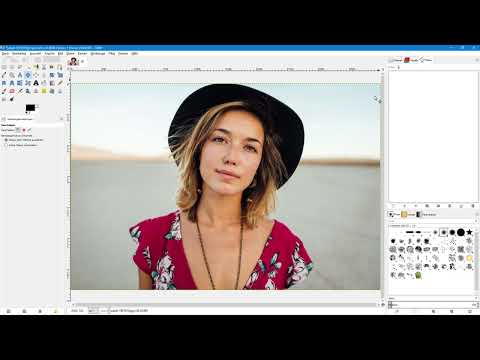
Das Video wird erst beim Abspielen von YouTube geladen – dabei werden Daten (u. a. deine IP-Adresse) an YouTube bzw. Google übertragen. Mehr dazu in der Datenschutzerklärung
In dieser Anleitung lernst du die einzelnen Bereiche der Oberfläche kennen. Du erfährst, wie du Bedienfelder öffnest, schließt, umsortierst und frei auf dem Bildschirm platzierst. Zum Schluss zeige ich dir, wie du GIMP für die Arbeit mit einem oder mehreren Monitoren einrichtest. Die Schritte kannst du direkt nachvollziehen, während du GIMP geöffnet hast.
Wichtigste Erkenntnisse
Die Titelleiste zeigt dir Programmname, Dateiname, Farbmodus und die exakten Pixelmaße deines Bildes. Die Menüleiste bündelt sämtliche Funktionen, und der Werkzeugkasten bietet dir schnellen Zugriff auf die wichtigsten Werkzeuge. Bedienfelder lassen sich als Reiter gruppieren, schließen, neu hinzufügen, umsortieren, herauslösen und wieder andocken. Mit der Tabulatortaste blendest du alle Bedienfelder aus und wieder ein. Für Mehrmonitor-Betrieb eignet sich der Einzelfenstermodus in deaktiviertem Zustand, weil du dann Bedienfelder auf einen zweiten Bildschirm ziehen kannst.
Schritt-für-Schritt-Anleitung
Schritt 1: Titelleiste und Bildinformationen lesen
Ganz oben in der Titelleiste findest du neben dem Programmnamen den Namen der gerade geöffneten Datei. Direkt daneben steht in Klammern der aktuelle Farbmodus, im Beispiel RGB. Außerdem siehst du die exakten Pixelmaße des Bildes. Im Beispielfoto sind es 2500 Pixel in der Breite und 1667 Pixel in der Höhe. Diese Angaben solltest du im Blick behalten, sobald du mit der Bearbeitung beginnst, denn Größe und Farbmodus beeinflussen spätere Ergebnisse.

Schritt 2: Die Menüleiste erkunden
Unterhalb der Titelleiste liegt die Menüleiste. Sie enthält sehr viele Funktionen, die in Untermenüs versteckt sind. Ein Klick auf „Datei“ öffnet beispielsweise ein Menü mit Befehlen zum Öffnen, Speichern und Exportieren. Wenn du dich von Menü zu Menü bewegst, merkst du schnell, wie umfangreich GIMP ist. Du musst am Anfang nicht alle Befehle kennen. Wichtig ist nur, dass du weißt, wo du sie findest.

Schritt 3: Den Werkzeugkasten nutzen
Auf der linken Seite befindet sich der Werkzeugkasten. Hier aktivierst du Werkzeuge per Klick auf das jeweilige Symbol. Als Beispiel wählst du das rechteckige Auswahlwerkzeug aus. Dasselbe Werkzeug erreichst du auch über die Menüleiste unter „Werkzeuge“ und „Auswahlwerkzeuge“. GIMP bietet also mehrere Wege zum gleichen Ziel, und du kannst den wählen, der sich für dich am natürlichsten anfühlt.
Schritt 4: Werkzeugeinstellungen anpassen
Direkt unterhalb des Werkzeugkastens siehst du die Werkzeugeinstellungen. Sie passen sich automatisch an das gerade aktive Werkzeug an. Wechselst du etwa vom Verschieben-Werkzeug zur rechteckigen Auswahl, ändern sich die Optionen darunter sofort. Dort kannst du das Werkzeug genau an deine Aufgabe anpassen.
Schritt 5: Bedienfelder als Reiter verstehen
Bedienfelder werden in GIMP häufig als Reiter dargestellt. Du erkennst sie an einer Art Lasche am oberen Rand, darunter liegen die jeweiligen Einstellmöglichkeiten. Wenn du ein weiteres Bedienfeld als Reiter in dieselbe Gruppe einfügst, entsteht eine Gruppe mit mehreren Reitern. Im Beispiel sind drei Bedienfelder so zusammengefasst. Mit einem Klick auf den gewünschten Reiter wechselst du zwischen ihnen.
Im Beispiel siehst du den Reiter „Ebenen“. Das Bild besteht hier nur aus einer einzigen Ebene. Ein Klick auf den Reiter „Kanäle“ zeigt dir den Rot-, Grün- und Blaukanal entsprechend dem RGB-Farbmodus. Der Reiter „Pfade“ zeigt an, dass das Bild derzeit keine Pfade enthält.
Schritt 6: Nicht benötigte Reiter schließen
Wenn du ein Bedienfeld nicht brauchst, kannst du es schließen, um deine Oberfläche aufzuräumen. Das Beispiel zeigt den Reiter „Pfade“, den du bei deiner Arbeit meist nicht benötigst. Klicke zuerst auf den Reiter, damit er aktiv ist. Danach öffnest du das kleine Menüsymbol mit den drei Strichen oben rechts in der Gruppe und wählst „Reiter schließen“. Der Reiter und das Bedienfeld verschwinden daraufhin.
Schritt 7: Geschlossene Bedienfelder wieder hinzufügen
Keine Sorge, geschlossene Bedienfelder kannst du jederzeit zurückholen. Klicke dazu erneut auf das Pfeilsymbol der Gruppe und wähle „Reiter hinzufügen“. In der Liste findest du alle verfügbaren Bedienfelder. Wählst du etwa „Pfade“ aus, wird es ganz rechts an die Gruppe angefügt. Anschließend kannst du wieder auf „Ebenen“ klicken, und die ursprüngliche Anordnung ist wiederhergestellt.

Schritt 8: Die Reihenfolge der Reiter ändern
Du kannst die Reihenfolge der Reiter an deine Arbeitsweise anpassen. Wenn du hauptsächlich mit Ebenen arbeitest, häufig mit Pfaden und selten mit Kanälen, sortierst du die Reiter entsprechend. Klicke dazu mit der linken Maustaste auf einen Reiter, etwa „Pfade“, halte die Taste gedrückt und ziehe ihn an die gewünschte Stelle, zum Beispiel in die Mitte der Reihe. Lässt du die Maustaste los, ist die neue Reihenfolge übernommen.

Schritt 9: Bedienfelder herauslösen und frei platzieren
Einzelne Reiter lassen sich aus einer Gruppe herauslösen und als freischwebendes Bedienfeld anordnen. Halte dazu den Reiter „Kanäle“ mit der linken Maustaste gedrückt und ziehe ihn aus der Gruppe heraus. Lass ihn dann irgendwo über dem Bild los. Das Bedienfeld schwebt nun frei und lässt sich wie gewünscht verschieben und anpassen. Die Gruppe besteht danach nur noch aus den verbleibenden Bedienfeldern.

Schritt 10: Freischwebende Bedienfelder wieder andocken
Ein freies Bedienfeld kannst du auch wieder fest in der Oberfläche verankern. Fasse den Reiter des schwebenden Bedienfeldes an und ziehe es an den Rand eines anderen Bedienfeldes. Dabei erscheint eine blaue Linie, die dir die Andockstelle anzeigt. Sobald du die Maustaste loslässt, wird das Bedienfeld links angedockt. Über den Pfeil kannst du weitere Reiter hinzufügen, beispielsweise ein Journal. So entsteht eine Gruppe aus zwei Bedienfeldern, die du beliebig konfigurieren kannst. Dieses Prinzip gilt für das gesamte Programm. Auch Bedienfelder, die als Gruppe rechts oder links angeordnet sind, lassen sich auf diese Weise verändern.

Schritt 11: Bildreiter im Hauptfenster verwenden
Auch im Bildbereich in der Mitte findest du Reiter. Dort wird jedes geöffnete Bild mit einer Vorschau angezeigt. Öffnest du über „Datei“ und „Öffnen“ eine weitere Datei, entsteht oben ein zweiter Reiter. Mit einem Klick auf den jeweiligen Reiter wechselst du zwischen den Bildern. Über das X-Symbol schließt du eine Datei wieder.

Schritt 12: Alle Bedienfelder mit der Tabulatortaste ausblenden
Wenn du dich ganz auf dein Bild konzentrieren möchtest, blende alle Bedienfelder aus. Gehe dazu über „Fenster“ auf „Docks verbergen“ oder drücke einmal die Tabulatortaste. Alle Bedienfelder verschwinden. Ein erneuter Druck auf die Tabulatortaste oder ein Klick auf „Docks verbergen“ im Menü holt sie wieder zurück.

Schritt 13: Den Einzelfenstermodus verstehen
Über „Fenster“ findest du außerdem den Einzelfenstermodus. Wenn du nur mit einem Monitor arbeitest, empfehle ich dir diesen Modus. Dabei bleiben alle Bedienfelder im Programmfenster angedockt und ordnen sich übersichtlich an.
Schritt 14: GIMP für mehrere Monitore einrichten
Arbeitest du mit mehreren Bildschirmen, kann es hilfreich sein, den Einzelfenstermodus zu deaktivieren. Klicke dazu einmal im Menü „Fenster“ auf den Modus. Danach sind alle Bedienfelder frei schwebend. Du kannst nun ein Bedienfeld auf deinen zweiten Monitor ziehen und dort alle Bedienfelder offen lassen. Auf dem Hauptmonitor bleibt das Bild zu sehen. Mit der Tastenkombination Strg + Umschalt + J passt du das Bild an das Fenster an und kannst es dadurch größer darstellen. So konzentrierst du dich voll auf die Bearbeitung.


Schritt 15: Zurück zur angedockten Oberfläche
Wenn du die Arbeitsfläche wieder klassisch nutzen möchtest, klickst du erneut auf „Fenster“ und aktivierst den Einzelfenstermodus. Das Programmfenster schwebt anschließend als Ganzes. Maximiere es wieder, und die angedockten Bedienfelder stehen dir erneut zur Verfügung. Mit Strg + Umschalt + J passt du das Bild anschließend wieder in den Arbeitsbereich ein.

Zusammenfassung – GIMP-Oberfläche anpassen: Aufbau, Reiter und Mehrmonitor-Betrieb
GIMP ist klar aufgebaut. Titelleiste, Menüleiste, Werkzeugkasten und Bedienfelder bilden das Grundgerüst. Bedienfelder kannst du als Reiter gruppieren, schließen, wieder hinzufügen, umsortieren, herauslösen und andocken. Mit der Tabulatortaste verbirgst du alle Bedienfelder bei Bedarf. Der Einzelfenstermodus eignet sich vor allem für Ein-Monitor-Setups, während du ihn für den Betrieb mit mehreren Bildschirmen deaktivierst, damit du Bedienfelder frei verschieben kannst. Wenn du diese Grundlagen beherrschst, passt du GIMP an deinen persönlichen Arbeitsablauf an.
FAQ
Frage: Wie erkenne ich den Farbmodus meines Bildes?Antwort: Der Farbmodus steht in der Titelleiste in Klammern hinter dem Dateinamen, zum Beispiel RGB.
Frage: Kann ich ein geschlossenes Bedienfeld wiederherstellen?Antwort: Ja, klicke auf das Pfeilsymbol der Gruppe und wähle „Reiter hinzufügen“. Dort findest du alle verfügbaren Bedienfelder.
Frage: Wie blende ich alle Bedienfelder kurzzeitig aus?Antwort: Drücke die Tabulatortaste oder wähle unter „Fenster“ den Punkt „Docks verbergen“. Ein erneutes Drücken blendet sie wieder ein.
Frage: Wie ändere ich die Reihenfolge der Reiter?Antwort: Klicke mit der linken Maustaste auf den Reiter, halte die Taste gedrückt und ziehe ihn an die gewünschte Position.
Frage: Wie lege ich ein Bedienfeld als freischwebendes Fenster an?Antwort: Ziehe den Reiter mit gedrückter linker Maustaste aus der Gruppe heraus und lasse ihn über dem Bild los.
Frage: Wie docke ich ein schwebendes Bedienfeld wieder an?Antwort: Ziehe es an den Rand eines anderen Bedienfeldes. Eine blaue Linie zeigt die Andockstelle an.
Frage: Warum sollte ich den Einzelfenstermodus bei mehreren Monitoren deaktivieren?Antwort: Ohne den Einzelfenstermodus lassen sich Bedienfelder frei verschieben und auf einen zweiten Monitor ziehen, während das Bild auf dem Hauptmonitor bleibt.

