

Ein Text auf hellem Hintergrund verschwimmt schnell mit seiner Umgebung. Ein dezenter Schatten hebt ihn ab, ohne dass du das Layout umbauen musst. GIMP bietet dafür einen eingebauten Filter, und mit ein paar Kniffen lassen sich daraus Effekte gestalten, die weit über einen einfachen Drop Shadow hinausgehen. Diese Anleitung führt dich von der ersten Textebene bis zum perspektivischen Verlaufsschatten mit weichem Auslauf.
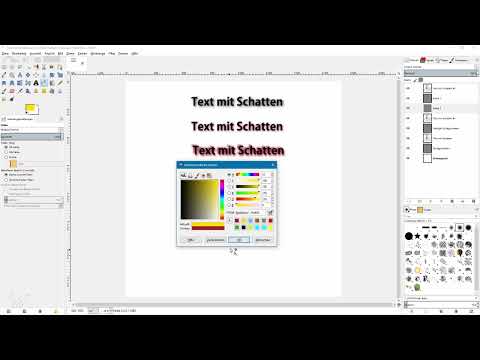
Das Video wird erst beim Abspielen von YouTube geladen – dabei werden Daten (u. a. deine IP-Adresse) an YouTube bzw. Google übertragen. Mehr dazu in der Datenschutzerklärung
Wichtigste Erkenntnisse
- Eine Textebene bleibt bearbeitbar, solange du sie nicht rasterst. Der Schatten dagegen entsteht als eigene Pixelebene.
- Mit der Option „Aktive Ebene verschieben“ verschiebst du gezielt nur die Ebene, die du ausgewählt hast.
- Der Filter „Schlagschatten“ regelt Versatz, Weichzeichnen, Farbe und Deckkraft in einem Dialog.
- Mit „Transparenz schützen“ färbst du nur die vorhandenen Pixel ein, nicht die gesamte Ebene.
- Perspektivewerkzeug, Scherenwerkzeug und Ebenenmaske machen Schatten räumlicher und lebendiger.
- Eine zu kleine Ebene schneidet weiche Ränder ab. Vergrößere sie vor dem Weichzeichnen.
Schritt-für-Schritt-Anleitung
1. Dokument vorbereiten und Textwerkzeug wählen
Öffne dein Bild in der gewünschten Größe. Im Video arbeitet der Dozent mit einem Dokument von 1920 × 1920 Pixeln und einem weißen Hintergrund. Wähle das Textwerkzeug aus. In den Werkzeugeinstellungen legst du Schriftart, Schriftgröße und Farbe fest. Eine kräftigere Schrift wie Adobe Gothic eignet sich gut, weil dünne Linien den Schatten schnell unsichtbar machen. Die Größe richtet sich nach deinem Dokument: Je größer das Bild, desto größer muss der Wert sein. Im Beispiel wird mit 100 Pixeln gearbeitet.

2. Textebene erzeugen
Klicke mit dem Textwerkzeug ins Bild und tippe deinen Text ein, etwa „Text mit Schatten“. GIMP legt automatisch eine Textebene in der Ebenenpalette an. Diese Ebene ist nicht gerastert, also keine Pixelebene. Du kannst den Text jederzeit verändern, indem du mit dem Textwerkzeug in den Text klickst und Änderungen vornimmst. Auch Verschieben oder spätere Anpassungen der Größe sind jederzeit möglich.
3. Einzelne Wörter gezielt anpassen
Wenn nur ein bestimmtes Wort größer erscheinen soll, markierst du es im Textdialog und gibst dort einen eigenen Wert ein, im Beispiel 150 Pixel. Ändert du danach die Schriftgröße in den Werkzeugeinstellungen, wirkt sich das nur auf die Teile aus, die du nicht gesondert bearbeitet hast. Setze den Text anschließend wieder einheitlich auf 100 Pixel, damit alle Zeichen gleich groß sind.
4. Die richtige Ebene auswählen
Wechsle zum Verschiebewerkzeug und aktiviere in den Werkzeugeinstellungen die Option „Aktive Ebene verschieben“. Wähle die Ebene, die du bewegen möchtest, in der Ebenenpalette aus und klicke nicht direkt ins Bild. Das ist vor allem bei mehreren Textebenen und Schatten wichtig, weil du so nicht versehentlich den falschen Bestandteil verschiebst.
5. Den Schlagschatten über den Filter erstellen
Markiere die Textebene und rufe im Menü Filter > Licht und Schatten > Schlagschatten auf. Die Werte für X und Y bestimmen die Verschiebung. Mit 0 und 0 liegt der Schatten deckungsgleich hinter dem Text. Mit 4 und 4 erscheint er leicht nach rechts unten versetzt. Beachte, dass dieser Dialog in der Version aus dem Video keine Live-Vorschau zeigt. Du bestätigst deshalb mit OK, prüfst das Ergebnis und korrigierst bei Bedarf über Bearbeiten > Rückgängig.

6. Weichzeichnen, Farbe und Deckkraft festlegen
Der Wert „Weichzeichnen-Radius“ bestimmt die Unschärfe. Bei 0 ist der Schatten hart, bei höheren Werten wird er weicher. Im Video wird 35 eingegeben. Als Farbe bleibt Schwarz eingestellt. Die Deckkraft im Dialog kannst du auf 100 % lassen, da du die Transparenz später bequemer über die Ebene regelst. Mit OK wird der Schatten erzeugt.
7. Den Schatten als eigene Ebene verwalten
Der erzeugte Schatten liegt unterhalb der Textebene und trägt den Namen „Drop Shadow“. Benenne ihn in „Schlagschatten“ um, damit du in der Ebenenpalette den Überblick behältst. Da es sich um eine gerasterte Pixelebene handelt, folgt sie Änderungen am Text nicht. Ändert du den Text, musst du den Schatten neu erstellen oder duplizieren. Falls dir die Intensität zu stark ist, reduziere die Deckkraft der Schattenebene, etwa auf 80 %. Das ist nicht destruktiv, du kannst den Wert jederzeit wieder anpassen.
8. Farbige Schatten nachträglich einfärben
Du musst die Farbe nicht bereits im Filterdialog festlegen. Dupliziere die Textebene und erstelle daraus einen weiteren Schatten, diesmal mit einem Weichzeichnen-Radius von 25. Benenne die Ebene zum Beispiel in „Farbig“. Aktiviere danach das Symbol „Transparenz schützen“ in der Ebenenpalette. Wähle das Füllwerkzeug, stelle es auf „Ganze Auswahl füllen“ und lege in der Vordergrundfarbe einen Rotton fest. Ein Klick ins Bild färbt nun ausschließlich die Pixel des Schattens, transparente Bereiche bleiben unverändert.

9. Mit mehreren Farben experimentieren
Das Prinzip lässt sich beliebig wiederholen. Dupliziere die Textebene und die eingefärbten Schatten, verschiebe die Kopien mit dem Verschiebewerkzeug an verschiedene Positionen und fülle jede Schattenebene mit einer eigenen Farbe. Im Beispiel entstehen unten rechts ein gelber und oben links ein blauer Schatten. Streng genommen sind das keine Schatten mehr, da sie nicht dunkel wirken. Gestalterisch ergibt sich dennoch ein auffälliger Effekt, der sich gut für Titelgrafiken eignet.

10. Einen perspektivischen Schatten erzeugen
Dupliziere die Textebene, verschiebe die Kopie nach unten und wende darauf den Schlagschatten-Filter mit Versatz 0 und einem Weichzeichnen-Radius von 15 an. Benenne die Ebene zum Beispiel „Fluchtpunkt Schatten“. Wähle danach das Perspektivewerkzeug und klicke ins Bild. Ziehe die Eckanfasser oben links, oben rechts und unten links so, dass der Schatten nach hinten zusammenläuft. Übertreibe es nicht. Bestätige mit „Transformation“ und richte den Schatten mit dem Verschiebewerkzeug aus, bis er exakt am Buchstabenansatz beginnt. Eine geringere Deckkraft lässt ihn schließlich dezenter wirken.

11. Einen geneigten Verlaufsschatten mit Ebenenmaske gestalten
Erstelle eine weitere Kopie der Textebene, verschiebe sie nach unten und wende den Schlagschatten-Filter mit einem Weichzeichnen-Radius von 0 an. Benenne die Ebene zum Beispiel „Verlauf“. Wähle das Scherenwerkzeug und ziehe im Bild den Schatten nach rechts, bis die gewünschte Neigung erreicht ist. Bestätige mit der Eingabetaste. Zur besseren Beurteilung senkst du die Deckkraft vorübergehend auf etwa 50 %. Positioniere den Schatten danach mit den Pfeiltasten exakt und stelle die Deckkraft wieder ein.
Für den Verlauf klickst du mit der rechten Maustaste auf die Ebene und wählst „Ebenenmaske hinzufügen“. Verwende die Option „Weiß (volle Deckkraft)“, damit das Bild zunächst unverändert bleibt. Stelle als Vordergrundfarbe Schwarz und als Hintergrundfarbe Weiß ein. Wähle auf der Maske das Verlaufswerkzeug und ziehe einen Verlauf von unten nach oben. Unten bleibt der Schatten dunkel, nach hinten wird er transparent. Du kannst den Verlauf mehrfach ziehen, bis er dir zusagt.

12. Den hinteren Bereich des Schattens weicher zeichnen
Ein Problem zeigt sich, wenn du weichzeichnen willst: Die Ebene ist nur so groß wie der Schatten selbst. Weiche Ränder würden daher abgeschnitten. Dupliziere die Schattenebene, blende die Originalebene aus und wähle die Kopie aus. Vergrößere die Ebene über Ebene > Ebenengröße ändern, etwa in der Breite und Höhe, und zentriere sie. Dadurch entsteht Platz für die Weichzeichnung.
Wähle als Nächstes das Weichzeichnen-Werkzeug. Stelle die Verknüpfungsart auf Weichzeichnen, erhöhe die Rate und wähle einen sehr weichen Pinsel. Deaktiviere unter den Zeichendynamiken die Option „Dynamics Off“, damit sich Größe und Deckkraft beim Malen nicht verändern. Fahre mit dem Pinsel über den hinteren Bereich des Schattens. Halte für gerade Linien die Strg- und die Umschalttaste gedrückt und klicke an zwei Punkten. Wiederhole den Vorgang, bis der Schatten nach hinten spürbar weicher wird, während er vorne scharf und dunkel bleibt.

Zusammenfassung – Schlagschatten für Texte in GIMP erstellen und anpassen
Du hast gesehen, wie du mit GIMP aus einer einfachen Textebene schrittweise verschiedene Schlagschatten erzeugst. Der Filter liefert die Grundlage, Ebenenpalette, Transparenzschutz, Perspektive, Schere und Ebenenmaske verfeinern das Ergebnis. Der größte Nachteil bleibt, dass die Schatten gerastert sind und Textänderungen nicht übernehmen. Wenn du den Text später änderst, musst du die Schatten neu erstellen. Dennoch lohnt sich der Aufwand, denn mit den beschriebenen Techniken bekommst du Ergebnisse, die sich deutlich vom Standardschatten abheben.
FAQ
Kann ich einen Schlagschatten nachträglich an einen geänderten Text anpassen?Nein, der Schatten ist eine gerasterte Pixelebene und folgt Textänderungen nicht. Du musst ihn neu erstellen oder die Textebene erneut duplizieren.
Warum zeigt der Filter Schlagschatten keine Vorschau?Der Dialog in der Version aus dem Video bietet keine Live-Vorschau. Bestätige mit OK, prüfe das Ergebnis und nimm bei Bedarf über Rückgängig Korrekturen vor.
Wozu dient die Option „Aktive Ebene verschieben“?Sie sorgt dafür, dass nur die ausgewählte Ebene verschoben wird. So bewegst du den Schatten nicht versehentlich zusammen mit dem Text oder einem anderen Schatten.
Wie färbe ich einen Schatten ein, ohne seine Transparenz zu verlieren?Aktiviere „Transparenz schützen“ in der Ebenenpalette und fülle die Ebene mit dem Füllwerkzeug. Dann werden nur die bereits sichtbaren Pixel gefärbt.
Warum wird mein weicher Schatten am Rand abgeschnitten?Die Ebene ist zu klein für die Weichzeichnung. Vergrößere die Ebene über Ebenengröße ändern, bevor du weichzeichnest.

