

Ein Foto kann technisch sauber sein und trotzdem flau wirken. Dann fehlt meist der Unterschied zwischen dunklen und hellen Bereichen. Genau dort setzt die Kontrastbearbeitung an. In diesem Tutorial zeigt dir Videotrainer Marco Kolditz, wie du in GIMP den Kontrast gezielt erhöhst und dabei die Kontrolle behältst. Als Beispiel dient ein schwarz-weißes Bild, das sich besonders gut für die Demonstration eignet. Du lernst mehrere Methoden kennen: das Werkzeug Helligkeit und Kontrast, Ebenenmodi, Gradationskurven, die Tonwertkorrektur sowie die Werkzeuge Schwellwert und Pipetten.
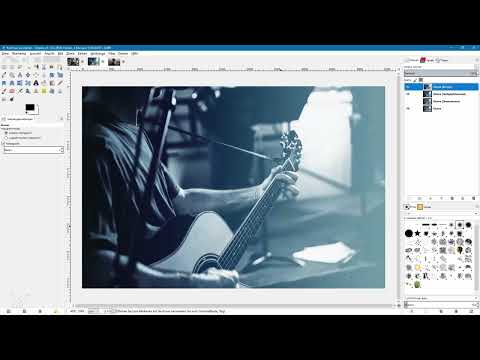
Das Video wird erst beim Abspielen von YouTube geladen – dabei werden Daten (u. a. deine IP-Adresse) an YouTube bzw. Google übertragen. Mehr dazu in der Datenschutzerklärung
Wichtigste Erkenntnisse
- Kontrast beschreibt den Abstand zwischen der dunkelsten und der hellsten Stelle eines Bildes.
- Zu starkes Anheben des Kontrasts lässt Details in reinem Schwarz oder reinem Weiß verschwinden.
- Ein Ebenenduplikat mit einem kontraststeigernden Ebenenmodus verstärkt den Kontrast, ohne das Original zu verändern.
- Gradationskurven und die Tonwertkorrektur bieten die feinste Kontrolle über Helligkeitsbereiche.
- Die Pipetten im Werkzeug Tonwertkorrektur helfen dir, die tatsächlich dunkelsten und hellsten Pixel eines Bildes zu finden.
Schritt-für-Schritt-Anleitung
Was Kontrast eigentlich bedeutet
Bevor du Regler bewegst, solltest du verstehen, was du überhaupt veränderst. Bei einem Schwarz-Weiß-Bild beschreibt der Kontrast den Unterschied zwischen der dunkelsten und der hellsten Stelle. Ein kontrastreiches Bild enthält sehr dunkle und sehr helle Bereiche, während die Töne dazwischen gut verteilt sind. Ein flaues Bild bewegt sich dagegen überwiegend im Bereich mittlerer Grautöne.

Das Werkzeug Helligkeit und Kontrast nutzen
Der einfachste Einstieg führt über das Menü Farben und den Eintrag Helligkeit und Kontrast. Wähle zuerst die richtige Ebene aus, denn das Werkzeug wirkt immer auf die aktive Ebene. Im Dialogfenster kannst du sowohl die Helligkeit als auch den Kontrast mit einem Regler anpassen.

Schiebe den Kontrastregler nach rechts. Dunkle Bereiche werden dunkler, helle Bereiche werden heller. Aktiviere dabei die Vorschau, um die Veränderung sofort zu sehen. Übertreibst du es, verlieren Details ihre Zeichnung. Helle Flächen werden zu reinem Weiß, dunkle zu reinem Schwarz. Im Extremfall bleibt nur noch Schwarz-Weiß übrig, was zwar den höchstmöglichen Kontrast liefert, aber viele Informationen kostet.


Den Kontrast verringern
Ein Blick in die Gegenrichtung hilft beim Verständnis. Bewegst du den Kontrastregler nach links, nähern sich helle und dunkle Bereiche einander an. Schwarz wird zu einem mittleren Grau, Weiß ebenfalls. Am Ende des Reglers ist das gesamte Bild nur noch ein gleichförmiges Grau. Dieses Vorgehen eignet sich, wenn du einen milchigen, weichen Bildlook erzeugen möchtest.

Mit Ebenenmodi den Kontrast steigern
Die Regler haben einen Nachteil: Sie verändern das Originalbild direkt. Deshalb arbeitest du nun mit einer Kopie. Wähle in der Ebenenpalette die Ebene aus und klicke auf das Symbol zum Duplizieren. Mit einem Doppelklick auf den Ebenennamen kannst du die Kopie umbenennen, zum Beispiel in „Gitarre (Ebenenmodus)“.

Öffne anschließend das Menü für den Ebenenmodus der kopierten Ebene. Wähle einen kontraststeigernden Modus wie Weiche Kanten. Der Modus verrechnet die Ebene mit der darunterliegenden Ebene so, dass helle Bereiche aufgehellt und dunkle Bereiche abgedunkelt werden. Beachte allerdings, dass sich dabei auch die Sättigung der Farben leicht erhöht. Mit dem Modus Überlagern erzielst du in diesem Beispiel praktisch das gleiche Ergebnis, weshalb du den Modus frei wählen kannst. Der Modus Harte Kanten verstärkt den Effekt deutlich stärker, erhöht aber ebenso die Farbsättigung spürbar.


Helligkeit und Kontrast auf eine Kopie anwenden
Du kannst den Kontrast zusätzlich über eine weitere Kopie der Originalebene anheben. Dupliziere die Originalebene erneut, ziehe die Kopie ganz nach oben und benenne sie passend, etwa in „Gitarre (Helligkeit/Kontrast)“. Auf dieser Ebene wendest du erneut das Werkzeug Helligkeit und Kontrast an und erhöhst den Kontrastregler.

Achte dabei auf die Vorschau. Gerade helle Flächen wie der Farbverlauf im Bild können schnell ausfressen und in reines Weiß übergehen. Je weiter du den Regler nach rechts ziehst, desto stärker geschieht das. Bleibe deshalb bei einem moderaten Wert. Falls dir das Ergebnis zu hart erscheint, reduziere die Deckkraft dieser Ebene. So verrechnest du die Veränderung mit dem Original und holst einige Details zurück.

Den Kontrast mit Gradationskurven steuern
Die Gradationskurven bieten dir die feinste Kontrolle. Dazu erstellst du wieder eine Kopie der Originalebene, ziehst sie nach oben und wählst bei aktiver Ebene den Eintrag Farben und dann Kurven. Im Hintergrund siehst du das Histogramm. Links liegen die sehr dunklen, rechts die sehr hellen Pixel. Ein flaues Bild zeigt oft, dass die Pixel nicht bis an die Ränder reichen.


Um den Kontrast zu erhöhen, ziehst du den unteren Anfasser der Diagonalen nach unten und rechts, damit die dunklen Bereiche tiefer werden. Den oberen Anfasser verschiebst du nach oben, sodass die hellen Bereiche aufgehellt werden. Auf diese Weise sorgst du dafür, dass Schwarz wirklich schwarz wird und Weiß wirklich weiß.

Wer einen sanfteren Verlauf wünscht, arbeitet mit einer S-Kurve. Klicke dazu auf die Diagonale im unteren Bereich und ziehe sie nach unten. Dasselbe machst du im oberen Bereich, nur ziehst du die Linie dort nach oben. Die Kurve bildet dann ein S. Dieses Verfahren verbessert die Übergänge zwischen hellen und dunklen Bereichen und vermeidet Tonwertabrisse. Bestätige die Änderung mit OK.

Die Tonwertkorrektur verwenden
Die Tonwertkorrektur arbeitet mit den Schiebereglern für Schwarz und Weiß. Erstelle erneut eine Kopie der Originalebene, benenne sie und wähle bei aktiver Ebene Farben und dann Werte. Im Bereich Quellwerte siehst du wieder das Histogramm. Zeigt es, dass der dunkelste Bereich nur ein helles Grau ist, kannst du den Schwarzregler nach rechts ziehen, bis die ersten Pixel erscheinen. Den Weißregler ziehst du entsprechend nach links.

Übertreibe es jedoch nicht. Ziehst du beide Regler bis zum Anschlag, riskierst du, dass Bereiche im reinen Schwarz absaufen oder im reinen Weiß ausgefressen werden. Lass deinem Bild daher etwas Spielraum. Wenn du verhindern willst, dass Pixel vollständig Schwarz oder Weiß werden, legst du unter Zielwerte den dunkelsten und den hellsten Farbwert fest. Diese Einstellungen gelten dann für alle Farben im Bild.


Mit Schwellwert und Pipetten arbeiten
Für eine präzise Kontraststeigerung nutzt du zunächst das Werkzeug Schwellwert. Wähle dazu Farben und Schwellwert. Verschiebe den Schwarzregler nach links, bis das Bild komplett weiß erscheint, und ziehe ihn dann langsam nach rechts. Die ersten dunkelsten Pixel tauchen auf. Merke dir diese Stelle. Anschließend bewegst du den Weißregler nach links, bis die hellsten Pixel sichtbar werden. Deaktiviere die Vorschau, um die Positionen zu überprüfen.

Brich das Werkzeug anschließend ab, öffne wieder Farben und Werte und wähle die Tonwertkorrektur. Klicke nun mit der Pipette für Schwarz auf den Bereich mit den dunkelsten Pixeln und mit der Pipette für Weiß auf den Bereich mit den hellsten Pixeln. GIMP setzt die Tonwerte entsprechend, und der Kontrast steigt schnell. Wenn dir das Ergebnis zu stark ist, kannst du das Schwarz etwas aufhellen und das Weiß etwas abdunkeln. Bestätige mit OK.

Zusammenfassung – Kontrast in GIMP verstärken: Ebenen, Kurven und Tonwertkorrektur im Überblick
Du hast in diesem Tutorial gesehen, dass GIMP mehrere Wege zur Kontraststeigerung bietet. Das Werkzeug Helligkeit und Kontrast ist der schnellste Einstieg, verliert aber bei zu starker Anwendung Details. Ebenenmodi mit Kopien erlauben eine nicht-destruktive Bearbeitung, bei der du das Original jederzeit unverändert lässt. Gradationskurven und Tonwertkorrektur geben dir die meiste Kontrolle, wenn du gezielt Schwarz und Weiß setzen möchtest. Mit Schwellwert und Pipetten findest du die tatsächlichen Extremwerte im Bild. Die Ergebnisse unterscheiden sich oft nur geringfügig. Gerade dieses Wissen hilft dir jedoch, für jedes Bild die passende Methode zu wählen.
FAQ
Warum verliert mein Bild Details, wenn ich den Kontrast stark erhöhe?Helle Bereiche werden dann zu reinem Weiß und dunkle zu reinem Schwarz, wodurch Zeichnung und Strukturen verloren gehen. Ziehe die Regler deshalb nur so weit, wie es dem Bild guttut.
Welcher Ebenenmodus eignet sich am besten zur Kontraststeigerung?Weiche Kanten und Überlagern liefern eine moderate Steigerung, Harte Kanten wirkt deutlich stärker. Bei Harte Kanten nimmt aber auch die Farbsättigung stark zu.
Kann ich den Kontrast verstärken, ohne das Originalbild zu verändern?Ja, am besten arbeitest du mit einer Ebenenkopie. Die Originalebene bleibt dabei unberührt, und du kannst die Wirkung über die Deckkraft jederzeit abschwächen.
Was zeigt das Histogramm an?Das Histogramm zeigt die Verteilung der Helligkeitswerte im Bild. Links befinden sich die dunklen, rechts die hellen Pixel. Lücken an den Rändern deuten auf ein flaues Bild hin.
Wie finde ich die dunkelsten und hellsten Stellen im Bild?Verwende das Werkzeug Schwellwert. Verschiebe den Schwarz- und den Weißregler, bis die ersten dunklen beziehungsweise hellen Pixel sichtbar werden, und merke dir die Position.
Wozu dienen die Zielwerte in der Tonwertkorrektur?Mit den Zielwerten legst du fest, welchen dunkelsten und hellsten Farbwert das Bild maximal haben darf. So verhinderst du reines Schwarz oder reines Weiß.
Was ist eine S-Kurve?Eine S-Kurve entsteht, wenn du in den Gradationskurven die dunklen Bereiche absenkst und die hellen anhebst. Das Ergebnis sind weichere Übergänge und ein kontrastreicheres Bild.

