

Standardpinsel sind praktisch, stoßen aber schnell an ihre Grenzen, sobald du ein eigenes Motiv brauchst. Dieses Tutorial zeigt dir, wie du in GIMP drei Arten eigener Pinsel erstellst: einen Sternpinsel, der zufällig verteilte Tupfer setzt, einen Bildpinsel aus einem freigestellten Heißluftballon und einen Rauchpinsel, dessen Farbe du frei wählen kannst. Du brauchst dafür nur GIMP und ein paar Bilder zum Ausprobieren.
Das Video wird erst beim Abspielen von YouTube geladen – dabei werden Daten (u. a. deine IP-Adresse) an YouTube bzw. Google übertragen. Mehr dazu in der Datenschutzerklärung
Wichtigste Erkenntnisse
- Den Pinseleditor öffnest du über das Blatt-Symbol in der Pinselpalette. Neue Pinsel erscheinen erst nach einem Neustart von GIMP in der Palette.
- Der Abstand bestimmt, ob ein Strich eine durchgehende Linie oder einzelne Tupfer ergibt. Je größer der Wert, desto weiter liegen die Tupfer auseinander.
- Bildpinsel benötigen ein freigestelltes Objekt mit transparentem Hintergrund und müssen im Pinselordner von GIMP liegen.
- Für Rauchpinsel, die sich einfärben lassen, musst du das Bild in Graustufen umwandeln und die Farben invertieren, damit der Hintergrund transparent wird.
- Speichere deine Ausgangsdateien im XCF-Format, damit du Varianten jederzeit neu erzeugen kannst.
Schritt-für-Schritt-Anleitung
Vorbereitung: Die Pinselpalette einblenden
Öffne zunächst ein normales Dokument und prüfe, ob die Pinselpalette sichtbar ist. Falls nicht, klickst du auf das kleine Pfeilsymbol der Palette, wählst den Reiter „Hinzufügen“ und anschließend „Pinsel“. Danach siehst du die vorhandenen Pinselspitzen. Dort findest du drei Typen: Standardpinsel, Texturpinsel und Bildpinsel. Genau diese drei Varianten erstellst du in diesem Tutorial selbst.

Schritt 1: Hintergrund und Sternen-Ebene vorbereiten
Ziehe ein Bild, etwa einen Nachthimmel mit Mond, per Drag-and-drop aus dem Windows-Explorer in GIMP. Mit dem Verschiebewerkzeug kannst du das Bild so ausrichten, wie es dir gefällt. Einen Doppelklick auf die Ebene nutzt du, um sie umzubenennen, zum Beispiel ohne die Dateiendung. Lege anschließend über das Symbol für neue Ebenen eine transparente Ebene an und nenne sie „Sterne“. Diese Ebene bleibt zunächst leer und ist der Ort, an dem deine Sterne später landen.

Schritt 2: Den Pinseleditor öffnen und die Form festlegen
Klicke in der Pinselpalette unten auf das weiße Blatt Papier, um den Pinseleditor zu öffnen. Oben siehst du eine Vorschau deines Pinsels und kannst ihm einen Namen geben, zum Beispiel „Stern“. Unter der Vorschau wählst du eine Grundform aus: Kreis, Quadrat oder Karo. Für unseren Stern nimmst du zunächst den Kreis als Ausgangspunkt, da du die Form im nächsten Schritt noch verändern wirst.

Schritt 3: Radius und Anzahl der Spitzen anpassen
Der Standardpinsel ist meist zu klein, deshalb erhöhst du den Radius auf etwa 30 Pixel. Wechsle danach die Form zum Karo. Nun erhöhst du die Anzahl der Spitzen von zwei auf fünf. Der Pinsel sieht jetzt schon deutlich mehr nach einem Stern aus, wirkt in der Mitte aber noch zu deckend.
Schritt 4: Die Härte reduzieren
Damit der Stern in der Mitte nicht vollständig gefüllt wirkt, reduzierst du die Härte. Ein Wert um 0,15 bis 0,16 eignet sich gut. Am Rand bleibt dadurch der weiche Transparenzverlauf erhalten, während die Mitte etwas durchscheinender wird.
Schritt 5: Den Abstand für eine zufällige Verteilung festlegen
Hier liegt der wichtigste Punkt des Sternpinsels. Der Abstand legt fest, wie weit die einzelnen Tupfer voneinander entfernt sind. Teste das zunächst mit dem Pinselwerkzeug: Ziehst du mit einem kleinen Abstand eine Linie, entsteht eine zusammenhängende Linie. Ist der Wert hoch, erhältst du einzelne Sterne. Setze den Abstand daher auf etwa 2500 und vergrößere den Pinsel auf 30 Pixel. Beim Ziehen über das Bild erhältst du nun einzelne Sterne, die zufällig platziert wirken. Achte darauf, Sterne nicht über den Schatten eines Mondes zu malen, denn dort befinden sie sich ja hinter dem Objekt.
Schritt 6: Zeichendynamik, Größe und Farbe ausprobieren
Die Zeichendynamik „Basic Dynamics“ variiert Größe und Deckkraft der einzelnen Tupfer leicht, was natürlicher aussieht. Über das Icon neben der Dynamik wählst du bei Bedarf eine andere Dynamik aus. Da du auf einer eigenen Ebene malst, kannst du die Ebene jederzeit mit dem Augensymbol ausblenden. Ändere die Pinselgröße später einfach, etwa auf 70 Pixel, und wähle eine andere Vordergrundfarbe, beispielsweise einen Gelbton. Die neuen Sterne übernehmen dann die gewählte Farbe.

Schritt 7: Den Bildpinsel vorbereiten und das Objekt freistellen
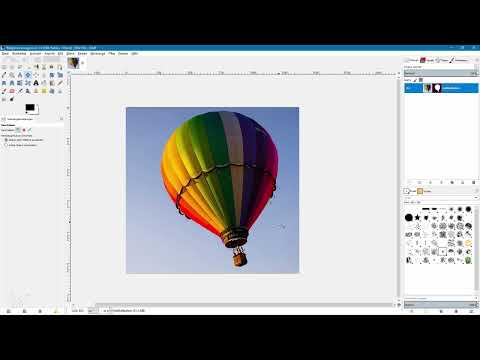
Für einen Bildpinsel brauchst du ein freigestelltes Objekt. In diesem Beispiel dient ein Heißluftballon, der bereits grob freigestellt ist und eine Ebenenmaske besitzt. Mit gedrückter Strg-Taste und einem Klick auf die Ebenenmaske kannst du sie vorübergehend deaktivieren und das ursprüngliche Bild sehen. Mit gedrückter Alt-Taste und einem Klick auf die Maske siehst du ihren Inhalt: Schwarz wird ausgeblendet, Weiß eingeblendet. Achte also darauf, dass der Hintergrund wirklich schwarz und das Objekt weiß maskiert ist.

Schritt 8: Zuschneiden und im XCF-Format sichern
Wähle das Zuschneidewerkzeug, ziehe einen Rahmen um den Ballon und passe ihn an, bis nur noch das freigestellte Objekt im Dokument liegt. Ein Klick ins Bild bestätigt den Zuschnitt. Speichere das Dokument unbedingt im XCF-Format, damit du es später bearbeiten kannst. Ist das Bild sehr groß, etwa 4000 x 5000 Pixel, solltest du es über „Bild skalieren“ verkleinern. Für unser Beispiel mit knapp 1000 x 1300 Pixeln ist die Größe in Ordnung.

Schritt 9: Den Pinselordner in GIMP festlegen
Damit GIMP deinen neuen Pinsel findet, musst du den Speicherort kennen. Öffne unter „Bearbeiten“ die „Einstellungen“ und wähle im linken Bereich „Ordner“ und dann „Pinsel“. Hier siehst du alle Ordner, in denen GIMP nach Pinseln sucht. Über das Pluszeichen oder das Ordnersymbol kannst du bei Bedarf einen weiteren Ordner hinzufügen. Merke dir den Pfad des Ordners, in dem deine Pinsel liegen, denn genau dort speicherst du den neuen Pinsel.

Schritt 10: Den Bildpinsel exportieren
Wähle „Datei“ und anschließend „Exportieren als“. Wechsle in den Pinselordner und benenne die Datei, zum Beispiel „Heißluftballon“. Wichtig ist die richtige Dateiendung: Für Pinsel verwendest du „.gbr“, also die Endung „gimpbrush“. Nach dem Klick auf „Exportieren“ fragt GIMP noch einmal nach einem Namen. Dieser Name erscheint später als Bezeichnung in der Pinselpalette, also gib hier einen aussagekräftigen Namen ein.

Schritt 11: GIMP neu starten und den Bildpinsel verwenden
Damit der neue Pinsel in der Pinselpalette auftaucht, musst du GIMP komplett schließen und neu starten. Danach findest du den Heißluftballon in der Pinselpalette. Erstelle auf einem Dokument mit blauem Hintergrund eine neue transparente Ebene, nenne sie „Bildpinsel“ und wähle das Pinselwerkzeug. Stelle die Zeichendynamik auf „Dynamics off“, damit die Deckkraft nicht schwankt. Ein Klick ins Bild setzt den Ballon, und mit einer Größe von etwa 400 Pixeln wirkt er gut platziert.

Schritt 12: Den Rauchpinsel vorbereiten und in Graustufen umwandeln
Bildpinsel mit transparenten Bereichen reagieren nicht auf die Vordergrundfarbe. Ein Rauchpinsel soll jedoch eingefärbt werden. Öffne dafür ein Foto vor schwarzem Hintergrund und wandle es über „Bild“, „Modus“ und „Graustufen“ um. Das ist entscheidend, denn nur so werden die Helligkeitswerte in Transparenz umgerechnet. Ein Bild, das bereits schwarz-weiß vorliegt, bleibt dabei unverändert.

Schritt 13: Farben invertieren und den Kontrast erhöhen
Beim Rauchfoto liegt das Problem vor, dass der Hintergrund schwarz ist und dadurch eingefärbt würde. Du willst aber den Rauch einfärben. Wähle daher „Farben“ und „Invertieren“, damit der Hintergrund weiß und der Rauch schwarz wird. Weiß wird später komplett transparent, Schwarz voll gefärbt. Um das Motiv knackiger zu machen, öffnest du anschließend unter „Farben“ die „Kurven“ und ziehst die Tiefen etwas nach unten. Die hellen Bereiche ziehst du wieder etwas nach oben, bis du zufrieden bist. Zum Schluss schneidest du das Bild passend zu.

Schritt 14: Den Rauchpinsel speichern und testen
Exportiere das Bild wie zuvor über „Datei“, „Exportieren als“ in den Pinselordner, zum Beispiel als „rauch.gbr“, und vergib einen Namen wie „Rauch“. Starte GIMP danach neu. Erstelle eine neue transparente Ebene, vergrößere den Rauch auf etwa 400 Pixel und stelle die Zeichendynamik auf „Dynamics off“, damit die volle Deckkraft erhalten bleibt. Wähle eine Vordergrundfarbe, etwa Gelb oder ein knalliges Rot, und klicke ins Bild. Der Rauch färbt sich nun in der gewählten Farbe ein.

Zusammenfassung – GIMP Pinselspitzen erstellen: Stern-, Bild- und Rauchpinsel Schritt für Schritt
Du hast gesehen, dass GIMP drei sehr unterschiedliche Pinseltypen erlaubt. Der Sternpinsel lebt von Radius, Spitzenanzahl, Härte und einem großen Abstand, damit die Tupfer zufällig wirken. Der Bildpinsel gibt dir die Möglichkeit, freigestellte Objekte in beliebigen Dokumenten zu platzieren. Der Rauchpinsel schließlich reagiert auf die Vordergrundfarbe, sofern du das Bild in Graustufen umwandelst und die Farben invertierst. Denke daran, deine Pinsel nach dem Export durch einen Neustart von GIMP zu laden. Mit dieser Vorgehensweise entstehen individuelle Pinsel, die du jederzeit anpassen und weiterverwenden kannst.
FAQ
Warum erscheint mein neuer Pinsel nicht in der Pinselpalette?GIMP lädt Pinsel nur beim Start, deshalb musst du das Programm vollständig schließen und neu starten.
Warum malt mein Sternpinsel eine durchgehende Linie statt einzelner Sterne?Der Abstand ist zu niedrig eingestellt. Erhöhe ihn, zum Beispiel auf 2500, damit die einzelnen Tupfer weiter auseinanderliegen.
Welche Dateiendung brauche ich für einen eigenen Pinsel?Du exportierst den Pinsel mit der Endung .gbr, also im Format gimpbrush.
Warum wird mein Bildpinsel nicht in der gewählten Vordergrundfarbe eingefärbt?Bildpinsel behalten die Originalfarben des Bildes. Nur Rauchpinsel, die aus einem Graustufenbild entstehen, reagieren auf die Vordergrundfarbe.
Warum wird bei meinem Rauchpinsel der Hintergrund eingefärbt?Das Bild liegt vermutlich mit einem dunklen Hintergrund vor. Wähle „Farben“ und „Invertieren“, damit der Hintergrund weiß und damit transparent wird.
Wo finde ich den Ordner für meine Pinsel?Du findest ihn unter „Bearbeiten“, „Einstellungen“, „Ordner“, „Pinsel“. Dort siehst du alle Ordner, in denen GIMP nach Pinseln sucht.

