

Ein Foto wirkt wie eine Bleistiftskizze? Das gelingt in GIMP ganz ohne Zeichentalent. Du brauchst lediglich einige Filter und Ebenenmodi, und die Wirkung lässt sich anschließend genau an dein Bild anpassen. Marco Kolditz zeigt in diesem Tutorial, wie du aus einem gewöhnlichen Porträt zunächst eine Konturenzeichnung erzeugst und sie danach farbig oder in Schwarz-Weiß weiterbearbeitest.
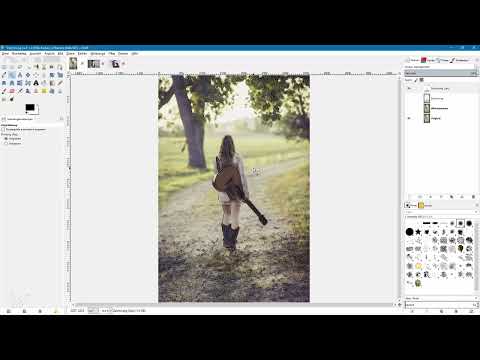
Das Video wird erst beim Abspielen von YouTube geladen – dabei werden Daten (u. a. deine IP-Adresse) an YouTube bzw. Google übertragen. Mehr dazu in der Datenschutzerklärung
Wichtig ist dabei eines vorab: Es geht nicht darum, ein Bild tatsächlich nachzuzeichnen. Du übersetzt die Kanten und Helligkeitsunterschiede deines Fotos in Linien. Das Ergebnis erinnert stark an eine Zeichnung, bleibt aber eine digitale Bearbeitung. Die folgende Anleitung führt dich durch alle Arbeitsschritte aus dem Video.
Wichtigste Erkenntnisse
- Du arbeitest immer an einer Kopie der Originalebene, sodass dein Ausgangsbild erhalten bleibt.
- Der Gaußsche Weichzeichner macht die Kanten weich. Dieser Schritt bildet die Grundlage für den Zeichnungs-Look.
- Der Ebenenmodus Abziehen erzeugt die hellen Konturen, die später in dunkle Linien auf weißem Grund umgewandelt werden.
- Über Farben, Invertieren, Entsättigen und Werte legst du Kontrast und Tonwerte fest.
- Ebenenmasken, Deckkraft und Posterisieren erlauben dir, den Effekt individuell zu steuern.
Schritt-für-Schritt-Anleitung
Schritt 1: Originalebene duplizieren
Öffne dein Foto in GIMP. In der Ebenenpalette liegt das Bild zunächst als Originalebene vor. Diese Ebene solltest du nicht direkt verändern. Markiere sie und klicke unten in der Ebenenpalette auf das Icon zum Duplizieren. Anschließend benennst du die Kopie, zum Beispiel in „Weichzeichner“. Mit klaren Namen behältst du auch bei einem umfangreichen Projekt den Überblick.

Schritt 2: Gaußschen Weichzeichner anwenden
Aktiviere die Kopie und wähle im Menü Filter, Weichzeichnen und anschließend den Gaußschen Weichzeichner. Im Vorschaufenster kannst du den Bildausschnitt mit dem Kreuz-Symbol passend wählen. Der voreingestellte Radius von fünf Pixeln ist bei diesem Foto zu gering, deshalb setzt du einen höheren Wert, im Video sind es 40 Pixel. Entscheidend ist, dass die Konturen spürbar weich erscheinen. Welcher Wert richtig ist, hängt immer vom jeweiligen Bild ab, probiere also ruhig ein paar Werte aus. Bestätige anschließend mit OK.

Schritt 3: Ebenenmodus Abziehen einstellen
Wähle die Weichzeichnerebene aus und öffne das Menü der Ebenenmodi. Stelle dort den Modus Abziehen ein. Jetzt erscheint das Bild überwiegend schwarz. Der Grund: Die Pixelwerte der Weichzeichnerebene werden von denen der Ebene darunter abgezogen. Wären die Flächen gleichmäßig, ergäbe das überall den Wert null, also reines Schwarz. Weil du die Kanten aber weich gezeichnet hast, unterscheiden sich genau diese Bereiche vom Original. Dort entstehen helle Umrandungen, die später die Linien bilden.

Schritt 4: Änderungen auf einer Ebene zusammenfassen
Damit du die bisherigen Schritte nicht einzeln verwalten musst, fasst du sie zusammen. Gehe im Menü Ebene auf „Neu aus sichtbarem“. GIMP erzeugt daraufhin eine neue Ebene, die alle bisherigen Änderungen enthält. Benenne sie anschließend, etwa mit „Zeichnung“.
Schritt 5: Invertieren und Entsättigen
Im Moment hast du helle Linien auf schwarzem Grund. Für den Zeichnungs-Look benötigst du jedoch dunkle Linien auf weißem Grund. Wähle deshalb im Menü Farben den Punkt Invertieren, damit sich Hell und Dunkel umkehren. Manche Stellen wirken danach noch leicht farbig. Wähle daher über Farben den Befehl Entsättigen. Im Dialog wählst du den Modus Leuchtkraft und bestätigst mit OK. Nun zeigt sich die Ebene vollständig in Graustufen.

Schritt 6: Kontrast über die Werte anpassen
Um die Linien kräftiger zu machen, erhöhst du den Kontrast. Stelle sicher, dass die Zeichnungsebene aktiv ist, und öffne Farben und anschließend Werte. Ziehe den schwarzen Regler weit nach rechts, im Video etwa auf den Wert 230. Den grauen Regler verschiebst du leicht nach links, damit das Bild insgesamt etwas heller wird. Die passenden Einstellungen findest du nur durch Ausprobieren. Bestätige danach mit OK.

Schritt 7: Konturen mit einer zweiten Kopie verfeinern
Wenn du ins Bild hineinzoomst, erkennst du, dass einige Konturen abgebrochen wirken. Das lässt sich mit einer weiteren Kopie beheben. Dupliziere die Zeichnungsebene und benenne die Kopie zum Beispiel „Zeichnung (2 Pixel)“. Wende darauf wieder den Gaußschen Weichzeichner an, diesmal mit einem Radius von nur zwei Pixeln. Anschließend blendest du die erste Weichzeichnerebene aus und setzt die neue Ebene auf den Modus Nachbelichten. Jetzt werden die Konturen im Bild sauber dargestellt, beispielsweise im Bereich der Haare mit klaren schwarzen Linien.

Schritt 8: Den Look individuell gestalten
Ab hier bestimmst du die Gestaltung selbst. Du kannst die Deckkraft der Zeichnungsebene reduzieren, wenn dir die Kontur zu stark ist, oder unterhalb eine weiße Fläche einfügen. Eine weitere Möglichkeit ist, die Originalebene zu duplizieren, sie mit „SW“ zu benennen und zu entsättigen. Füge dieser Ebene anschließend eine Ebenenmaske hinzu. Wähle das Verlaufswerkzeug mit Schwarz als Vordergrund- und Weiß als Hintergrundfarbe und ziehe einen Verlauf über das Bild. So bleibt ein Bereich des Fotos in Schwarz-Weiß, während der andere farbig erscheint. Im Video wird der Bereich farbig, auf den das Motiv zugeht, was eine schöne Bildgeschichte erzeugt. Mit 100 Prozent Deckkraft wirkt die Zeichnung im Beispiel besonders kräftig.

Schritt 9: Den Posterisierungs-Effekt nutzen
Für einen besonders grafischen Look eignet sich das Posterisieren. Deaktiviere zunächst die Ebenenmaske, indem du bei gedrückter Strg-Taste auf die Maske klickst. Markiere danach die Bildebene und wähle Farben und Posterisieren. Mit diesem Filter reduzierst du die Anzahl der Farben und Grautöne im Bild. Ziehst du den Schieberegler ganz nach links, bleiben nur noch Weiß und Schwarz übrig. Bewegst du ihn nach rechts, kehren schrittweise mehr Grautöne zurück. Die Vorschau zeigt dir sofort, welches Ergebnis dir gefällt. Bestätige danach mit OK oder brich den Vorgang ab, wenn dir die Einstellung nicht zusagt.

Schritt 10: Bereiche mit Masken schützen
Nicht jede Kontur ist an jeder Stelle gelungen. Im Video zeigt sich das bei den Augen und dem Ohr, wo die Linien unschön wirken. Die Lösung besteht darin, die Zeichnungsebene mit einer Maske zu versehen und diese Bereiche von der Veränderung auszunehmen. So bleiben Gesicht und Details naturgetreu, während der Zeichnungs-Look auf den übrigen Flächen erhalten bleibt. Vergleiche am Ende immer das Original mit dem Ergebnis, um den Effekt gezielt zu beurteilen.

Zusammenfassung – Foto in Zeichnung verwandeln mit GIMP
Mit wenigen Schritten verwandelst du ein Foto in eine Zeichnung. Du duplizierst die Originalebene, machst die Kanten mit dem Gaußschen Weichzeichner weich und erzeugst mit dem Ebenenmodus Abziehen die Konturen. Anschließend invertierst du die Ebene, entsättigst sie und passt Kontrast und Tonwerte an. Zusätzliche Kopien, Deckkraft, Ebenenmasken und das Posterisieren geben dir Spielraum für eigene Gestaltungen. Experimentiere mit den Werten, denn jedes Foto verlangt eigene Einstellungen. Der Look bleibt dabei eine digitale Interpretation und ersetzt keine echte Handzeichnung.
FAQ
Frage: Brauche ich Zeichentalent, um diesen Effekt zu erzielen?Antwort: Nein, der Effekt entsteht durch Filter und Ebenenmodi. Zeichentalent ist dafür nicht erforderlich.
Frage: Warum sollte ich mit einer Kopie der Originalebene arbeiten?Antwort: So bleibt dein Ausgangsbild jederzeit erhalten, und du kannst Änderungen rückgängig machen oder neu ansetzen.
Frage: Welcher Radius eignet sich für den Gaußschen Weichzeichner?Antwort: Es gibt keinen festen Wert. Im Video werden 40 Pixel für die Grundkonturen und 2 Pixel für die Feinarbeit genutzt, die passenden Werte hängen jedoch vom jeweiligen Bild ab.
Frage: Kann ich den Effekt abschwächen, wenn er mir zu stark erscheint?Antwort: Ja, reduziere einfach die Deckkraft der Zeichnungsebene oder nutze eine Ebenenmaske, um einzelne Bereiche auszunehmen.
