

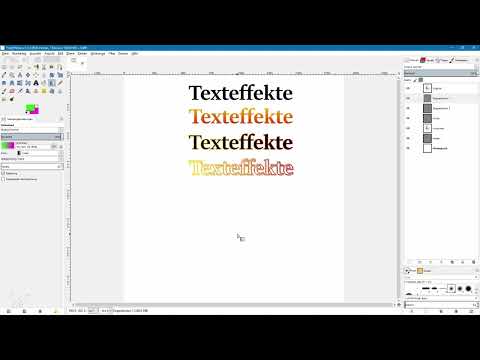
Mit ein paar Klicks aus einem schlichten Schriftzug etwas Auffälliges machen: Genau das zeigt dir dieses Tutorial. Du lernst, wie du in GIMP Verläufe, Konturen, Doppelkonturen, Unschärfe, Holzoptik und Text entlang eines Pfades umsetzt. Dabei stößt du auf eine Eigenart des Programms, die du kennen solltest, bevor du loslegst: Sobald du einen Effekt anwendest, wird aus der editierbaren Textebene eine Pixelebene. Ab dann lässt sich der Text nicht mehr umschreiben. Deshalb arbeitest du am besten mit einer Kopie deines Originals.
Das Video wird erst beim Abspielen von YouTube geladen – dabei werden Daten (u. a. deine IP-Adresse) an YouTube bzw. Google übertragen. Mehr dazu in der Datenschutzerklärung
Wichtigste Erkenntnisse
Die wichtigsten Punkte auf einen Blick:
- Eine Textebene bleibt nur so lange editierbar, bis du einen Effekt darauf anwendest.
- Lege vor jedem Effekt eine Kopie deiner Originalebene an und bewahre das Original unangetastet auf.
- Verläufe und Konturen lassen sich mit Werkzeugen wie Verlaufswerkzeug, Füllwerkzeug und Pfad nachziehen umsetzen.
- Bei Unschärfe musst du vorher die Ebenengröße anpassen, sonst wird der Effekt abgeschnitten.
- Holzoptik und ähnliche Bildtexte erreichst du mit einer Ebenenmaske, die aus dem Alphakanal des Textes erstellt wird.
- Ein Text entlang eines Pfades benötigt einen Pfad, der lang genug für den Text ist.
Vorbereitung: Originalebene sauber anlegen
Beginne mit einer weißen Hintergrundebene. Wähle das Textwerkzeug, stelle eine gut lesbare Schrift mit 200 Pixeln Größe und schwarzer Farbe ein. Klicke anschließend einmal ins Bild und tippe deinen Text. Damit du ihn exakt positionieren kannst, aktiviere im Verschieben-Werkzeug die Option „Aktive Ebene verschieben“.
Benenne die Textebene danach eindeutig, zum Beispiel mit „Original“. Diese Ebene behältst du als Vorlage im Hintergrund, denn du wirst sie für jeden weiteren Effekt noch einmal brauchen.

Erster Effekt: Text mit Verlauf
Dupliziere die Originalebene, ziehe die Kopie nach unten und benenne sie beispielsweise mit „Verlauf“. Achte darauf, dass die Textebene in der Ebenenpalette noch das Icon für editierbaren Text zeigt. Das erkennst du daran, dass du mit dem Textwerkzeug jederzeit in den Text klicken und ihn ändern kannst.
Sobald du allerdings einen Effekt anwendest, verwandelt GIMP die Ebene in eine Pixelebene. Du arbeitest dann destruktiv, weil nur noch einzelne Pixel vorliegen und sich der Text nicht mehr umschreiben lässt.
Aktiviere für die Verlaufsebene das Icon „Transparente Bereiche schützen“. So bleibt der Hintergrund transparent und der Verlauf landet nur im Text. Wähle danach das Verlaufswerkzeug und lege in der Werkzeugpalette Vordergrund- und Hintergrundfarbe fest, zum Beispiel ein Rot und ein Orangegelb.
Verlauf aufziehen und Richtung variieren
Ziehe mit dem Verlaufswerkzeug auf der aktiven Verlaufsebene einen Verlauf auf. Sobald du die Maustaste loslässt, wird die Textebene zur Pixelebene, was du in der Ebenenpalette sehen kannst. Der Text erscheint nun mit einem linearen Farbverlauf.
Gefällt dir die Richtung nicht, ziehst du den Verlauf einfach von unten nach oben, diagonal oder in eine andere Richtung auf. Du kannst die Farben jederzeit ändern und einen neuen Verlauf setzen. Da deine Originalebene noch vorhanden ist, startest du bei Bedarf jederzeit von vorn.
Ebenengröße anpassen, bevor du weichzeichnest
Die Pixelebene wird beim Umwandeln automatisch auf die Größe des Textes zugeschnitten. Möchtest du später einen Effekt mit viel Ausdehnung verwenden, etwa eine weiche Unschärfe, reicht dieser Platz nicht aus. Ein Weichzeichner würde dann innerhalb des Ebenenrahmens abgeschnitten.
Wähle deshalb die Pixelebene aus und öffne im Menü „Ebene“ den Eintrag „Ebenengröße“. Dort gibst du Breite und Höhe manuell ein, zum Beispiel 1500 mal 500 Pixel, und zentrierst den Text. Die Vorschau unten zeigt dir, wie die Ebene nach dem Ändern aussieht.

Konturtext mit Pfad nachziehen
GIMP bietet keine direkte Konturfunktion für Text. Du gehst deshalb einen Umweg über einen Pfad. Erstelle zuerst eine Kopie der Originalebene, benenne sie beispielsweise mit „Konturtext“ und ziehe sie nach unten. Klicke die Textebene anschließend mit der rechten Maustaste an und wähle „Pfad aus Text“.
Der Pfad erscheint zunächst nur in der Pfadepalette. Blende ihn über die leere Fläche in der Pfadepalette ein, um ihn zu sehen. Die rote Linie zeigt dir lediglich den Pfad an. Sie ist noch keine fertige Kontur.
Lege nun oberhalb des Konturtextes eine neue transparente Ebene an, zum Beispiel mit dem Namen „Kontur“, und wähle als Ebenenfüllart „Transparenz“. Wechsle zum Pfadwerkzeug und klicke auf den Pfad. Mit der Option „Pfad nachziehen“ in den Werkzeugeinstellungen öffnet sich ein Dialog.

Wähle dort „Nachziehen mit Vollfarbe“ und lege die Linienbreite fest, zum Beispiel 4 Pixel. Bestätige mit „Nachziehen“. GIMP zeichnet die Kontur in der aktuellen Vordergrundfarbe entlang des Pfades. Blende den Pfad danach aus, damit nur noch die Kontur zu sehen ist.

Möchtest du nur die Farbe der Kontur ändern, schützt du wieder die transparenten Bereiche der Konturebene. Wähle eine neue Farbe und fülle die Auswahl mit dem Füllwerkzeug. Alternativ kannst du auch hier einen Verlauf aufziehen.
Doppelkontur erstellen
Eine Doppelkontur entsteht, indem du zwei Kopien der Konturebene anlegst und sie als „Doppelkontur 1“ und „Doppelkontur 2“ benennst. Beschneide vorher die Größe jeder Kopie über „Ebene automatisch zuschneiden“, damit die Ebenen nicht unnötig groß bleiben.
Verschiebe die beiden Konturen anschließend leicht versetzt zueinander. Für die Feinarbeit helfen dir die Pfeiltasten der Tastatur, weil du damit präziser arbeitest als mit der Maus.

Gib der oberen Doppelkontur einen Verlauf, etwa von Grün nach Pink, und der unteren Kontur einen Verlauf in die Gegenrichtung. Mit ein wenig Experimentieren findest du schnell eine Kombination, die dir gefällt.

Text mit Unschärfe in Teilbereichen
Für diesen Effekt erstellst du erneut eine Kopie der Originalebene und benennst sie zum Beispiel mit „Text mit Unschärfe“. Vergrößere auch hier zuerst die Ebenengröße, beispielsweise auf 1500 mal 600 Pixel, damit du später genug Spielraum hast.
Wähle dann den Weichzeichner und nutze einen sehr weichen Pinsel. Im unteren Bereich der Verknüpfungsart „Weichzeichnen“ aktiv, kannst du gezielt Bereiche unschärfer gestalten. Male vor allem mit dem Rand des Pinsels, damit die Übergänge zwischen scharfen und unscharfen Zonen weich bleiben.

Du kannst übertreiben, indem du den Pinsel verkleinerst und einzelne Buchstaben stärker verwischst, sodass sie in den Hintergrund rücken.
Zum Experimentieren eignet sich auch der Gaußsche Weichzeichner unter „Filter“, „Weichzeichnen“. Stelle einen hohen Wert ein und bestätige mit OK. Denke daran, dass der Effekt nur innerhalb des Ebenenrahmens sichtbar ist.

Weiße Kontur über dem unscharfen Text
Ein Text mit unscharfen Bereichen wirkt besonders, wenn darüber eine weiße Kontur liegt. Dupliziere dazu die Unschärfeebene, benenne sie mit „Text mit Unschärfe und Kontur“ und platziere sie an der gewünschten Stelle.
Die Kontur erstellst du, indem du eine Doppelkontur-Ebene auf den Text legst. Aktiviere die Funktion „Transparente Bereiche schützen“, wähle als Vordergrundfarbe Weiß und fülle die Auswahl mit dem Füllwerkzeug. Mit dieser Methode bleibt die weiße Kontur gerade in den unscharfen Bereichen gut sichtbar.

Text in Holzoptik mit Ebenenmaske
Anstatt einer Farbe kannst du auch ein Foto als Textfüllung verwenden. Ziehe dazu ein Bild mit Holzoptik in dein Projekt. Mit dem Skalieren-Werkzeug verkleinerst oder vergrößerst du es, sodass es ungefähr so groß wie der Text ist. Benenne die Ebene danach zum Beispiel mit „Holztextur“.

Damit das Bild nur im Text erscheint, brauchst du eine Ebenenmaske. Dupliziere die Originalebene, ziehe sie nach unten und klicke sie mit der rechten Maustaste an. Wähle „Auswahl aus Alphakanal“. Blende die Textebene anschließend aus.

Klicke jetzt auf die Holztextur, wähle „Ebenenmaske hinzufügen“ und entscheide dich für die Option „Auswahl“. Du siehst jetzt einen Text in Holzoptik. Hebe die Auswahl mit Strg + Umschalt + A wieder auf.

Text entlang eines Pfades platzieren
Um Text einem gebogenen Weg folgen zu lassen, zoomst du zuerst etwas aus dem Bild heraus, damit du genügend Platz für die Kurve hast. Erstelle dann mit dem Pfadwerkzeug einen Pfad: Klicke an der Startposition, ziehe die Anfasser, um die Kurve zu formen, und setze weitere Ankerpunkte. Mit gedrückter Umschalttaste kannst du die Anfasser gleichmäßig ausrichten.

Benenne den Pfad in der Pfadepalette um, zum Beispiel mit „Pfad“. Wichtig ist, dass er in der Pfadepalette ausgewählt ist. Er muss nicht sichtbar sein.
Erstelle danach eine Kopie der Originaltextebene, benenne sie mit „Pfadtext“ und ziehe sie nach unten. Klicke sie mit der rechten Maustaste an und wähle „Text am Pfad entlang“. GIMP erstellt daraufhin einen Text, der dem Pfad folgt.
Beachte dabei, dass GIMP keine Funktion bietet, den Text automatisch mittig auf dem Pfad auszurichten. Plane deshalb die Länge des Pfades anhand der Länge deines Textes.
Um den Text farbig zu gestalten, wandelst du den Pfad in eine Auswahl um. Klicke dazu in der Pfadepalette mit der rechten Maustaste auf den Pfad und wähle „Auswahl aus Pfad“. Erstelle danach eine neue transparente Ebene, zum Beispiel „Pfadtext Füllung“, wähle eine Vordergrundfarbe und fülle die Auswahl mit „Bearbeiten“, „Mit Vordergrundfarbe füllen“. Zum Schluss hebst du die Auswahl wieder auf.

Zusammenfassung – GIMP Texteffekte: Verlauf, Kontur, Unschärfe und Pfadtext Schritt für Schritt
In diesem Tutorial hast du gelernt, wie du mit GIMP verschiedene Texteffekte erzeugst. Du weißt jetzt, dass eine Textebene nach dem Anwenden eines Effekts zur Pixelebene wird und deshalb eine Kopie des Originals sinnvoll ist. Du kannst Verläufe aufziehen, Konturen über den Pfad nachziehen, Doppelkonturen anlegen, Unschärfen gezielt setzen, Holzoptik mit einer Ebenenmaske einfügen und Text entlang eines Pfades platzieren. GIMP ist nicht besonders komfortabel, doch mit einer klaren Planung und der Kombination verschiedener Funktionen erreichst du zuverlässig gute Ergebnisse.
FAQ
Warum lässt sich mein Text nach dem Verlauf nicht mehr bearbeiten?Sobald du einen Effekt auf eine editierbare Textebene anwendest, wandelt GIMP sie in eine Pixelebene um, die nicht mehr als Text bearbeitet werden kann.
Wie verhindere ich, dass der Verlauf auch den Hintergrund färbt?Aktiviere vor dem Verlaufswerkzeug das Icon „Transparente Bereiche schützen“ in der Ebenenpalette, damit nur der Text gefärbt wird.
Warum wird mein Weichzeichner abgeschnitten?Die Pixelebene ist nur so groß wie der Text. Vergrößere sie vorher über „Ebene“, „Ebenengröße“, damit der Effekt Platz hat.
Wie erstelle ich eine Kontur, obwohl GIMP keine Konturfunktion bietet?Erzeuge einen Pfad aus dem Text, blende ihn ein und nutze in der Pfadepalette die Option „Pfad nachziehen“ mit Vollfarbe auf einer transparenten Ebene.
Wie kann ich die Dicke der Kontur ändern?Die Linienbreite legst du beim Nachziehen des Pfades fest. Für eine dickere Kontur wiederholst du die Schritte und löschst die alte Konturebene.
Wie erreiche ich eine Holzoptik im Text?Lege ein Holzbild über den Text, erstelle eine Auswahl aus dem Alphakanal der Textebene und wende diese Auswahl als Ebenenmaske auf das Bild an.
Warum wird mein Text am Pfad nicht mittig ausgerichtet?GIMP bietet keine automatische Zentrierung. Passe deshalb die Pfadlänge an die Länge des Textes an, bevor du den Text am Pfad erstellst.

