

Flache Fotos wirken oft leblos, weil sich Licht und Schatten kaum voneinander abheben. Genau hier setzt das Abwedler- und Nachbelichter-Werkzeug in GIMP an. Damit hellst du gezielt Partien auf und dunkelst andere ab, sodass ein Motiv spürbar dreidimensionaler wirkt. Diese Anleitung orientiert sich am Videotutorial von Marco Kolditz. Du lernst nicht nur die Grundfunktionen kennen, sondern vor allem, wie du das Werkzeug nicht-destruktiv einsetzt, sodass dein Originalbild unverändert bleibt.
Das Video wird erst beim Abspielen von YouTube geladen – dabei werden Daten (u. a. deine IP-Adresse) an YouTube bzw. Google übertragen. Mehr dazu in der Datenschutzerklärung
Wichtigste Erkenntnisse
- Das Abwedler- und Nachbelichter-Werkzeug erreichst du über das Symbol in der Werkzeugleiste oder mit dem Tastenkürzel Umschalt + D.
- Abwedeln hellt Bereiche auf, Nachbelichten dunkelt sie ab. Zwischen beiden Modi wechselst du, indem du die Strg-Taste gedrückt hältst.
- Über die Option „Umfang“ legst du fest, ob Schatten, Mitten oder Glanzlichter beeinflusst werden. Die Option „Belichtung“ bestimmt die Stärke.
- Arbeitest du direkt auf der Fotoebene, ist das destruktiv. Nach dem Speichern lassen sich die Änderungen kaum noch zurücknehmen.
- Eine mittelgraue Ebene im Modus „Weiches Licht“ ermöglicht eine nicht-destruktive Bearbeitung, die du jederzeit anpassen oder verwerfen kannst.
Schritt-für-Schritt-Anleitung
Schritt 1: Werkzeug finden und Optionen einordnen
Das Abwedler- und Nachbelichter-Werkzeug findest du in der Werkzeugleiste, du kannst es aber auch direkt mit Umschalt + D aufrufen. Im Optionsfenster unterhalb der Werkzeugleiste erkennst du Ähnlichkeiten zum Pinselwerkzeug, etwa bei der Pinselgröße und den Pinseleinstellungen. Zusätzlich kommen beim Abwedler zwei entscheidende Optionen hinzu: „Umfang“ und „Belichtung“. Bevor du startest, lohnt sich ein Blick auf das Video zum Pinselwerkzeug sowie auf das Einführungsvideo zu Ebenenmodi, da beides die Grundlage für die weiteren Schritte bildet.

Schritt 2: Umfang und Belichtung richtig festlegen
Mit der Option „Umfang“ entscheidest du, welche Tonwerte das Werkzeug verändert. Du kannst die Schatten, also die dunklen Bereiche, die Mitten zwischen Hell und Dunkel oder die Glanzlichter, also die hellsten Partien, auswählen. Die Option „Belichtung“ funktioniert ähnlich wie die Deckkraft beim Pinsel: Je höher der Prozentwert, desto stärker wirkt jeder Strich. Für das Beispielfoto hat sich eine Pinselgröße von etwa 43 Pixeln bewährt. Passe sie aber immer an die Größe und Struktur deines Motivs an.

Schritt 3: Das Foto direkt bearbeiten und die Folgen erkennen
Im Beispiel liegt das Foto als einzelne Ebene im Ebenenfenster. Aktiviere das Werkzeug, stelle den Typ auf „Abwedeln“ und wähle die Glanzlichter. Anschließend fährst du mit gedrückter linker Maustaste über die hellen Stellen, zum Beispiel über den Schuh. Mit einem Stift und einem Grafiktablett geht das noch natürlicher. Das Ergebnis wirkt zwar kontrastreicher, aber du arbeitest direkt auf der Fotoebene. Speicherst du das Bild und öffnest es später erneut, lassen sich die Änderungen nicht mehr rückgängig machen. Mehrfaches Strg + Z funktioniert nur innerhalb der laufenden Sitzung. Behalte daher immer eine Kopie des Originals.

Schritt 4: Zwischen Abwedeln und Nachbelichten wechseln
Um Bereiche abzudunkeln, brauchst du nicht erst ein anderes Werkzeug. Du klickst in den Optionen auf den Nachbelichter oder hältst während des Malens die Strg-Taste gedrückt. Wähle bei „Umfang“ beispielsweise die Mitten und aktiviere mit Strg den Nachbelichter. Damit kannst du die Schatten am Schuh weiter abdunkeln. Auch hier gilt: Die Änderungen erfolgen destruktiv auf dem Foto. Setze deshalb die Bearbeitung zurück, bevor du mit der nicht-destruktiven Methode weitermachst.
Schritt 5: Eine mittelgraue Ebene als Trägerebene anlegen
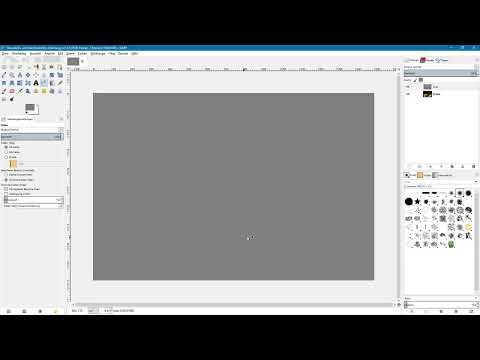
Mache zuerst die destruktiven Änderungen rückgängig. Lege dann oberhalb der Fotoebene eine neue Ebene an und gib ihr einen aussagekräftigen Namen, zum Beispiel „Mittelgrau“. Danach füllst du sie mit einem mittleren Grau. Wähle dazu das Füllwerkzeug und stelle die Vordergrundfarbe auf einen Helligkeitswert von 50 ein. Bestätige mit „OK“ und klicke einmal ins Bild, um die Ebene zu füllen. Schwarz als Hintergrundfarbe spielt in diesem Schritt keine Rolle, solange die Vordergrundfarbe korrekt eingestellt ist.

Schritt 6: Den Ebenenmodus auf „Weiches Licht“ setzen
Ändere nun den Modus der grauen Ebene in „Weiches Licht“. Sofort verschwindet das Grau, und das Foto darunter wird wieder sichtbar. Der Grund: In diesem Modus bleibt eine mittlere Helligkeit unsichtbar, während hellere und dunklere Töne mit dem Bild darunter verrechnet werden. So kannst du auf der Ebene malen, ohne das Foto selbst zu verändern.

Schritt 7: Auf der grauen Ebene gezielt aufhellen
Wähle wieder den Abwedler und stelle bei „Umfang“ die Mitten ein. Die Belichtung reduzierst du auf etwa 20 Prozent, damit die Wirkung dezent bleibt. Male nun über die bereits hellen Bereiche, zum Beispiel die Glanzlichter am Schuh. Variiere die Pinselgröße und arbeite auch an der Sohle oder den Nähten. Das Ergebnis wirkt bei Einzelstrichen oft unspektakulär. Erst beim Vergleich mit dem Original zeigt sich der Effekt deutlich.

Schritt 8: Schatten mit dem Nachbelichter vertiefen
Halte für den Nachbelichter die Strg-Taste gedrückt und arbeite über die dunklen Partien des Motivs. Verkleinere den Pinsel bei feinen Details und vergrößere ihn bei großen, flächigen Schatten. Wechsle zwischen Abwedeln und Nachbelichten, indem du die Strg-Taste loslässt oder erneut drückst. Achte darauf, nicht übertrieben zu arbeiten. Oft genügen wenige, dezente Striche, um dem Bild mehr Kontrast und Tiefe zu geben.

Schritt 9: Ergebnis prüfen und die Bearbeitung flexibel halten
Blende die graue Ebene über das Augensymbol aus und vergleiche das Ergebnis mit dem Original. Setzt du die Ebene danach auf den Modus „Normal“, siehst du alle Bereiche, die du bearbeitet hast. Mittelgraue Flächen bleiben im Modus „Weiches Licht“ durchsichtig. Gefällt dir der Look nicht, kannst du die Ebene ausblenden oder in den Papierkorb ziehen. Das Originalbild bleibt dabei vollständig erhalten.

Zusammenfassung – GIMP Abwedler und Nachbelichter: Bilder nicht-destruktiv plastischer gestalten
Mit dem Abwedler und Nachbelichter kannst du Kontraste in einzelnen Bildbereichen gezielt verstärken und so die Plastizität eines Motivs erhöhen. Arbeitest du direkt auf dem Foto, bleiben die Änderungen dauerhaft. Viel flexibler ist es, eine mittelgraue Ebene im Modus „Weiches Licht“ zu nutzen, denn dann bearbeitest du nur diese Ebene und kannst sie jederzeit anpassen oder entfernen. Das Werkzeug eignet sich besonders zur Modellierung von Objekten und in der Personenfotografie, wo du mit wenigen Strichen spannende Bildlooks erzeugst.
FAQ
Womit unterscheidet sich das Abwedler-Werkzeug vom Pinsel?Es bietet zusätzlich die Optionen Umfang und Belichtung, mit denen du Schatten, Mitten oder Glanzlichter gezielt beeinflusst.
Welche Füllung braucht die Ebene für die nicht-destruktive Methode?Du benötigst eine mittelgraue Fläche mit einem Helligkeitswert von 50, die im Modus „Weiches Licht“ unsichtbar bleibt.
Warum sollte ich nicht direkt auf dem Foto arbeiten?Nach dem Speichern lassen sich die Änderungen nicht mehr rückgängig machen, außer du besitzt noch das Originalbild.
Wie wechsle ich zwischen Abwedeln und Nachbelichten?Du klickst in den Werkzeugoptionen auf den gewünschten Modus oder hältst die Strg-Taste gedrückt.
Kann ich die Bearbeitung später noch korrigieren?Ja, du kannst die graue Ebene ausblenden, anpassen oder in den Papierkorb ziehen, ohne das Originalbild zu verändern.

