

Ein störender Passant im Urlaubsfoto, ein Kratzer auf einer alten Fotografie oder Hautunreinheiten auf einem Porträt: Solche Stellen lassen sich in GIMP gezielt korrigieren. Dafür stehen dir zwei Werkzeuge zur Verfügung, die auf den ersten Blick ähnlich wirken, aber unterschiedlich arbeiten. Mit dem Klonen-Werkzeug kopierst du Bildbereiche an eine andere Stelle. Das Heilen-Werkzeug übernimmt zusätzlich die Helligkeit der Umgebung, was es für die Retusche besonders wertvoll macht. In dieser Anleitung lernst du beide Werkzeuge kennen, verstehst die wichtigsten Optionen und erfährst, wie du nicht destruktiv arbeitest.
Das Video wird erst beim Abspielen von YouTube geladen – dabei werden Daten (u. a. deine IP-Adresse) an YouTube bzw. Google übertragen. Mehr dazu in der Datenschutzerklärung
Wichtigste Erkenntnisse
- Das Klonen-Werkzeug (Tastenkürzel C) kopiert einen Quellbereich eines Bildes an eine andere Stelle.
- Das Heilen-Werkzeug (Tastenkürzel H) passt die Helligkeit des kopierten Bereichs an die Zielstelle an und eignet sich deshalb besser für die Retusche.
- Die Optionen „Quelle“ und „Ausrichtung“ bestimmen, woher die Pixel stammen und wie sich die Quelle beim Malen verhält.
- Mit der Option „Vereinigung prüfen“ und einer transparenten Ebene arbeitest du nicht destruktiv, beim Heilen-Werkzeug funktioniert diese Option jedoch nicht.
- Eine weiche Pinselspitze und eine reduzierte Deckkraft verhindern sichtbare Übergänge, besonders bei Falten.
Schritt-für-Schritt-Anleitung
Schritt 1: Die beiden Werkzeuge finden
Bevor du loslegst, solltest du wissen, wo sich die beiden Werkzeuge in GIMP verbergen. Das Klonen-Werkzeug erreichst du über das entsprechende Symbol in der Werkzeugleiste oder schneller mit dem Tastenkürzel C. Das Heilen-Werkzeug findet sich ebenfalls in der Werkzeugleiste und lässt sich mit dem Tastenkürzel H aufrufen. Beide Werkzeuge arbeiten nach demselben Prinzip: Du legst einen Quellbereich fest und malst diesen Bereich anschließend an einer anderen Stelle im Bild auf.

Schritt 2: Die Werkzeugeinstellungen verstehen
Beide Werkzeuge teilen sich in den Werkzeugeinstellungen die Optionen des Pinselwerkzeugs, also Pinselform, Größe, Deckkraft und Modus. Falls du diese Optionen noch nicht kennst, lohnt sich ein Blick auf das Tutorial zum Pinselwerkzeug, denn dort werden sie ausführlich erklärt. Beim Klonen-Werkzeug sind vor allem die Bereiche „Quelle“ und „Ausrichtung“ entscheidend. Hier legst du fest, von wo die Bildinformationen stammen und wie sie beim Malen übertragen werden.

Schritt 3: Die Quelle auf der Bildebene festlegen
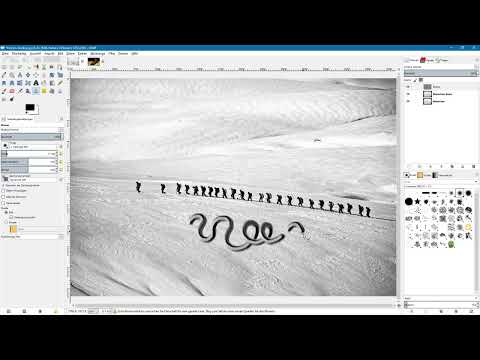
Im Bereich „Quelle“ wählst du aus, woher dein Bildmaterial stammt. Standardmäßig ist hier die Bildebene aktiviert, und genau von dieser Ebene kopierst du die Pixel. Ein sinnvoller Arbeitsablauf sieht so aus: Du dupliziert zuerst die Hintergrundebene, sodass das Original unberührt bleibt. In der Ebenenpalette siehst du dann das Originalbild, darüber die Kopie und darüber eine transparente, zunächst ausgeblendete Ebene. Arbeite am besten auf der Kopie, dann bleibt dein Ausgangsbild jederzeit erhalten.

Schritt 4: Einen Bereich klonen
Um eine Quelle festzulegen, hältst du die Steuerungstaste gedrückt und klickst auf den Bildbereich, den du kopieren möchtest, etwa die Füße einer Person. Anschließend lässt du die Steuerungstaste los und malst an der Stelle, an der diese Person erneut erscheinen soll. Achte darauf, dass du an einem plausiblen Ort malst, zum Beispiel dort, wo die Person tatsächlich stehen könnte. So wirkt das Ergebnis glaubwürdig.

Schritt 5: Den Hintergrund mitbedenken
Beim Klonen wird immer der komplette Bildbereich kopiert, also auch der Hintergrund. Das kann dazu führen, dass die geklonte Stelle etwas heller oder dunkler wirkt als ihre Umgebung. Das lässt sich später nachbearbeiten, indem du zum Beispiel die Helligkeit anpasst. Plane deshalb beim Auswählen der Quelle einen Bereich mit ähnlichem Hintergrund ein.

Schritt 6: Mit „Vereinigung prüfen“ auf einer transparenten Ebene arbeiten
Die Option „Vereinigung prüfen“ bietet dir eine besonders saubere Arbeitsweise. Wechsle dazu auf die transparente Ebene und blende sie ein. Diese Ebene enthält noch keine Pixel, dennoch erkennt das Klonen-Werkzeug die darunterliegenden Ebenen. Du kannst also Quellbereiche auswählen und Bereiche ins Bild malen, ohne das Originalbild zu verändern. Wenn du die Bildebenen ausblendest, siehst du auf der transparenten Ebene nur den geklonten Bereich, alles andere ist durchsichtig.

Schritt 7: Die Ausrichtung „kein“ verwenden
Bei der Ausrichtung „kein“ bleibt die Quelle an ihrem Platz, egal wohin du malst. Setzt du beispielsweise eine Quelle auf eine Person, kannst du diese Person mehrmals an verschiedenen Stellen platzieren, ohne die Quelle neu zu setzen. Diese Einstellung nutzt du, wenn du ein Motiv mehrfach im Bild benötigst.

Schritt 8: Die Ausrichtung „ausgerichtet“ verstehen
Bei der Einstellung „ausgerichtet“ bewegt sich die Quelle exakt mit deinem Mauszeiger mit. Das heißt, wenn du den Pinsel bewegst, wandert der Quellbereich mit. Beim Malen eines neuen Bereichs siehst du zunächst keinen Unterschied zu „kein“. Sobald du die Maus bewegst, zeigt sich jedoch der Effekt. Oft entsteht dann nur der Hintergrund, zum Beispiel Schnee, und nicht das Motiv selbst. Diese Option eignet sich also vor allem für gleichmäßige Flächen.

Schritt 9: Die Ausrichtung „registriert“ nutzen
Die Einstellung „registriert“ benötigt keine Quelle mit gedrückter Steuerungstaste. Stattdessen wählst du den Quellbereich über die Ebenen und malst direkt in die gewünschte Stelle. Auf der transparenten Ebene kannst du so eine Person in einen Bereich klonen, in dem sie im Originalbild nicht vorkommt. Auch hier siehst du zunächst keine Veränderung im Bild. Erst wenn du die Bildebenen ausblendest, wird das Ergebnis sichtbar.

Schritt 10: Die Ausrichtung „fest“ erkunden
Die Einstellung „fest“ wirkt auf den ersten Blick ungewöhnlich. Mit ihr verwandelst du einen Bildbereich vorübergehend in eine Pinselspitze. Du wählst zunächst mit gedrückter Steuerungstaste die Quelle aus, etwa eine Person, und malst dann mit dieser Motivform in anderen Bereichen des Bildes. Für die tägliche Arbeit ist diese Option eher selten sinnvoll, für kreative Experimente kann sie aber interessant sein. In der Praxis greifst du meist auf „kein“ oder „ausgerichtet“ zurück.

Schritt 11: Das Heilen-Werkzeug als Verbesserung erkennen
Um den Unterschied zum Klonen-Werkzeug zu erkennen, entfernst du zunächst einen Kratzer mit dem Klonen-Werkzeug. Wähle dazu einen gesunden Bereich in der Nähe als Quelle, setze die Ausrichtung auf „kein“ und male über den Kratzer. Der Kratzer verschwindet zwar, der retuschierte Bereich wirkt jedoch dunkler als seine Umgebung, denn die Helligkeit der Quelle wurde mitkopiert. Dieses Problem löst das Heilen-Werkzeug.

Schritt 12: Das Heilen-Werkzeug auf der Ebenenkopie anwenden
Wechsle nun zum Heilen-Werkzeug und arbeite erneut. Achte darauf, dass die Option „Vereinigung prüfen“ beim Heilen-Werkzeug nicht funktioniert. Auf der transparenten Ebene entstehen dabei keine Bildinformationen. Deshalb arbeitest du an dieser Stelle auf der Ebenenkopie. Setze mit gedrückter Steuerungstaste einen Quellpunkt in einem sauberen Bereich und male anschließend über den Kratzer. Der Strich verschwindet, und das Werkzeug berücksichtigt die Helligkeitsinformationen der Zielstelle.

Schritt 13: Die Helligkeit des Zielbereichs berücksichtigen
Der große Vorteil des Heilen-Werkzeugs zeigt sich beim Malen in dunkleren oder helleren Bereichen. Wenn du mit derselben Quelle an einer anderen Stelle malst, wird der Bereich nicht dunkler, sondern passt sich der Umgebung an. Deshalb eignet sich das Heilen-Werkzeug besonders gut für die Entfernung von Hautunreinheiten oder Flecken auf Oberflächen, etwa auf Schuhen.

Schritt 14: Flecken Schritt für Schritt entfernen
Verkleinere die Pinselspitze auf eine passende Größe und wähle eine recht weiche Pinselform. Setze jedes Mal mit gedrückter Steuerungstaste eine neue Quelle in einem möglichst sauberen Bereich und male anschließend über den störenden Punkt. Die weiche Pinselspitze sorgt dafür, dass die Übergänge unauffällig bleiben. Wiederhole diesen Vorgang bei jedem Fleck, bis das Ergebnis deinen Vorstellungen entspricht. Manchmal ist es auch sinnvoll, einen Teil der Spuren bewusst zu belassen, denn ein gebrauchter Schuh darf durchaus Gebrauchsspuren zeigen.

Schritt 15: Falten mit reduzierter Deckkraft abmildern
Bei der Hautretusche solltest du vorsichtiger vorgehen. Wenn du Falten abmildern möchtest, reduziere die Deckkraft des Pinsels. So entfernst du die Falte nicht vollständig, sondern nur ein Stück weit, und das Gesicht wirkt natürlich. Hier liegt der eigentliche Nutzen des Heilen-Werkzeugs: Du kannst Unregelmäßigkeiten korrigieren, ohne dass das Ergebnis künstlich aussieht.

Zusammenfassung – GIMP Klonen und Heilen: Bildretusche für Einsteiger
Das Klonen-Werkzeug und das Heilen-Werkzeug sind in GIMP mächtige Helfer für die Bildbearbeitung. Mit dem Klonen-Werkzeug kopierst du Bildbereiche, und mit den Optionen „Quelle“ und „Ausrichtung“ steuerst du genau, wie das geschieht. Eine transparente Ebene mit der Option „Vereinigung prüfen“ hält deine Arbeit nicht destruktiv. Das Heilen-Werkzeug geht einen Schritt weiter, indem es die Helligkeit der Umgebung berücksichtigt. Dadurch entstehen saubere Retuschen ohne dunkle Flecken. Arbeite beim Heilen auf einer Ebenenkopie, mit weicher Pinselspitze und reduzierter Deckkraft, dann gelingen auch feine Korrekturen wie das Abmildern von Falten.
FAQ
Kann ich das Klonen-Werkzeug mit dem Tastenkürzel C aufrufen?Ja, das Klonen-Werkzeug ist mit dem Tastenkürzel C erreichbar.
Welches Tastenkürzel hat das Heilen-Werkzeug?Das Heilen-Werkzeug erreichst du mit dem Tastenkürzel H.
Was bedeutet die Option „Vereinigung prüfen“?Mit dieser Option kannst du auf einer transparenten Ebene arbeiten, die darunterliegenden Ebenen werden trotzdem berücksichtigt. So bleibt das Originalbild unverändert.
Funktioniert „Vereinigung prüfen“ auch beim Heilen-Werkzeug?Nein, beim Heilen-Werkzeug funktioniert diese Option auf einer transparenten Ebene nicht. Arbeite in diesem Fall auf einer Ebenenkopie.
Was passiert bei der Ausrichtung „ausgerichtet“?Die Quelle bewegt sich exakt mit deinem Mauszeiger mit. Dadurch kann das Ergebnis vom Motiv abweichen, und es entsteht eher der Hintergrund.
Wofür nutzt man die Ausrichtung „registriert“?Bei „registriert“ musst du keine Quelle mit gedrückter Steuerungstaste auswählen. Du kannst das Motiv direkt aus dem Quellbereich in eine andere Stelle malen.
Warum wirkt das Ergebnis beim Klonen manchmal dunkler?Beim Klonen wird auch der Hintergrund des Quellbereichs mitkopiert. Liegt die Quelle in einem helleren oder dunkleren Bereich, unterscheidet sich die Helligkeit an der Zielstelle. Das Heilen-Werkzeug vermeidet dieses Problem.
Wie entferne ich Flecken am besten mit dem Heilen-Werkzeug?Wähle eine weiche, passend kleine Pinselspitze, setze mit gedrückter Steuerungstaste eine saubere Quelle und male anschließend über den Fleck. Wiederhole den Vorgang bei jedem Punkt.
Wie mildere ich Falten ab, ohne sie komplett zu entfernen?Reduziere die Deckkraft des Pinsels. So verschwindet die Falte nur teilweise, und das Ergebnis wirkt natürlich.

