

Stell dir vor, du hast ein Wort, das du nicht einfach als Text belassen, sondern als Form weiterbearbeiten möchtest. Genau das gelingt in GIMP, sobald du den Text in einen Pfad verwandelst. Danach kannst du jeden Ankerpunkt verschieben, Kurven ziehen und die fertige Form mit Farben, Verläufen oder Mustern füllen. In dieser Anleitung führe ich dich Schritt für Schritt durch den gesamten Ablauf, von der Texterstellung bis zur fertigen Schriftgestaltung.
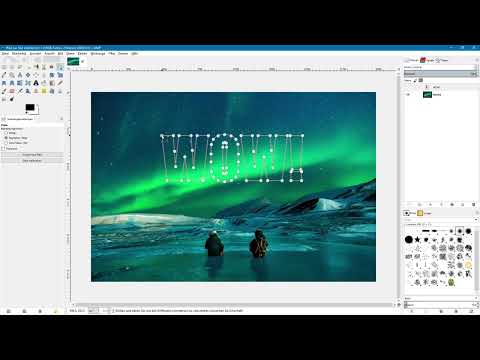
Das Video wird erst beim Abspielen von YouTube geladen – dabei werden Daten (u. a. deine IP-Adresse) an YouTube bzw. Google übertragen. Mehr dazu in der Datenschutzerklärung
Einleitung
Als Ausgangspunkt dient ein Foto, das in der Ebenenpalette als Hintergrundebene liegt. Darauf setzt du ein Wort, wandelst es in einen Pfad um und passst diesen Pfad anschließend mit dem Pfadwerkzeug an. Du brauchst dafür keine Vorkenntnisse im Zeichnen. Wichtig ist nur, dass du die Grundfunktionen der Werkzeuge und Paletten kennst. Die Anleitung dauert knapp fünf Minuten im Video, und mit etwas Übung schaffst du den Ablauf in wenigen Minuten.
Wichtigste Erkenntnisse
- Aus einem Text lässt sich über das Kontextmenü ein Pfad erzeugen, der anschließend wie jede andere Vektorform bearbeitet werden kann.
- Mit dem Pfadwerkzeug und der Strg-Taste erstellst du Kurven, mit zusätzlich gehaltener Umschalt-Taste bleiben die Anfasser symmetrisch.
- Aus dem Pfad wird eine Auswahl, die du mit Farbe, Verlauf oder Muster füllst.
- Eine transparente Ebene verhindert, dass die Füllung das Hintergrundbild überdeckt oder verändert.
Schritt-für-Schritt-Anleitung
Schritt 1: Text erstellen
Wähle zuerst das Textwerkzeug aus und klicke einmal in dein Bild. Gib anschließend ein Wort ein, im Video ist es „WOW“. Das Wort erscheint als eigene Textebene oberhalb des Fotos. Achte darauf, dass du die Textebene nicht versehentlich mit dem Hintergrund verwechselst, denn der nächste Schritt bezieht sich ausschließlich auf diese Ebene.

Schritt 2: Schriftgröße anpassen
Ein kleiner Schriftgrad ist für die Bearbeitung ungünstig. Im Video wird die Größe über die Werkzeugeinstellungen etwa vervierfacht, bis das Wort groß genug wirkt. Positioniere den Text anschließend an der gewünschten Stelle. Die Größe lässt sich jederzeit nachjustieren, solange die Textebene noch als Text vorliegt.

Schritt 3: Pfad aus Text erstellen
Stelle sicher, dass die Textebene aktiv ist, also mit dem Textwerkzeug ausgewählt wurde. Klicke dann mit der rechten Maustaste auf den Text und wähle im Kontextmenü den Eintrag „Pfad aus Text“. Zunächst scheint sich nichts zu verändern. Öffne aber die Pfade-Palette, dort findest du jetzt einen neu erstellten Pfad. Blende ihn über das Augensymbol ein, dann erscheint er als rote Kontur im Bild.


Schritt 4: Textebene ausblenden und Pfad prüfen
Wechsle in die Ebenenpalette und blende die Textebene aus. Nun siehst du nur noch den Pfad. Aktiviere das Pfadwerkzeug und klicke auf die Kontur. Die sichtbaren Ankerpunkte zeigen dir, dass es sich tatsächlich um einen bearbeitbaren Pfad handelt. Jeder dieser Punkte lässt sich verschieben, und genau das bildet die Grundlage für alle weiteren Anpassungen.

Schritt 5: Ecken in Kurven umwandeln
Angenommen, du möchtest die obere linke Ecke des Buchstabens W verändern. Dort liegt derzeit eine harte Ecke. Halte bei aktivem Pfadwerkzeug die Strg-Taste gedrückt und klicke auf den Ankerpunkt. Anschließend ziehst du bei gedrückter linker Maustaste nach rechts, bis eine Kurve entsteht. Lass die Maustaste los, halte weiterhin Strg und klicke erneut auf denselben Punkt. Ziehst du diesmal nach links, entstehen zwei Anfasser, mit denen du die Krümmung feiner steuern kannst.


Schritt 6: Anfasser symmetrisch ausrichten
Beim ersten Versuch sind die beiden Anfasser oft unterschiedlich lang und ungleich ausgerichtet. Das lässt sich verbessern. Mache die letzte Änderung rückgängig, damit du wieder eine Ecke hast. Halte dann erneut Strg, klicke auf den Ankerpunkt und ziehe nach rechts. Jetzt hältst du zusätzlich die Umschalt-Taste gedrückt. Dadurch bewegen sich beide Anfasser gleichzeitig und bleiben symmetrisch zum Ankerpunkt.

Schritt 7: Ankerpunkte verschieben
Ist die Form grundsätzlich richtig, kannst du einzelne Punkte gezielt verschieben. Klicke mit der linken Maustaste auf einen Ankerpunkt und setze ihn an eine neue Position. So veränderst du die Außenkontur des Wortes. Im Video werden die Veränderungen bewusst übertrieben dargestellt, um den Effekt deutlich zu machen. Für ein ausgewogenes Ergebnis genügen oft kleine Verschiebungen. Das O in der Mitte lässt der Dozent im Beispiel unverändert, was ebenfalls eine gute Entscheidung sein kann, wenn dir eine Form bereits gefällt.


Schritt 8: Auswahl aus Pfad erstellen
Der angepasste Pfad wird nun zur Auswahl. Lege dafür über das Symbol in der Ebenenpalette eine neue, leere Ebene an und benenne sie zum Beispiel mit „Transparent“. Die Ebene sollte transparent sein, damit deine Füllung später nur die Wortform ausfüllt. Wechsle danach in die Pfade-Palette, klicke mit der rechten Maustaste auf den Pfad und wähle „Auswahl aus Pfad“. Blende den Pfad über das Augensymbol aus, damit du die Auswahl ohne störende Linien siehst.


Schritt 9: Auswahl mit Verlauf testen
Sobald du den Pfad ausgeblendet hast, sind die Ankerpunkte nur noch sichtbar, solange das Pfadwerkzeug aktiv ist. Wechselst du zum Verlaufswerkzeug, verschwinden die Punkte. Du kannst die Auswahl nun mit einem Verlauf füllen, beispielsweise einem Schwarz-Weiß-Verlauf. Klicke dafür einmal ins Bild, ziehe die Maus und lasse sie los. Das Ergebnis ist eine Farbfläche, die exakt der Form des Wortes folgt. Im Video wird dieser Schritt anschließend rückgängig gemacht, weil eine einfarbige Füllung gewünscht ist.

Schritt 10: Auswahl mit Hintergrundfarbe füllen
Für eine einheitliche Füllung wählst du im Menü „Bearbeiten“ den Eintrag „Mit Hintergrundfarbe füllen“. Die Auswahl erhält dadurch die aktuell eingestellte Hintergrundfarbe, im Beispiel Weiß. Achte darauf, dass die transparente Ebene aktiv ist, sonst landet die Füllung auf einer anderen Ebene. Das Ergebnis zeigt das Wort klar und in der gewünschten Farbe.

Schritt 11: Auswahl aufheben
Zum Abschluss hebst du die Auswahl über das Menü „Auswahl“ und den Eintrag „Nichts“ auf. Damit ist die Markierung entfernt, und du kannst das Ergebnis ohne störende Umrandung prüfen. Falls dir das Ergebnis noch nicht gefällt, kehrst du einfach zum Pfad zurück und passt weitere Ankerpunkte an.

Zusammenfassung – GIMP Text in Pfad umwandeln und Ankerpunkte anpassen
Du hast gelernt, wie aus einem Text über das Kontextmenü ein Pfad entsteht und wie du diesen mit dem Pfadwerkzeug verfeinerst. Mit Strg und Umschalt formst du Kurven und symmetrische Anfasser, mit einzelnen Ankerpunkten veränderst du die Kontur. Die fertige Form wird über eine Auswahl auf einer transparenten Ebene gefüllt. Damit hast du ein Werkzeug in der Hand, mit dem du Schriftzüge individuell gestalten kannst, ohne Vorlagen zu benötigen.
FAQ
Muss ich die Textebene nach dem Erstellen des Pfades löschen?Nein, du musst sie nicht löschen. Es genügt, sie auszublenden, damit sie nicht stört. So bleibt sie erhalten, falls du später auf den ursprünglichen Text zurückgreifen möchtest.
Warum sehe ich die Ankerpunkte nach dem Erstellen der Auswahl noch?Die Punkte bleiben sichtbar, solange das Pfadwerkzeug aktiv ist. Wechsle zu einem anderen Werkzeug, etwa dem Verlaufswerkzeug, dann verschwinden sie.
Wofür brauche ich die Umschalt-Taste beim Ziehen der Anfasser?Mit der Umschalt-Taste bewegen sich beide Anfasser eines Ankerpunkts gleichzeitig. Dadurch bleiben sie symmetrisch, und die Kurve wirkt gleichmäßiger.
Warum sollte die Füllung auf einer transparenten Ebene liegen?Auf einer transparenten Ebene landet die Füllung nur innerhalb der Auswahl. Das Hintergrundfoto bleibt unverändert, und du kannst die Ebene später noch verschieben oder anpassen.
