

Wenn du in GIMP Bilder oder Objekte exakt ausrichten möchtest, musst du nicht auf Augenmaß vertrauen. Das Dokumentraster und die Hilfslinien geben dir feste Orientierungspunkte, an denen sich jedes Element ausrichten lässt. Marco Kolditz zeigt im Tutorial, wie du das Raster aktivierst und an deine Vorstellungen anpasst, wie du den magnetischen Fang nutzt und wie du Hilfslinien über die Lineale oder das Menü setzt. Diese Anleitung führt dich Schritt für Schritt durch alle wichtigen Einstellungen.
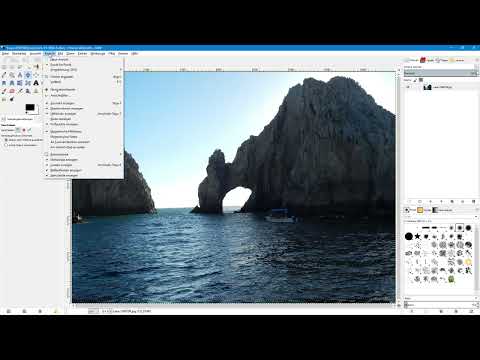
Das Video wird erst beim Abspielen von YouTube geladen – dabei werden Daten (u. a. deine IP-Adresse) an YouTube bzw. Google übertragen. Mehr dazu in der Datenschutzerklärung
Wichtigste Erkenntnisse
- Das Raster blendest du über Ansicht ein. Über Bild und Raster konfigurieren passt du es an.
- Linienstil, Abstand, Maßeinheit und Versatz bestimmen, wie das Raster aussieht und wo es beginnt.
- Mit dem magnetischen Raster rasten Auswahlen und Objekte automatisch an den Rasterpunkten ein.
- Hilfslinien ziehst du aus den Linealen. Über das Menü Bild und Hilfslinien setzt du sie präzise in Prozent oder Pixeln.
- Hilfslinien entfernst du, indem du sie zurück in das Lineal ziehst, oder gesammelt über „Alle Hilfslinien entfernen“.
Schritt 1: Das Dokumentraster aktivieren
Lege zunächst eine neue, leere Datei mit weißem Hintergrund an. Anschließend öffnest du das Menü Ansicht und aktivierst den Eintrag „Raster anzeigen“. Das Ergebnis wirkt auf den ersten Blick etwas unruhig, denn die Standardeinstellung zeigt ein durchgängiges, schwarzes Raster mit einem Abstand von 10 × 10 Pixeln. Gerade bei größeren Bildern kann das die Sicht auf deine Motive stören.

Damit du die Rasterpunkte besser erkennst, empfiehlt es sich, näher ins Bild hineinzuzoomen. Mit der Taste 1 stellst du die Zoomstufe auf 100 %. Die Linien wirken dann bereits deutlich klarer, auch wenn sie in der Standardeinstellung noch sehr dominant sind.

Schritt 2: Das Raster über „Raster konfigurieren“ anpassen
Die eigentliche Anpassung erfolgt nicht im Menü Ansicht, sondern im Menü Bild. Klicke dort auf „Raster konfigurieren“. Im Dialogfeld kannst du das Raster vollständig auf deine Bedürfnisse abstimmen. Beginne mit dem Linienstil, der standardmäßig auf „Durchgängig“ steht.

Öffnest du das Auswahlmenü für den Linienstil, findest du mehrere Alternativen. Die Option „Schnittpunkte“ zeigt lediglich kleine Punkte an den Kreuzungen der Rasterlinien. Viele Anwender finden das angenehm, weil das Raster dadurch nicht dominant wirkt und du dich trotzdem an den Abständen orientieren kannst.


„Fadenkreuz“ arbeitet ähnlich wie die Schnittpunkte, zeigt aber kleine Kreuze an. Das wirkt etwas präsenter. Die Option „Gestrichelt“ bildet ein Raster mit kleinen Lücken, während „Doppelt gestrichelt“ eine zweifarbige Variante erlaubt. Dabei nutzt du die Vordergrundfarbe für die dunklen Linien und die Hintergrundfarbe für die Lücken. Wählst du beispielsweise einen Blauton als Hintergrundfarbe, entsteht ein Wechsel aus Schwarz und Blau.


Schritt 3: Abstand, Maßeinheit und Versatz festlegen
Im Bereich „Abstand“ legst du fest, wie groß die einzelnen Rasterquadrate sein sollen. Die Felder für Breite und Höhe sind standardmäßig über ein Schlosssymbol miteinander verknüpft. Änderst du eine der beiden Angaben, zum Beispiel von 10 auf 50 Pixel, passt sich die andere automatisch an. Das Raster erscheint dann deutlich größer.

Unterhalb der Pixelangaben siehst du dieselben Werte in Zoll. Du kannst die Einheit jedoch auch auf Zentimeter umstellen. So erkennst du sofort, wie groß ein Rasterquadrat in der späteren Ausgabe tatsächlich ist. Im Beispiel des Tutorials entspricht die Breite eines Quadrats etwa 1,7 cm.

Mit dem Versatz verschiebst du den Startpunkt des Rasters. Standardmäßig beginnt es bei 0 Pixeln, also direkt am oberen linken Dokumentrand. Trägst du hier beispielsweise 25 Pixel ein, beginnt das Raster erst entsprechend weiter innen. Das ist nützlich, wenn du einen gleichmäßigen Randabstand benötigst.

Hast du zu viel verstellt, kannst du mit dem Button „Zurücksetzen“ alle Angaben wieder auf die Standardwerte bringen. Danach erscheint erneut das gewohnte durchgängige Muster in Schwarz mit 10 × 10 Pixeln.

Schritt 4: Das magnetische Raster aktivieren
Ein Raster ist vor allem dann hilfreich, wenn sich Objekte daran ausrichten lassen. Dafür gibt es die Funktion „Magnetisches Raster“. Du findest sie im Menü Ansicht. Nach dem Aktivieren rasten neu erstellte Objekte an den Rasterpunkten ein. Im Tutorial wurde dafür zuvor die Einstellung „Schnittpunkte“ mit 25 Pixeln gewählt. Mit Strg + Umschalt + J zoomst du anschließend aus dem Bild heraus, damit du das gesamte Dokument im Blick hast.

Schritt 5: Objekte am Raster ausrichten
Um die Funktion zu testen, erstellst du eine neue, transparente Ebene. Klicke dafür in der Ebenenpalette auf das Symbol für eine neue Ebene. Benenne sie beispielsweise mit „Objekt“ und bestätige mit OK. Die Ebene liegt nun ganz oben im Ebenenstapel.

Wähle anschließend das Werkzeug für die rechteckige Auswahl und ziehe eine Auswahl im Bild auf. Du wirst feststellen, dass sich die Auswahl beim Aufziehen automatisch an den Rasterlinien orientiert. Danach kannst du mit dem Füllwerkzeug die Auswahl mit einer Farbe füllen. Im Beispiel wurde Schwarz verwendet. Die Füllung schließt exakt an das Raster an.
Sind dir die schwarzen Rasterpunkte zu auffällig, kannst du sie über Bild und „Raster konfigurieren“ abschwächen. Im Tutorial wurde dafür ein Grauton als Vordergrundfarbe gewählt. Die Punkte bleiben erkennbar, wirken aber weniger störend.

Schritt 6: Hilfslinien aus den Linealen ziehen
Hilfslinien sind besonders beim Arbeiten mit Fotos hilfreich, etwa um zu prüfen, ob der Horizont gerade verläuft. Wechsle dazu im Reiter zu einem anderen Bild. Aktiviere anschließend im Menü Ansicht die Option „Lineale anzeigen“. Am oberen und am linken Rand erscheinen nun Lineale.

Nimm das Verschieben-Werkzeug zur Hand. Klicke auf das obere Lineal, halte die linke Maustaste gedrückt und ziehe eine horizontale Hilfslinie ins Bild. Vom linken Lineal aus gelingt dasselbe mit einer vertikalen Linie. Im Beispiel zeigt die horizontale Linie, dass der Horizont auf dem Foto nicht gerade ist. Die Kamera wurde also leicht schief gehalten. Das Begradigen des Bildes behandelt das Tutorial in einem späteren Video.


Schritt 7: Hilfslinien einzeln wieder entfernen
Eine Hilfslinie entfernst du mit dem Verschieben-Werkzeug. Bewegst du die Maus auf die Linie, wird sie rot dargestellt. Halte nun die linke Maustaste gedrückt und ziehe die Linie zurück in das passende Lineal. Sobald sie das Lineal erreicht, verschwindet sie. Dieses Vorgehen funktioniert bei horizontalen und vertikalen Hilfslinien gleichermaßen.


Schritt 8: Hilfslinien gesammelt über das Menü setzen und entfernen
Wenn du viele Hilfslinien gleichzeitig loswerden möchtest, musst du nicht jede einzeln entfernen. Öffne das Menü Bild, wähle „Hilfslinien“ und klicke auf „Alle Hilfslinien entfernen“. Das Bild ist danach wieder frei von allen Linien.

Im selben Menü findest du auch Optionen, mit denen du Hilfslinien an genau definierten Stellen erzeugst. Die erste Möglichkeit ist „Neue Hilfslinie in Prozent“. Du wählst, ob die Linie horizontal oder vertikal verlaufen soll, und gibst dann einen Prozentwert an. Im Tutorial wurde eine vertikale Linie bei 50 % gesetzt. Das ergibt eine Linie genau in der Bildmitte. Eine weitere horizontale Linie bei 50 % setzt den Schnittpunkt exakt auf den Mittelpunkt des Fotos.

Die zweite Möglichkeit ist „Neue Hilfslinie“ mit Pixelwerten. Hier bezieht sich die Angabe immer auf den linken beziehungsweise oberen Dokumentrand. Eine vertikale Hilfslinie bei 1500 Pixeln erscheint also 1500 Pixel vom linken Rand entfernt. Mit derselben Methode kannst du eine horizontale Linie bei 1000 Pixeln setzen. Die Lineale helfen dir dabei, die Position abzulesen.

Eine dritte Variante bietet die Funktion „Neue Hilfslinien aus Auswahl“. Zuerst ziehst du eine Auswahl auf, beispielsweise mit der rechteckigen Auswahl. Danach wählst du im Menü Bild und Hilfslinien den Eintrag „Neue Hilfslinien aus Auswahl“. Die Hilfslinien orientieren sich dann an den Rändern deiner Auswahl. Anschließend kannst du die Auswahl über „Auswahl nichts“ wieder aufheben. Die Hilfslinien bleiben bestehen.

Bei aktiver Ansicht „Magnetische Hilfslinien“, die standardmäßig eingeschaltet ist, schnappen Auswahlen und Objekte an den Hilfslinien ein. Dadurch lassen sich Elemente besonders genau platzieren.

Auch mit einer elliptischen Auswahl funktioniert das Verfahren. Die Hilfslinien entstehen dabei nicht diagonal, sondern horizontal und vertikal an den Rändern der Ellipse. Mit „Auswahl nichts“ und „Alle Hilfslinien entfernen“ räumst du das Dokument anschließend wieder auf.

Zusammenfassung – GIMP Dokumentraster und Hilfslinien: Anleitung für Einsteiger
Das Dokumentraster und die Hilfslinien sind in GIMP zwei unverzichtbare Helfer für die präzise Platzierung von Objekten. Du aktivierst das Raster über Ansicht und passt es über Bild und „Raster konfigurieren“ an: Linienstil, Abstand, Maßeinheit und Versatz gehören zu den wichtigsten Stellschrauben. Mit dem magnetischen Raster rasten deine Auswahlen und Objekte automatisch an den Rasterpunkten ein. Hilfslinien ziehst du aus den Linealen, setzt sie gezielt in Prozent oder Pixeln oder erzeugst sie aus einer bestehenden Auswahl. Zum Entfernen genügt ein Zurückziehen in das Lineal oder der Befehl „Alle Hilfslinien entfernen“.
FAQ
Warum wirkt das Raster in GIMP standardmäßig so dunkel?Die Standardeinstellung zeigt ein durchgängiges, schwarzes Raster mit 10 × 10 Pixeln. Über Bild und „Raster konfigurieren“ kannst du den Linienstil, die Farbe und den Abstand jederzeit ändern.
Wie setze ich meine Rastereinstellungen zurück?Öffne das Dialogfeld „Raster konfigurieren“ und klicke auf den Button „Zurücksetzen“. Danach gelten wieder die Standardwerte.
Was bewirkt das magnetische Raster?Mit aktiviertem magnetischen Raster orientieren sich neu erstellte Objekte und Auswahlen an den Rasterpunkten. Du findest die Option im Menü Ansicht.
Wie entferne ich eine einzelne Hilfslinie?Wähle das Verschieben-Werkzeug, klicke auf die Hilfslinie und ziehe sie zurück in das passende Lineal. Sie verschwindet dann sofort.
Kann ich mehrere Hilfslinien auf einmal entfernen?Ja. Im Menü Bild unter „Hilfslinien“ gibt es den Befehl „Alle Hilfslinien entfernen“. Damit löschst du alle Linien im Dokument gleichzeitig.
Wie setze ich Hilfslinien an exakt bestimmten Positionen?Nutze im Menü Bild unter „Hilfslinien“ die Optionen „Neue Hilfslinie in Prozent“ oder „Neue Hilfslinie“. Mit der zweiten Option gibst du die Position in Pixeln an, bezogen auf den linken beziehungsweise oberen Dokumentrand.
Kann ich Hilfslinien aus einer Auswahl erzeugen?Ja. Ziehe zunächst eine Auswahl auf und wähle danach im Menü Bild und Hilfslinien den Eintrag „Neue Hilfslinien aus Auswahl“. Die Linien orientieren sich dann an den Rändern der Auswahl.

