

Stell dir vor, du möchtest ein Schloss an einer Tür freistellen und nur den unteren Teil behalten. Mit dem Radierer würdest du unwiderruflich Pixel löschen. Ebenenmasken lösen dieses Problem: Sie steuern die Sichtbarkeit einer Ebene, ohne das Originalbild zu zerstören. In dieser Anleitung lernst du, warum der Radierer hier nicht ideal ist, wie du Alpha-Kanäle und Ebenenmasken erstellst und wie du Masken mit Pinsel, Auswahl und Schnellmaske verfeinerst.
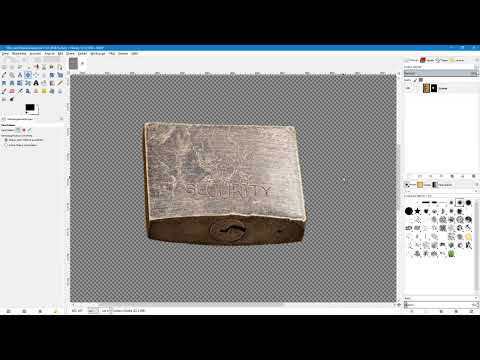
Das Video wird erst beim Abspielen von YouTube geladen – dabei werden Daten (u. a. deine IP-Adresse) an YouTube bzw. Google übertragen. Mehr dazu in der Datenschutzerklärung
Wichtigste Erkenntnisse
- Der Radierer arbeitet destruktiv. Entfernte Pixel sind nach dem Speichern und erneuten Öffnen verloren.
- Ein Alpha-Kanal bestimmt, welche Bereiche einer Ebene transparent sind. Fehlt er, lässt sich nichts durchsichtig machen.
- Eine Ebenenmaske steuert die Sichtbarkeit: Weiß zeigt an, Schwarz blendet aus, Grautöne machen teiltransparent.
- Auf der Maske kannst du jederzeit nachbessern, ohne die Bildpixel anzutasten.
- Die Schnellmaske erlaubt es dir, Bereiche einfach zu malen und daraus eine Auswahl oder Maske zu erzeugen.
- Speichere Projekte mit Masken im XCF-Format, damit alle Ebenen und Masken erhalten bleiben.
Schritt-für-Schritt-Anleitung
Schritt 1: Das Problem mit dem Radierer erkennen
Öffne das Schlossbild in GIMP und wähle den Radierer. Ziehe über einen Bereich, den du entfernen möchtest. Statt Transparenz siehst du nun die eingestellte Hintergrundfarbe. Der Grund: Die Ebene besitzt keinen Alpha-Kanal, der die Transparenz steuern könnte.

Schritt 2: Alpha-Kanal hinzufügen
Klicke in der Ebenenpalette mit der rechten Maustaste auf die Ebene und wähle „Alpha-Kanal hinzufügen“. Am Bild ändert sich zunächst nichts. Wechsle danach zur Kanälepalette: Dort erscheint ein vierter Kanal namens Deckkraft. Erst jetzt kann der Radierer Bereiche wirklich transparent machen.

Schritt 3: Die Nachteile des Radierers verstehen
Wenn du mit dem Radierer transparente Bereiche erzeugst, arbeitest du weiterhin destruktiv. Speicherst du das Bild und öffnest es später erneut, sind die gelöschten Pixel für immer weg. Mache die Schritte daher mit „Rückgängig“ zurück, um den Bereich wiederherzustellen.

Schritt 4: Eine Ebenenmaske erstellen
Klicke erneut mit der rechten Maustaste auf die Ebene und wähle „Ebenenmaske hinzufügen“. Im Dialog entscheidest du über die Füllung der Maske. Wählst du „Weiß (volle Deckkraft)“, bleibt das gesamte Bild sichtbar. Die Maske ist dabei nur ein Zusatz, der noch nichts verändert.

Schritt 5: Mit einer schwarzen Maske Transparenz erzeugen
Wähle bei der Ebenenmaske nun „Schwarz (volle Transparenz)“. Das Bild verschwindet vollständig, weil die Maske komplett schwarz ist. Das Prinzip lautet also: Schwarz blendet aus, Weiß blendet ein. Mache diesen Test wieder rückgängig, bevor du weitermachst.

Schritt 6: Eine Maske aus einer Auswahl erstellen
Schneller kommst du zum Ziel, wenn du vorab eine Auswahl erstellst. Nimm dafür das Lasso und markiere grob den Bereich, den du behalten willst. Die Auswahl erkennst du an den kleinen Ameisenlinien. Wähle anschließend „Ebenenmaske hinzufügen“ und die Option „Auswahl“. Innerhalb der Auswahl bleibt alles sichtbar, außerhalb wird es unsichtbar.

Schritt 7: Mit dem Pinsel auf der Maske arbeiten
Aktiviere zuerst die Maske, indem du in der Ebenenpalette auf ihr Vorschaubild klickst. Das ist wichtig, denn auf der Bildebene würdest du sonst die falsche Ebene bearbeiten. Wähle das Pinselwerkzeug, verkleinere es für Feinarbeit und stelle Schwarz als Vordergrundfarbe ein. Mit Schwarz auf der Maske entfernst du nun Bildbereiche, ähnlich wie mit dem Radierer, nur eben umkehrbar.

Schritt 8: Zu viel Maskiertes zurückholen
Hast du zu viel entfernt, wechsle die Vordergrundfarbe auf Weiß, indem du auf das kleine Doppelpfeil-Symbol neben den Farbfeldern klickst. Mit Weiß malst du die verlorenen Bereiche wieder sichtbar, auch dann, wenn sie aus dem Originalbild stammen. Wechsle danach wieder zu Schwarz, wenn du weiter entfernen möchtest.

Schritt 9: Teiltransparente Bereiche mit Grautönen gestalten
Eine Maske kennt nicht nur Schwarz und Weiß, sondern auch alle Graustufen dazwischen. Ein mittleres Grau macht einen Bereich nur halb sichtbar. Wenn du danach die Standardfarben Schwarz und Weiß zurücksetzen möchtest, klickst du auf das kleine Icon unter den Farbfeldern oder drückst die Taste D.

Schritt 10: Die Maske zur Kontrolle anzeigen
Um sauber zu arbeiten, lohnt sich ein Blick auf die Maske selbst. Klicke mit der rechten Maustaste auf die Ebenenmaske und wähle „Ebenenmaske anzeigen“. Nun siehst du die Maske groß und erkennst, wo du unsauber gearbeitet hast. Weiß ist sichtbar, Schwarz ist transparent.

Schritt 11: Maske nachbessern und Vordergrundfarbe schnell wechseln
Kleine Unsauberkeiten entfernst du, indem du mit dem Pinsel auf der Maske nachträgst. Mit der Taste X tauschst du blitzschnell zwischen Vorder- und Hintergrundfarbe. Auf diese Weise kannst du graue Ränder gezielt korrigieren. Wenn du zufrieden bist, aktiviere wieder die Ansicht des Bildes über „Ebenenmaske anzeigen“.

Schritt 12: Die Bildebene oder die Maske verschieben
Wenn du das Schloss später verschieben möchtest, achte darauf, welche Ebene aktiv ist. Mit dem Verschieben-Werkzeug bewegst du nur das Bild, wenn die Bildebene aktiv ist. Bist du dagegen auf der Maske, verschiebst du die Maske, und das Ergebnis passt oft nicht mehr. Ein Rückgängig hilft dir dann weiter.

Schritt 13: Die Maske dauerhaft anwenden
Möchtest du die Maske endgültig übernehmen, klickst du mit der rechten Maustaste auf die Maske und wählst „Ebenenmaske anwenden“. Das Bild wirkt zunächst unverändert, die transparenten Bereiche sind aber nun fest gelöscht. Diesen Schritt solltest du daher nur dann wählen, wenn du sicher bist, dass du die Maske nicht mehr benötigst.

Schritt 14: Die Schnellmaske aktivieren
Eine weitere Methode führt über die Schnellmaske. Klicke dazu unten links im Bild auf das gestrichelte Quadrat. Das Bild wird nun rot überlagert. Nach dem Klick kannst du malen, um Bereiche zu markieren. Mit einem zweiten Klick auf das Quadrat verlässt du die Schnellmaske wieder.

Schritt 15: Die Optionen der Schnellmaske festlegen
Ein Rechtsklick auf das Quadrat öffnet die Optionen. Dort entscheidest du, ob die Maske aus der Auswahl oder aus der invertierten Auswahl entstehen soll. Standardmäßig ist die invertierte Auswahl aktiv. Dann malst du mit Weiß jene Bereiche, die sichtbar bleiben sollen.

Schritt 16: Aus der Schnellmaske eine Ebenenmaske erstellen
Hast du die Schnellmaske verlassen, entsteht eine gestrichelte Auswahl. Klicke mit der rechten Maustaste auf die Ebene, wähle „Ebenenmaske hinzufügen“ und entscheide dich für die Option „Auswahl“. Mit einem Klick auf „Hinzufügen“ wird die Auswahl zur Maske, und deine gemalten Bereiche bleiben sichtbar.

Schritt 17: Mit der Schnellmaske und der Option „Maske aus Auswahl“ arbeiten
Für die zweite Variante wechselst du die Vordergrundfarbe auf Schwarz, zum Beispiel mit der Taste X. Wichtig ist, die Schnellmaske vorher zu aktivieren, sonst entsteht nur ein schwarzer Strich. Die Bereiche, die du sichtbar behalten willst, malst du nun in Schwarz bei aktiver Schnellmaske. Das Ergebnis ist die gleiche Auswahl, nur mit anderer Logik.

Schritt 18: Die Darstellung der Schnellmaske anpassen
Die rote Überlagerung stört dich vielleicht. Klicke mit der rechten Maustaste auf das Schnellmasken-Icon und wähle „Farbe und Deckkraft festlegen“. Dort kannst du etwa einen Grünton wählen und die Deckkraft reduzieren. Das ändert nur die Anzeige, nicht die Maske selbst.

Schritt 19: Eine Ebenenmaske wieder entfernen
Möchtest du eine Maske verwerfen, klicke mit der rechten Maustaste auf die Ebene und wähle „Ebenenmaske löschen“. Danach siehst du wieder das komplette Originalbild, sodass du mit einer anderen Methode neu beginnen kannst.

Schritt 20: Das Projekt im XCF-Format speichern
Zum Abschluss ist eine Sache entscheidend: Speichere dein Bild im GIMP-eigenen XCF-Format, wenn du Masken und Ebenen später weiterbearbeiten möchtest. Nur dieses Format bewahrt alle Ebenen und Ebenenmasken. Andere Formate wie JPEG oder PNG reduzieren das Projekt auf das Endergebnis.

Zusammenfassung – Ebenenmasken in GIMP: Nicht-destruktiv freistellen für Einsteiger
Du hast gesehen, dass der Radierer Pixel unwiderruflich entfernt, während eine Ebenenmaske Bereiche nur ausblendet. Mit Alpha-Kanal, schwarzen, weißen und grauen Maskenbereichen sowie Pinsel, Auswahl und Schnellmaske steuerst du die Sichtbarkeit flexibel. Speichere deine Projekte als XCF, damit du jederzeit nachbessern kannst.
FAQ
Warum funktioniert der Radierer auf meiner Ebene nicht richtig?Die Ebene besitzt vermutlich keinen Alpha-Kanal. Füge ihn über die rechte Maustaste in der Ebenenpalette hinzu, dann wird Transparenz möglich.
Was bedeuten die Farben einer Ebenenmaske?Weiß macht den Bereich vollständig sichtbar, Schwarz blendet ihn komplett aus. Grautöne machen ihn teilweise transparent.
Wie erkenne ich, ob die Maske oder das Bild aktiv ist?Die aktive Ebene oder Maske ist in der Ebenenpalette hervorgehoben. Klicke auf das Vorschaubild der Maske, um auf ihr zu arbeiten.
Kann ich eine Ebenenmaske später noch ändern?Ja, solange die Maske nicht angewendet wurde. Das Anwenden ist nicht umkehrbar, daher solltest du es nur bei endgültigen Ergebnissen tun.
Was ist der Unterschied zwischen Ebenenmaske anwenden und Ebenenmaske anzeigen?Anzeigen macht die Maske sichtbar, damit du sie prüfen kannst. Anwenden überträgt die Maske dauerhaft in die Bildebene.
Warum sollte ich das Projekt im XCF-Format speichern?Nur XCF speichert alle Ebenen und Ebenenmasken. Andere Formate sichern das Ergebnis, aber nicht die Bearbeitungsschritte.

