

Ein Foto wirkt oft schon durch einen kleinen Farbstich künstlich: zu blaue Schatten, blasse Hauttöne oder eine flache Stimmung. Genau hier setzen die Farbwerkzeuge in GIMP an. In diesem Tutorial lernst du die ersten vier davon kennen: Farbabgleich, Farbton/Sättigung, Einfärben und Helligkeit/Kontrast. Die Anleitung orientiert sich am ersten Teil des Video-Tutorials von Marco Kolditz und führt dich vom Einblenden der Werkzeuge bis zum Speichern eigener Vorgaben. Du brauchst dafür nur ein geöffnetes Bild in GIMP.
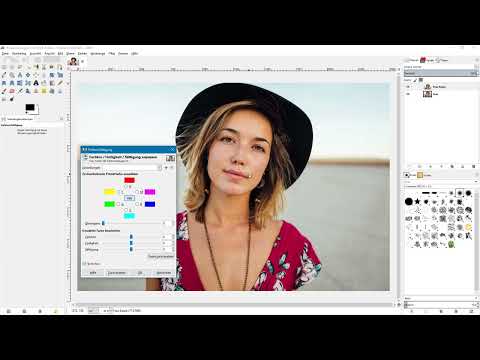
Das Video wird erst beim Abspielen von YouTube geladen – dabei werden Daten (u. a. deine IP-Adresse) an YouTube bzw. Google übertragen. Mehr dazu in der Datenschutzerklärung
Wichtigste Erkenntnisse
- Die Farbwerkzeuge sind im Werkzeugkasten standardmäßig ausgeblendet. Du blendest sie über Bearbeiten › Einstellungen ein oder rufst sie direkt über das Menü Farben auf.
- Arbeite immer auf einer Kopie der Ebene, denn die Farbwerkzeuge verändern die Pixel dauerhaft.
- Bewege die Regler vorsichtig. Schon kräftige Ausschläge führen zu Farbabrissen und unnatürlichen Tönen.
- Eigene Vorgaben speicherst du über das Pluszeichen, und mit dem Exportsymbol sicherst du sie in einer Datei.
- Helligkeit/Kontrast ist ein einfaches Werkzeug, für die meisten Bilder gibt es bessere Alternativen.
Schritt-für-Schritt-Anleitung
Schritt 1: Farbwerkzeuge im Werkzeugkasten einblenden
Öffne im Menü Bearbeiten die Einstellungen und wähle links den Punkt Werkzeugkasten. Dort siehst du eine lange Liste aller Werkzeuge. Ein Augensymbol zeigt an, dass ein Werkzeug im Werkzeugkasten sichtbar ist. Ein Klick auf das Symbol blendet es aus, ein Klick auf die freie Fläche daneben blendet es wieder ein. Scrolle ganz nach unten, dort findest du die Farbwerkzeuge in ausgeblendetem Zustand. Klicke bei Farbabgleich auf die freie Fläche und bestätige anschließend mit OK. Das Werkzeug erscheint nun dauerhaft im Werkzeugkasten.

Schritt 2: Farbwerkzeuge über das Menü Farben aufrufen
Du musst die Werkzeuge nicht unbedingt im Werkzeugkasten haben. Im Menü Werkzeuge findest du unter dem Punkt Farben alle Farbwerkzeuge. Noch schneller geht es über das Menü Farben in der oberen Menüleiste, denn dort sind sie ebenfalls aufgelistet. Diese Variante eignet sich besonders dann, wenn du die Werkzeugliste nicht dauerhaft verändern möchtest.

Schritt 3: Eine Kopie der Ebene erstellen
Bevor du Farben veränderst, solltest du die Bildebene duplizieren. Die Farbwerkzeuge arbeiten destruktiv, das heißt, die Originalpixel werden überschrieben. Klicke in der Ebenenpalette auf die Bildebene und anschließend unten auf das Icon zum Duplizieren der Ebene. Die Kopie erscheint oberhalb des Originals, und genau mit dieser Kopie arbeitest du weiter. So kannst du jederzeit zum unveränderten Bild zurückkehren.

Schritt 4: Den Farbabgleich auf Schatten, Mitten oder Lichter anwenden
Wähle über Farben den Farbabgleich aus. Im Dialogfeld entscheidest du zuerst, welcher Tonwertbereich bearbeitet wird: die Schatten (dunkle Bereiche), die Mitten oder die Lichter. Aktiviere beispielsweise die Schatten, wenn du die dunklen Partien eines Porträts gezielt beeinflussen möchtest. Mit den Schiebereglern am unteren Rand verschiebst du dann die Farbanteile. Ein Beispiel: Um die Haare in den Schatten leicht blau wirken zu lassen, ziehst du den oberen Regler etwas in Richtung Cyan und den unteren Regler in Richtung Blau.

Schritt 5: Das Ergebnis mit der Vorschau vergleichen
Aktiviere unten im Dialog die Vorschau, um den Zustand deines Bildes mit den aktuellen Einstellungen zu sehen. Deaktivierst du die Vorschau, zeigt das Programm wieder das Bild im Ausgangszustand. Diesen Wechsel solltest du häufig nutzen, denn nur so beurteilst du zuverlässig, ob die Farbe natürlich wirkt oder nicht.
Schritt 6: Vorsichtig dosieren, um Farbabrisse zu vermeiden
Bei den Schiebereglern des Farbabgleichs gilt: Dezent ist besser. Wenn du den oberen Regler zu weit nach links schiebst, entstehen schnell unnatürliche Farben und harte Farbübergänge, die man vor allem in Haaren und an Kanten gut erkennt. Bewege die Regler daher in kleinen Schritten und kontrolliere das Ergebnis immer wieder in der Vorschau. Lieber zwei kleine Korrekturen als eine große, die später störend auffällt.

Schritt 7: Eigene Vorgaben speichern, zurücksetzen und exportieren
Mit einem Klick auf das Pluszeichen speicherst du deine Einstellungen als Vorgabe. Vergib einen aussagekräftigen Namen, etwa Blaue Schatten, und bestätige mit OK. Die Vorgabe taucht danach im Auswahlmenü Einstellungen auf. Mit der Schaltfläche Zurücksetzen bringst du alle Regler auf null, und durch Auswahl der gespeicherten Vorgabe stellst du die Werte sofort wieder her. Über das kleine Pfeilsymbol kannst du die Einstellungen zusätzlich in eine Datei exportieren und später wieder importieren, etwa nach einer Neuinstallation von GIMP.

Schritt 8: Den Farbabgleich verwerfen
Möchtest du die Änderungen nicht auf die Ebene übernehmen, klickst du auf Abbrechen. Das Dialogfeld schließt sich, und die Ebene bleibt unverändert. Das ist vor allem dann sinnvoll, wenn du nur ausprobieren willst, wie ein Werkzeug reagiert.
Schritt 9: Farbton und Helligkeit mit Farbton/Sättigung anpassen
Wähle im Menü Farben den Eintrag Farbton/Sättigung. Der Schieberegler Farbton verändert die Farbtöne im gesamten Bild. Bewegst du ihn ein wenig nach rechts, verschieben sich alle Farben sichtbar, ebenso bei einer Bewegung nach links. Die Schaltfläche in der Mitte des Dialogs steht für alle Farben. Die Helligkeit kannst du hier zwar ebenfalls anpassen, für eine saubere Helligkeitskorrektur gibt es in GIMP jedoch deutlich bessere Funktionen. Mit Farbe zurücksetzen holst du die Standardwerte zurück.

Schritt 10: Die Sättigung bis zum Schwarz-Weiß-Bild reduzieren
Der Regler Sättigung bestimmt, wie kräftig die Farben im Bild wirken. Schiebst du ihn ganz nach links, verschwindet sämtliche Farbe, und das Bild wird schwarz-weiß. Setze die Werte danach wieder mit Farbe zurücksetzen auf die Standardwerte zurück.

Schritt 11: Nur einen bestimmten Farbbereich bearbeiten
Im Dialog kannst du auch einzelne Farbbereiche auswählen, etwa die Rottöne, Magentatöne oder Blautöne. Aktiviere den Rotbereich und ziehe den Sättigungsregler ganz nach links. Dann werden ausschließlich die roten Bereiche im Bild entsättigt, alle anderen Farben bleiben erhalten. Diese gezielte Bearbeitung eignet sich zum Beispiel, um eine störende rote Jacke im Hintergrund zurückzunehmen.

Schritt 12: Farbabrisse mit dem Überlagern-Regler glätten
Bei der Entsättigung einzelner Farbbereiche entstehen schnell harte Kanten, etwa zwischen farbigen und schwarz-weißen Partien im Haar. Der Regler Überlagern steuert, wie weich der Übergang zwischen betroffenem und unbetroffenem Bereich verläuft. Bewegst du ihn ein Stück nach rechts, werden die Übergänge fließender und wirken insgesamt gefälliger. In den meisten Fällen empfiehlt es sich, diesen Regler standardmäßig etwas nach rechts zu verschieben.

Schritt 13: Mit dem Werkzeug Einfärben eine Farbstimmung erzeugen
Wähle über Farben den Eintrag Einfärben. Das Werkzeug wandelt dein Bild zunächst in ein Schwarz-Weiß-Bild um und färbt es anschließend mit einer gewählten Farbe ein. Diese Farbe bestimmst du über den Schieberegler Farbton. Bewegst du ihn nach rechts, wird das Bild bläulich oder violett, bei einer Bewegung nach links entstehen warme Töne. Ein Wert links von der Mitte eignet sich zum Beispiel gut, um einem Foto einen Sepia-Look zu verleihen.

Schritt 14: Sättigung und Helligkeit der Einfärbung anpassen
Mit dem Regler Sättigung steuerst du die Intensität der Farbe. Erhöhst du den Wert stark, wirkt das Bild schnell wie ein übertriebener Neon-Look, der sehr unnatürlich aussieht. Ziehst du den Regler nach links, wird die Farbe dezenter. Über den Regler Helligkeit kannst du das gesamte Bild aufhellen oder abdunkeln. Ein Wert von etwa 10 hellt im Beispiel die Schatten sanft auf. Für eine präzise Helligkeitskorrektur sind allerdings andere Werkzeuge besser geeignet. Bestätigst du mit OK, werden die Änderungen auf die Ebene übernommen. Mit dem Pluszeichen speicherst du die Einstellungen zusätzlich als Vorgabe, um sie später auf andere Bilder anzuwenden.

Schritt 15: Das Werkzeug Helligkeit/Kontrast einsetzen
Das Werkzeug Helligkeit/Kontrast öffnest du über das Menü Farben. Es verfügt über zwei Schieberegler. Bewegst du die Helligkeit nach rechts, wird das Bild heller, wirkt aber zugleich etwas flauer. Ziehst du den Regler nach links, wird das Bild insgesamt dunkler. Diese Funktion ist sehr einfach aufgebaut, dennoch solltest du sie mit Bedacht einsetzen.

Schritt 16: Den Kontrast vorsichtig verändern
Der Kontrastregler verstärkt oder verringert die Unterschiede zwischen hellen und dunklen Bereichen. Ein stark erhöhter Kontrast verstärkt außerdem die Sättigung im Bild ein wenig. Bewegst du den Regler nach links, verliert das Bild an Kontrast und wirkt flach. In der Praxis greifst du für Kontrast- und Helligkeitskorrekturen besser zu Werkzeugen wie den Tonwertkurven oder der Ebenenbearbeitung, die präziser arbeiten. Helligkeit/Kontrast eignet sich vor allem für schnelle, grobe Anpassungen.

Zusammenfassung – GIMP Farbwerkzeuge: Farbabgleich, Farbton/Sättigung, Einfärben und Helligkeit/Kontrast
Du hast nun die ersten vier Farbwerkzeuge in GIMP kennengelernt. Sie findest du nach dem Einblenden im Werkzeugkasten oder direkt im Menü Farben. Ganz wichtig ist, dass du stets auf einer Kopie der Ebene arbeitest, da die Änderungen dauerhaft wirken. Beim Farbabgleich steuerst du gezielt Schatten, Mitten und Lichter, Farbton/Sättigung ermöglicht globale oder farbspezifische Korrekturen, und Einfärben verleiht dem Bild eine komplette Farbstimmung. Helligkeit/Kontrast eignet sich vor allem für schnelle Grundkorrekturen. Mit Vorschau, dezenten Reglerbewegungen und gespeicherten Vorgaben arbeitest du sauber und kannst deine Einstellungen jederzeit auf weitere Bilder übertragen.
FAQ
Wie blende ich die Farbwerkzeuge in GIMP im Werkzeugkasten ein?Öffne Bearbeiten, dann Einstellungen, wähle Werkzeugkasten, scrolle nach unten und klicke bei dem gewünschten Farbwerkzeug auf die freie Fläche neben dem Augensymbol, danach auf OK.
Wie finde ich die Farbwerkzeuge, ohne den Werkzeugkasten zu verändern?Du findest sie im Menü Werkzeuge unter Farben oder direkt im Hauptmenü Farben.
Warum sollte ich vor dem Bearbeiten die Ebene duplizieren?Die Farbwerkzeuge arbeiten destruktiv, also verändern sie die Pixel dauerhaft. Mit einer Kopie behältst du das Original.
Was bewirkt die Vorschau im Farbabgleich?Sie zeigt dir das Bild mit den aktuellen Einstellungen, und deaktiviert zeigt sie den Ausgangszustand, sodass du beides vergleichen kannst.
Wie verhindere ich Farbabrisse beim Farbabgleich?Bewege die Regler nur in kleinen Schritten und prüfe das Ergebnis regelmäßig in der Vorschau.
Wie speichere ich meine Einstellungen für später?Klicke im Dialog auf das Pluszeichen, vergib einen Namen und bestätige mit OK. Über das Pfeilsymbol kannst du die Vorgabe zusätzlich als Datei exportieren.
Wie wandle ich ein Bild mit Farbton/Sättigung in Schwarz-Weiß um?Ziehe den Regler Sättigung ganz nach links, danach ist das Bild vollständig entsättigt.
Wie verändere ich nur die Rottöne eines Bildes?Wähle im Dialog Farbton/Sättigung den Rotbereich aus und bearbeite die Sättigung. Mit dem Regler Überlagern machst du die Übergänge weicher.
Wie erzeuge ich einen Sepia-Look?Nutze das Werkzeug Einfärben und bewege den Schieberegler Farbton nach links, um warme Töne zu erhalten. Die Sättigung solltest du dezent halten.
Ist Helligkeit/Kontrast ein gutes Werkzeug für die Bildkorrektur?Es eignet sich für schnelle Grundkorrekturen. Für präzisere Ergebnisse sind andere Werkzeuge in GIMP besser geeignet.

