

Ein körniges, unruhiges Foto entsteht meist dann, wenn die Lichtverhältnisse bei der Aufnahme schlecht waren. Die Kamera erhöht dann die Lichtempfindlichkeit (ISO), und genau dabei entsteht das sogenannte Luminanzrauschen, manchmal begleitet von Farbrauschen. In dieser Anleitung lernst du, wie du Rauschen in Affinity Photo mit Live-Filtern reduzierst, vollständig entfernst oder bewusst wieder hinzufügst. Das Besondere daran: Alle Schritte sind nicht destruktiv, du kannst die Einstellungen also jederzeit ändern.
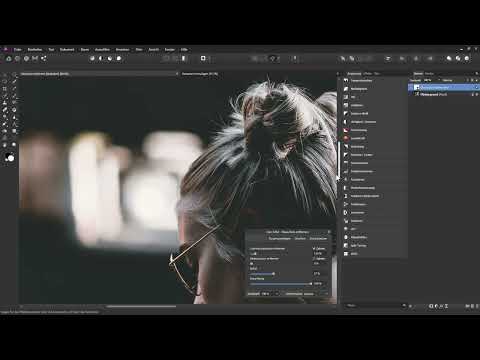
Das Video wird erst beim Abspielen von YouTube geladen – dabei werden Daten (u. a. deine IP-Adresse) an YouTube bzw. Google übertragen. Mehr dazu in der Datenschutzerklärung
Wichtigste Erkenntnisse
- Luminanzrauschen zeigt sich als helle und dunkle Körnung, Farbrauschen als rötliche oder grünliche Flecken.
- Der Filter „Rauschen entfernen“ arbeitet als Live-Filter und lässt sich jederzeit anpassen oder löschen.
- Jede Rauschreduzierung kostet Details. Du musst einen Mittelweg zwischen sauberem Bild und erhaltenen Strukturen finden.
- Mit einer Tilt-Shift-Weichzeichnung kannst du gezielt einzelne Bildbereiche bearbeiten und anschließend wieder mit einem Rauschfilter vereinheitlichen.
- Die Anzeige im Programm kann Rauschen gröber darstellen, als es tatsächlich ist. Prüfe deshalb die Ergebnisse bei 100 % Zoom.
Schritt-für-Schritt-Anleitung
Schritt 1: Rauschtypen erkennen
Bevor du etwas veränderst, solltest du wissen, womit du es zu tun hast. Zoome in dein Bild hinein und betrachte vor allem die dunklen Bereiche, denn dort tritt Rauschen besonders deutlich auf. Luminanzrauschen wirkt wie eine feine, helle und dunkle Körnung, die das gesamte Bild unruhig macht. Farbrauschen erkennst du an einzelnen rötlichen oder grünlichen Flecken. Nicht jede Verfärbung ist allerdings Rauschen. Manchmal stammt sie von einem Objekt im Hintergrund, das die Farbe tatsächlich reflektiert. Dieses Beispiel zeigt dir den Unterschied gut.

Schritt 2: Den Live-Filter „Rauschen entfernen“ anlegen
Markiere in der Ebenenpalette deine Hintergrundebene. Klicke dann unten auf das Icon für Live-Filter und wähle „Rauschen entfernen“ aus. Es öffnet sich ein kleines Dialogfenster mit vier Schiebereglern. Für den Anfang sind die ersten beiden entscheidend: „Luminanzrauschen entfernen“ und „Farbrauschen entfernen“. Den Regler „Detail“ benutzt du meist nur selten, dazu kommt später noch mehr.

Schritt 3: Luminanzrauschen reduzieren
Ziehe den Regler „Luminanzrauschen entfernen“ zunächst komplett nach rechts. Du wirst sehen, dass das Rauschen zwar abnimmt, aber nur geringfügig. Der Standardwert von 50 % bewirkt bei vielen Bildern kaum etwas. Deshalb lohnt sich der Modus „Extrem“. Er entfernt das Rauschen deutlich kräftiger, arbeitet aber auch aggressiver mit Details. Wähle ihn aus und ziehe den Regler danach wieder Stück für Stück zurück, bis das Ergebnis passt.


Schritt 4: Den richtigen Wert finden
Im Beispiel liegt das gute Ergebnis bei etwa 109 %. Bei diesem Wert ist das Rauschen weitgehend verschwunden, die Gesichtshaut wirkt natürlich, und die Haare bleiben erhalten. Gehst du etwas weiter zurück, kehrt das Rauschen sichtbar zurück. Setze den Wert am besten so, dass du das Ergebnis als Ganzes beurteilen kannst, und lege ihn notfalls über das Eingabefeld numerisch fest. Das Bild kann an manchen Stellen etwas matschiger wirken, das ist beim Entrauschen normal.

Schritt 5: Die Grenzen bewusst austesten
Um zu verstehen, wohin die Reise geht, kannst du den Regler bewusst übertreiben. Bei sehr hohen Werten verlieren Bildbereiche jede Struktur. Eine Wange kann dann wie ein Brei aussehen, während Haare plötzlich gemalt wirken. Dieser Effekt ist für kreative Looks durchaus reizvoll, für ein realistisches Porträt jedoch meist zu stark. Reduziere den Wert danach wieder auf einen vernünftigen Bereich.
Schritt 6: Farbrauschen entfernen
Schaue dir nun die Flecken im Bild an. Erst wenn du sicher bist, dass es sich um echtes Farbrauschen handelt und nicht um eine Farbe eines Objekts, ziehst du den Regler „Farbrauschen entfernen“ nach rechts. Auch hier gilt: Ein zu starker Wert kann die natürlichen Farben abflauen lassen oder verfälschen. Beobachte deshalb die Wirkung genau und stoppe, sobald die Flecken verschwinden.


Schritt 7: Die Wirkung mit Deckkraft abschwächen
Wenn dir der Filter insgesamt zu weich ist, musst du ihn nicht löschen. Ziehe stattdessen die Deckkraft der Filterebene herunter. Im Beispiel wurde sie auf etwa 80 % gesetzt. So kehrt ein Teil des ursprünglichen Rauschens zurück, und einige Details werden wieder sichtbar. Dieser Schritt eignet sich gut, wenn du das Bild nicht komplett glätten möchtest, sondern einen ausgewogenen Look suchst.

Schritt 8: Bildbereiche gezielt weich zeichnen
Bei komplexeren Bildern soll oft nur ein Teil weicher wirken, während andere Bereiche scharf bleiben. Dafür eignet sich ein Tiefenschärfe-Filter im Modus „Tilt Shift“. Lege ihn als Live-Filter an und passe die scharfe Zone so an, dass der Schärfeverlauf im Bild stimmig aussieht. Oben und unten wird das Bild anschließend stark weichgezeichnet.

Schritt 9: Transparenzen am Rand verhindern
Nach der Weichzeichnung entsteht am Bildrand oft eine unschöne Transparenz. Aktiviere deshalb die Option „Transparenz übernehmen“ im Filter. Dadurch bleiben diese Randbereiche vor der Weichzeichnung geschützt. Zoome danach ins Bild hinein und kontrolliere, ob das Rauschen in den unterschiedlichen Bereichen tatsächlich anders verteilt ist.
Schritt 10: Rauschen gezielt wieder hinzufügen
Nun kommt der bewusste Gegenpol. Füge über den Live-Filter „Rauschen hinzufügen“ eine Körnung über das gesamte Bild. Der Filter sollte ganz oben in der Ebenenpalette liegen, damit er alle darunterliegenden Ebenen beeinflusst, also sowohl das Originalbild als auch die Weichzeichnung. Wähle die Variante „Gaußsch“ und stelle den Modus „Monochrom“ ein. Orientiere dich beim Intensitätsregler an der Körnung des Originalbildes, bis beide Bereiche zusammenpassen. Das Ergebnis wirkt dann einheitlicher, als hätten alle Teile des Bildes dieselbe Qualität.


Die Deckkraft dieses Filters kannst du bei Bedarf ebenfalls anpassen. Im Beispiel blieb sie bei 100 %.

Schritt 11: Die Anzeige im Blick behalten
Ein wichtiger Hinweis zum Schluss: Beim Herauszoomen wirkt das Rauschen oft viel gröber, als es tatsächlich ist. Das ist nur ein Anzeigeproblem innerhalb von Affinity Photo. Verwende das Zoomwerkzeug und stelle eine Zoomstufe von 100 % ein. Erst dort siehst du, wie das Rauschen wirklich aussieht.

Zusammenfassung – Rauschen entfernen in Affinity Photo: Schritt für Schritt
Du hast gelernt, Luminanz- und Farbrauschen zu unterscheiden, mit dem Live-Filter „Rauschen entfernen“ gezielt zu reduzieren und die Deckkraft als Feinregler zu nutzen. Außerdem weißt du, wie du mit Tilt-Shift einzelne Bereiche weichzeichnest und mit dem Filter „Rauschen hinzufügen“ alles wieder stimmig zusammenführst. Entscheidend ist immer der Kompromiss: Je mehr Rauschen du entfernst, desto mehr Details gehen verloren. Du entscheidest selbst, welches Ergebnis zu deinem Bild passt.
FAQ
Wie erkenne ich Farbrauschen von einer natürlichen Farbverfälschung?Farbrauschen zeigt sich als einzelne rötliche oder grünliche Flecken, während eine Farbverfälschung meist durch ein reflektierendes Objekt im Bild entsteht und sich gezielt zuordnen lässt.
Warum bringt der Standardwert von 50 % bei Luminanzrauschen kaum etwas?Bei vielen Bildern reicht der Standardwert nicht aus, deshalb empfiehlt sich der Modus „Extrem“, den du anschließend mit dem Regler fein abstimmen kannst.
Kann ich die Rauschreduzierung später noch ändern?Ja, da es sich um einen Live-Filter handelt, kannst du die Einstellungen jederzeit anpassen, die Filterebene wieder löschen oder die Deckkraft verändern.
Warum sieht das Rauschen beim Herauszoomen so grob aus?Das liegt an der Anzeige in Affinity Photo. Bei 100 % Zoom siehst du das tatsächliche Ergebnis.
Muss ich nach dem Entrauschen immer Rauschen wieder hinzufügen?Nein, das ist optional. Ein künstliches Rauschen kann aber helfen, unterschiedlich bearbeitete Bereiche zu verbinden und einen harmonischen Gesamteindruck zu erzeugen.

