

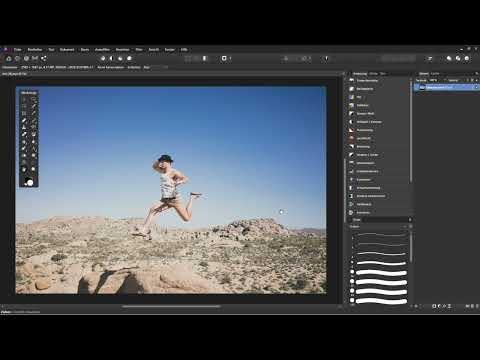
Bevor du das erste Bild bearbeitest, lohnt sich ein Blick in die Voreinstellungen. Wenige Minuten Konfiguration sparen dir später viele Handgriffe, besonders bei Zoom, Rückgängig-Funktion und Farbwahl. Videotrainer Marco Kolditz zeigt in diesem Tutorial die Einstellungen, die er selbst für seine tägliche Arbeit mit Affinity Photo nutzt. Du musst seine Auswahl nicht eins zu eins übernehmen, aber jede Option lohnt einen Test.
Das Video wird erst beim Abspielen von YouTube geladen – dabei werden Daten (u. a. deine IP-Adresse) an YouTube bzw. Google übertragen. Mehr dazu in der Datenschutzerklärung
Die Anleitung führt dich durch die Bereiche Allgemein, Oberfläche, Werkzeuge, Tastenkürzel und Verschiedenes. Du erfährst, was die einzelnen Optionen bewirken und warum sich eine Änderung im Alltag bezahlt macht.
Wichtigste Erkenntnisse
Wichtigste Erkenntnisse
- Die Voreinstellungen findest du über „Bearbeiten“ und „Einstellungen“.
- Die Option „Dokument beim Start erneut öffnen“ ist standardmäßig deaktiviert, lohnt sich aber, wenn du an Projekten über mehrere Tage arbeitest.
- Mit der Option „Mausrad zum Zoomen verwenden“ zoomst du direkt im Bild, ohne Werkzeuge zu wechseln.
- Standardmäßig liegen Rückgängig und Wiederholen auf Strg+Z und Strg+Y. Eine Belegung mit F1 und F2 ist im Alltag deutlich bequemer.
- Mit der Taste D setzt du Schwarz und Weiß als Farben zurück, mit X tauschst du die aktive Farbe.
Schritt-für-Schritt-Anleitung
Schritt 1: Die Voreinstellungen öffnen
Öffne Affinity Photo und klicke in der Menüleiste auf „Bearbeiten“. Dort findest du den Eintrag „Einstellungen“. Es öffnet sich ein Dialogfeld mit mehreren Kategorien, über die du alle Grundeinstellungen des Programms steuerst. Alle folgenden Schritte finden in diesem Fenster statt.

Schritt 2: Dokumente beim Start wieder öffnen
Wähle in der Kategorie „Allgemein“ die Option „Dokument beim Start erneut öffnen“. Sie ist standardmäßig deaktiviert. Wenn du sie aktivierst, merkt sich Affinity Photo das zuletzt geöffnete Bild. Schließt du das Programm und startest es später neu, öffnet sich das Bild automatisch wieder. Das gilt auch dann, wenn mehrere Bilder gleichzeitig geöffnet waren. Für Projekte, an denen du mehrere Tage arbeitest, spart das viel Zeit.

Schritt 3: Die Oberfläche in Hell oder Dunkel anpassen
Wechsle zur Kategorie „Oberfläche“. Hier bestimmst du, ob das Programm hell oder dunkel dargestellt wird. Marco Kolditz arbeitet im Dark Mode, weil er sich auf den Bildinhalt besser konzentrieren kann. Helle Oberflächen empfindet er dagegen als blendend. Entscheidend ist dein persönliches Empfinden. Über die Schieberegler kannst du außerdem die Grauwerte der Oberfläche feiner abdunkeln oder aufhellen, bis die Darstellung für dich angenehm ist.

Schritt 4: Die Werkzeugsymbole in Schwarz-Weiß darstellen
Im Bereich der Oberflächeneinstellungen findest du außerdem die Option für monochrome Icons. Nach der Erstinstallation sind die Werkzeugsymbole farbig dargestellt. Aktivierst du die Option, erscheinen sie in Graustufen. Ob das besser aussieht, ist Geschmackssache. Ruhige Grautöne lenken aber weniger vom Bild ab, und genau darauf zielt diese Einstellung ab.

Schritt 5: Mit dem Mausrad zoomen
Wechsle nun zur Kategorie „Werkzeuge“. Dort gibt es die Option „Mausrad zum Zoomen verwenden“, die ebenfalls standardmäßig nicht aktiviert ist. Sobald du sie einschaltest, zoomst du mit dem Mausrad direkt in das Bild hinein oder wieder heraus. Ein Scrollen nach vorne vergrößert die Ansicht, ein Scrollen nach hinten verkleinert sie. Dieser Komfort ist im Arbeitsalltag kaum zu übertreffen.

Schritt 6: Tastenkürzel verstehen und anpassen
Öffne die Kategorie „Tastenkürzel“. Viele Funktionen von Affinity Photo lassen sich über Tastenkombinationen aufrufen. Ein Beispiel ist Strg+P, mit dem sich der Druckdialog öffnet. Auch Befehle ohne Kürzel kannst du mit einem eigenen Shortcut belegen. Ein Klick auf das Kreuzsymbol entfernt einen Kürzel, ein Klick in das Eingabefeld erlaubt die Neubelegung. Drückst du die gewünschte Taste oder Kombination, wird sie übernommen.

Schritt 7: Rückgängig und Wiederholen auf Funktionstasten legen
Standardmäßig ist Rückgängig auf Strg+Z und Wiederholen auf Strg+Y eingerichtet. Beide Kombinationen erfordern eine Fingerakrobatik, die im Alltag schnell ermüdet. Die Befehle findest du, wenn du im Menü „Bearbeiten“ nachsiehst. Marco Kolditz hat daher F1 für Rückgängig und F2 für Wiederholen gewählt. Beide Tasten liegen direkt nebeneinander und lassen sich mit einem Finger erreichen.

Beim Festlegen der Taste F2 erscheint ein Warnhinweis, weil F1 bisher die Programmhilfe öffnet. Für den Arbeitsalltag ist das unproblematisch, denn die Hilfe wird von vielen Anwendern selten genutzt. Du kannst die Hilfe jederzeit über das Menü aufrufen, wenn du sie brauchst.
Im Praxistest zeigt sich der Vorteil: Du malst ein paar Striche mit dem Pinsel, drückst mehrfach F1, um Schritte zurückzugehen, und mit F2 wieder vorwärts. Das geht schnell und ohne Umwege.
Schritt 8: Farben mit Tastenkürzeln steuern
Wechsle abschließend in den Bereich „Verschiedenes“. Dort findest du drei Befehle, die im Malalltag besonders hilfreich sind: „Füllung als Schwarz und Weiß festlegen“, „Füllung auf 50 % Grau festlegen“ und „Füllungskontext wechseln“. Marco Kolditz belegt den ersten Befehl mit der Taste D, den zweiten mit Alt+D und den dritten mit der Taste X.
Die Tasten wirken so: Drückst du D, stehen wieder Schwarz und Weiß als Vordergrund- und Hintergrundfarbe bereit, ganz ohne Umweg über den Farbwähler. Mit Alt+D wechselst du die aktive Farbe schnell zu einem mittleren Grau, was etwa bei der Porträtretusche häufig gebraucht wird. Mit der Taste X tauschst du die aktive Farbe zwischen Vordergrund und Hintergrund. Damit kannst du mit Weiß malen, mit X zu Schwarz wechseln und weiter malen.
Diese Kürzel funktionieren unabhängig davon, welche Farbe gerade ausgewählt ist. Das macht sie besonders verlässlich, weil du nicht jedes Mal im Farbfeld nachsehen musst.

Zusammenfassung – Affinity Photo einrichten: Die wichtigsten Voreinstellungen im Überblick
Mit wenigen Änderungen in den Einstellungen passt du Affinity Photo an deine Arbeitsweise an. Du legst fest, wie die Oberfläche aussieht, ob Dokumente beim Start wieder geöffnet werden und wie du zoomst. Außerdem kannst du Tastenkürzel anpassen, die dir Wege verkürzen. Die Vorschläge von Marco Kolditz sind ein guter Ausgangspunkt. Mit der Zeit wirst du selbst erkennen, welche Einstellungen dir den Alltag erleichtern. Probiere in Ruhe aus, welche Optionen zu dir passen.
FAQ
Muss ich alle Voreinstellungen von Marco Kolditz übernehmen?Nein, die Auswahl ist ein Vorschlag. Du entscheidest selbst, welche Optionen du übernimmst und welche nicht.
Kann ich Tastenkürzel später wieder zurücksetzen?Ja, du kannst jedes Tastenkürzel entfernen oder abändern. Die Änderungen wirken sofort.
Was passiert, wenn ich einem Befehl einen Tastenkürzel zuweise, der schon belegt ist?Affinity Photo zeigt ein Warnsignal und einen Hinweis an, welcher Befehl bisher denselben Kürzel nutzt. Du kannst die Zuweisung trotzdem übernehmen.
Wird das Dokument beim Start auch dann geöffnet, wenn ich das Programm nach dem Schließen längere Zeit nicht nutze?Ja, solange die Option aktiviert ist, öffnet das Programm beim nächsten Start das zuletzt verwendete Dokument wieder.

