

Pixelgrafiken wirken auf den ersten Blick schlicht, verlangen aber große Präzision. Jeder Bildpunkt zählt, und genau darin liegt ihr Reiz. Affinity Photo bietet dafür das Pixel-Werkzeug, mit dem du einzelne Pixel exakt setzen kannst, ohne dass die Software die Kanten weich zeichnet. Ob du retrotaugliche Spielgrafiken, Icons oder kleine Figuren gestalten möchtest: Mit dieser Anleitung richtest du dein Dokument ein, aktivierst das richtige Werkzeug und lernst, wie du Farbverläufe und halbtransparente Pixel gezielt einsetzt.
Das Video wird erst beim Abspielen von YouTube geladen – dabei werden Daten (u. a. deine IP-Adresse) an YouTube bzw. Google übertragen. Mehr dazu in der Datenschutzerklärung
Wichtigste Erkenntnisse
Das Pixel-Werkzeug setzt Pixel ohne Weichzeichnung und eignet sich daher ideal für echte Pixelkunst.
Ein Pixelraster mit einem Abstand von einem Pixel hilft dir, jedes Kästchen genau zu treffen.
Die Breite des Werkzeugs sollte auf einen Pixel eingestellt sein, und die Drucksensibilität eines Grafiktabletts muss deaktiviert bleiben.
Mit der HSL-Ansicht im Farbbereich kannst du feine Farbabstufungen erzeugen, die sich gut für Schattierungen eignen.
Pinselspitzen im Pixel-Stil und die Deckkraft erweitern deine Gestaltungsmöglichkeiten erheblich.
Schritt 1: Dokument und transparente Ebene vorbereiten
Für Pixelgrafiken brauchst du ein kleines Dokument. Im Video wird ein Format von 100 mal 100 Pixeln verwendet. Mit diesem Maß behältst du die Übersicht, und jeder Pixel bleibt gut sichtbar. Erstelle außerdem über die Ebenenpalette eine neue, transparente Ebene und gib ihr einen aussagekräftigen Namen, etwa „Retro“. So bleibt dein Motiv von anderen Elementen getrennt.

Schritt 2: Ein Pixelraster einrichten
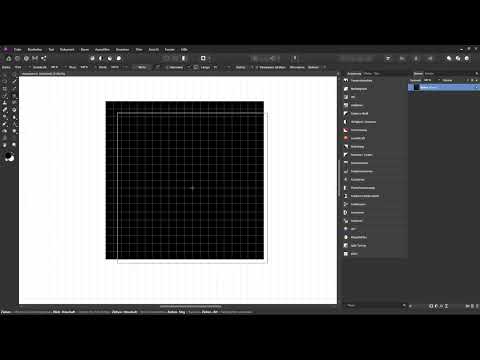
Damit du jeden Bildpunkt exakt triffst, lohnt sich ein Raster. Öffne dazu im Menü „Ansicht“ die Option „Raster und Achsen“ und aktiviere das Raster. Deaktiviere anschließend das automatische Raster, da es sonst mit einem größeren Abstand arbeitet. Trage als Abstand den Wert 1 Pixel ein. Jetzt entsteht ein Raster, bei dem jedes Kästchen genau einem Pixel entspricht.

Falls dich die grauen Linien stören, kannst du ihre Transparenz verringern oder über eine Farbauswahl eine andere Linienfarbe festlegen. Zoome anschließend ins Bild hinein, damit du die einzelnen Kästchen klar erkennst.


Das Raster lässt sich jederzeit über „Ansicht“ und „Raster einblenden“ ein- und ausschalten. Nutze diese Funktion, wenn du zwischen Arbeits- und Vorschauansicht wechseln möchtest.
Schritt 3: Transparenten Hintergrund bewusst einsetzen
Wenn du ein neues Dokument erstellst, zeigt es oft einen weißen Hintergrund. Möchtest du stattdessen einen transparenten Hintergrund, wählst du im Dokumentdialog die Option „Transparenter Hintergrund“. Dann erscheint ein Schachbrettmuster, das beim Arbeiten schnell irritieren kann, besonders in Kombination mit dem Raster. Für Pixelgrafiken mit transparentem Hintergrund eignet sich diese Einstellung aber sehr gut. Im Video wird das Motiv dennoch auf weißem Hintergrund erstellt. Behalte im Hinterkopf, dass du auf einer transparenten Ebene arbeitest. Sobald du fertig bist, kannst du die Transparenz wieder aktivieren und die Grafik in einem Format speichern, das Transparenz unterstützt, zum Beispiel PNG.


Schritt 4: Das Pixel-Werkzeug auswählen und einstellen
Das Pixel-Werkzeug findest du in der Gruppe der Malpinsel in der Werkzeugleiste. Klicke die Gruppe an und wähle das Pixel-Werkzeug aus. Falls es bei dir nicht sichtbar ist, lässt sich die Werkzeugleiste anpassen, sodass du das Werkzeug dort platzieren kannst. Sobald das Werkzeug aktiv ist, zeigt dir die Kontextleiste die Breite an. Im Beispiel steht sie zunächst auf 10 Pixeln.
Stelle die Breite auf einen Pixel ein, damit du wirklich einzelne Bildpunkte setzt. Achte außerdem auf die Drucksensibilität: Wenn du mit einem drucksensiblen Stift arbeitest, verändert sich die Breite je nach Druck. Deaktiviere diese Option in der Kontextleiste, damit die Breite stabil bleibt.

Schritt 5: Pixelgenau malen und Antialiasing vermeiden
Nun kannst du mit dem Pixel-Werkzeug Bildpunkte setzen. Bewege die Maus exakt auf ein Kästchen des Rasters und klicke. Der Pixel erscheint genau an dieser Stelle und wird nicht weichgezeichnet. Bei einem normalen Malpinsel wäre das anders, denn er erzeugt weiche Übergänge, sogenanntes Antialiasing. Wenn du dagegen mit dem normalen Pinsel auf einen Zwischenbereich zwischen zwei Pixeln malst, entsteht ein mittleres Grau. Für klare Retrografiken ist das ungeeignet.
Mit dem Pixel-Werkzeug bleibt jeder Bildpunkt klar definiert. Genau das brauchst du, wenn du echte Pixelkunst erstellen möchtest.
Schritt 6: Farben mit der HSL-Ansicht mischen
Pixelgrafiken leben oft von Farbabstufungen. Öffne deshalb die Farbpalette über „Ansicht“ und „Studio“. Dort findest du den Bereich „Farbe“. Über das Menü kannst du unterschiedliche Darstellungen wählen, etwa das Farbrad, den Schieberegler oder HSL. Für Pixelkunst empfiehlt sich der Schieberegler, und mit HSL steuerst du Farbton, Sättigung und Helligkeit gezielt. Wähle einen Farbton, etwa ein kräftiges Rot, stelle die Sättigung auf 100 Prozent und passe danach die Helligkeit an.
Mit dieser Methode kannst du Farbverläufe Schritt für Schritt erzeugen. Setzt du helle und dunkle Pixel nebeneinander, entstehen Schattierungen, etwa für das Gesicht einer Comicfigur. Du kannst eine Farbe nach und nach dunkler machen und so einen sauberen Verlauf aufbauen.
Schritt 7: Deckkraft und Pinselspitzen nutzen
Wie bei den anderen Malwerkzeugen kannst du auch beim Pixel-Werkzeug die Deckkraft in der Kontextleiste anpassen. Stellst du beispielsweise 50 Prozent ein, erhält der gesetzte Pixel eine Halbtransparenz. So entstehen zusätzliche Mischungen und Übergänge, die deine Grafik lebendiger wirken lassen.
Auch Pinselspitzen lassen sich mit dem Pixel-Werkzeug verwenden. Öffne dazu die Pinsel-Palette über „Ansicht“, „Studio“ und „Pinsel“ und wähle eine Kategorie wie „Gemälde“. Viele Pinselspitzen werden in der Vorschau bereits pixelig dargestellt. Male einfach einmal darüber, und du siehst, wie Farbübergänge entstehen. Mit diesen Spitzen kannst du Hintergründe gestalten, Farben vermischen und mit der Deckkraft Halbtransparenzen erzeugen.


Zusammenfassung – Pixel-Werkzeug in Affinity Photo: Pixelgrafiken Schritt für Schritt
Mit dem Pixel-Werkzeug in Affinity Photo erstellst du Grafiken, bei denen jeder Bildpunkt bewusst gesetzt ist. Du beginnst mit einem kleinen Dokument und einer transparenten Ebene, richtest ein Pixelraster ein und stellst die Werkzeugbreite auf einen Pixel. Die Drucksensibilität deaktivierst du, damit die Breite stabil bleibt. Mit der HSL-Ansicht im Farbbereich gestaltest du feine Farbabstufungen, und über die Deckkraft sowie passende Pinselspitzen erweiterst du deine Möglichkeiten. Übung mit diesen Schritten bringt dir schnell sichtbare Ergebnisse.
FAQ
Wozu dient das Pixel-Werkzeug in Affinity Photo?Das Pixel-Werkzeug setzt einzelne Bildpunkte exakt und ohne Weichzeichnung. Es eignet sich daher besonders für Pixelkunst und Retrografiken.
Warum sieht mein Pinselstrich zwischen zwei Pixeln grau aus?Der normale Malpinsel nutzt Antialiasing und erzeugt weiche Übergänge. Wechsle zum Pixel-Werkzeug, damit jeder Pixel klar definiert bleibt.
Wie stelle ich das Pixelraster richtig ein?Aktiviere das Raster über „Ansicht“ und „Raster und Achsen“, deaktiviere das automatische Raster und trage einen Abstand von einem Pixel ein.
Warum wird meine Pixelbreite bei Verwendung eines Grafiktabletts immer größer?Die Drucksensibilität ist vermutlich aktiviert. Deaktiviere diese Option in der Kontextleiste, damit die Breite fest bleibt.
Kann ich mit dem Pixel-Werkzeug auch halbtransparente Pixel setzen?Ja, über die Deckkraft in der Kontextleiste stellst du die Transparenz ein, zum Beispiel 50 Prozent.
Wie speichere ich eine Pixelgrafik mit transparentem Hintergrund?Aktiviere nach der Arbeit den transparenten Hintergrund wieder und speichere die Datei in einem Format, das Transparenz unterstützt, etwa PNG.
Welche Farbansicht eignet sich für Farbverläufe bei Pixelgrafiken?Der Schieberegler oder die HSL-Ansicht im Farbbereich ist gut geeignet. Mit HSL steuerst du Farbton, Sättigung und Helligkeit gezielt.

