

Du stehst vor einem Gebäude, kannst aber nicht weiter zurücktreten, und das Foto zeigt die Fassade schräg: Fenster kippen nach hinten, die Dachkante läuft schief. Genau dafür gibt es die Perspektivkorrektur. Affinity Photo bietet dir dafür mehrere Wege an. In dieser Anleitung lernst du drei davon kennen: die Persona Develop mit dem Reiter Objektiv, den Live-Filter Perspektive und das Werkzeug Perspektive mit zwei Projektionsebenen. Dabei zeige ich dir auch, wie du das Originalbild schonst.
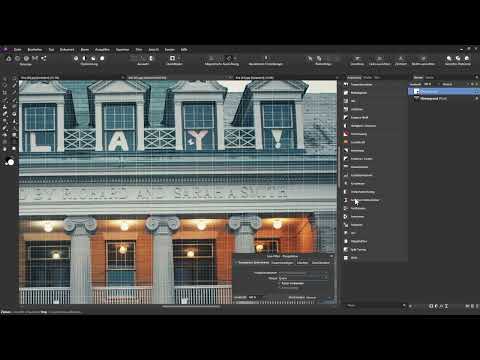
Das Video wird erst beim Abspielen von YouTube geladen – dabei werden Daten (u. a. deine IP-Adresse) an YouTube bzw. Google übertragen. Mehr dazu in der Datenschutzerklärung
Wichtigste Erkenntnisse
- Arbeite immer auf einer Kopie der Hintergrundebene, dann bleibt das Original unverändert.
- In der Develop-Persona korrigierst du über die Schieberegler Vertikal, Horizontal und Rotation. Diese Änderungen wirken destruktiv.
- Der Live-Filter Perspektive arbeitet nichtdestruktiv, unterstützt aber nur eine Projektionsebene.
- Mit gedrückter Alt-Taste schaltest du die magnetische Ausrichtung am Gitter aus.
- Bei Gebäudeecken mit zwei Flächen nutzt du das Perspektive-Werkzeug mit zwei Projektionsebenen. Danach schneidest du die transparenten Ränder ab.
Schritt-für-Schritt-Anleitung
Schritt 1: Ebene sichern
Bevor du das Bild veränderst, solltest du die Hintergrundebene duplizieren. Markiere sie in der Ebenenübersicht und drücke Strg+J. Benenne die Kopie anschließend zum Beispiel in „Perspektivkorrektur“ um. Blendest du diese Ebene später aus oder löschst sie, kehrst du jederzeit zum Originalbild zurück.

Schritt 2: Develop-Persona und Reiter Objektiv öffnen
Wechsle über das Persona-Symbol oben in die Develop-Persona. Auf der rechten Seite findest du verschiedene Werkzeuge, darunter den Reiter Objektiv. Dort befindet sich die Objektivkorrektur mit dem Bereich Verzerrung. Hättest du mit einem Weitwinkel oder Fischauge fotografiert, würdest du die Verzerrung hier zuerst entfernen. Im Beispiel lässt du den Wert auf 0 %, weil die Korrektur über die Perspektive-Regler erfolgt.

Schritt 3: Raster einblenden und Linien prüfen
Damit du erkennst, wo das Bild schief steht, blendest du über das Menü Ansicht die Option Raster einblenden ein. Du siehst nun waagerechte und senkrechte Linien. Im Beispiel fällt sofort auf, dass das Fenster keine senkrechte Kante hat, es kippt also nach hinten. Genau das willst du angleichen.
Schritt 4: Vertikal-Regler anpassen
Mit dem Schieberegler Vertikal kippst du das Bild nach vorne oder hinten. Ziehe den Regler nach rechts und beobachte dabei die Fensterkanten. Orientiere dich an den senkrechten Rasterlinien, bis die Kanten exakt darauf liegen. Im Beispiel landet der Wert bei knapp -50 %, was zeigt, wie stark das Gebäude nach hinten geneigt war. Kontrolliere am linken und rechten Rand, ob die Linien gleichmäßig verlaufen.

Schritt 5: Horizontal und Rotation nur gezielt nutzen
Der Regler Horizontal kippt das Bild nach links oder rechts, die Rotation dreht es. Beide brauchst du nicht zwingend. Im Beispiel stimmt die obere Linie trotz allem nicht ganz, weil sie zum Gebäude gehört. Würdest du sie über Horizontal angleichen, geriete eine andere Linie aus dem Lot. Deshalb bleibt der Wert auf 0 %. Die Rotation setzt du nur ein, wenn das gesamte Bild schief steht. Setze nicht benötigte Regler stets zurück.

Schritt 6: Anwenden und Ergebnis prüfen
Klicke anschließend auf Entwickeln. Die Änderung wird destruktiv auf die Ebene Perspektivkorrektur angewendet. Danach blendest du das Raster über Ansicht und Raster einblenden wieder aus. Um das Ergebnis zu bewerten, blendest du die Korrekturebene einmal ein und einmal aus und vergleichst die Bilder.

Schritt 7: Live-Filter Perspektive aufrufen
Im zweiten Beispiel soll die Korrektur nichtdestruktiv erfolgen. Wähle dafür wieder die Hintergrundebene aus. Öffne dann das Menü Filter und wähle den Eintrag Perspektive. Es erscheint ein kleines Dialogfenster, und über dem Bild liegt ein Gitter. Mit den Anfassern des Live-Filters passt du die Perspektive an.

Schritt 8: Gitter durch Raster ersetzen
Das Gitter des Live-Filters verzerrt sich mit dem Bild und hilft dir deshalb kaum bei der Orientierung. Deaktiviere im Dialogfenster die Option Raster einblenden, damit du freie Sicht hast. Blende stattdessen über Ansicht und Raster einblenden das Raster ein. Dieses bleibt bei Veränderungen unverändert. Falls dir die Linien zu dunkel sind, passe sie über Ansicht, Raster und Achsen konfigurieren in Helligkeit oder Farbe an.
Schritt 9: Quelle im Dialogfenster definieren
Stelle den Modus im Dialogfenster von Ziel auf Quelle um. Jetzt definierst du den Bereich, den du perspektivisch verändern willst. Ziehe die Anfasser an die Eckpunkte der Hausvorderseite. Im Beispiel orientierst du dich an den Hauskanten, am Fensterbereich und an der Hauswand. Je genauer die Quelle passt, desto sauberer wird später das Ergebnis.

Schritt 10: Ziel festlegen und das Bild verzerren
Wechsle nun den Modus von Quelle auf Ziel. Das Bild verändert sich zunächst nicht, denn jetzt legst du die Zielposition fest. Ziehe die Anfasser an die Stellen, an denen die Hauskanten senkrecht und waagerecht verlaufen sollen. Halte dabei die Alt-Taste gedrückt, wenn der Anfasser am Gitter einrasten will. Bei den unteren Eckpunkten orientierst du dich an der Hauswand und an den Fensterreihen. Das Dach kannst du auf beiden Seiten noch etwas anheben, bis der Abstand zur Linie gleich groß ist.

Schritt 11: Korrektur abschließen
Sobald die Hausfassade gerade wirkt, klickst du auf das X-Symbol, um den Dialog zu schließen. Die Live-Filterebene liegt nun oberhalb der Hintergrundebene. Wenn du darunter weitere Ebenen hast, würde der Filter alle beeinflussen. Dann solltest du die Live-Filterebene als Unterebene beziehungsweise Schnittmaske zur gewünschten Ebene platzieren. Dies kannst du auch über den Assistenten in Affinity Photo automatisch einrichten.

Schritt 12: Transparente Ränder zuschneiden
Durch die Verzerrung entstehen am Rand transparente Bereiche. Nimm das Zuschneiden-Werkzeug und ziehe die Anfasser am rechten, linken und unteren Rand so weit nach innen, dass die transparenten Stellen außerhalb liegen. Mit einem Doppelklick ins Bild übernimmst du den Zuschnitt.

Schritt 13: Grenzen des Live-Filters verstehen
Der Live-Filter Perspektive kann nur mit einer Projektionsebene arbeiten. Im Menü Projektionsebenen ist die Auswahl ausgegraut. Das ist ein Problem, sobald eine Gebäudeecke mit zwei sichtbaren Flächen korrigiert werden soll. Für diesen Fall brauchst du das Werkzeug Perspektive mit zwei Projektionsebenen. Dieses Verfahren ist aber destruktiv, deshalb arbeitest du auf einer Kopie der Hintergrundebene.

Schritt 14: Duplikat erstellen und Perspektive-Werkzeug wählen
Dupliziere die Hintergrundebene mit Strg+J und benenne sie erneut, etwa in „Perspektivkorrektur 2“. Wähle anschließend das Werkzeug Perspektive aus der Werkzeugleiste. Falls es dort nicht sichtbar ist, kannst du es über die Einstellungen der Werkzeugleiste hinzufügen.

Schritt 15: Raster einstellen und zwei Projektionsebenen nutzen
Blende zunächst das typische Raster des Werkzeugs aus und stattdessen über Ansicht das Raster einblenden. Im Bereich Projektionsebenen wählst du nun zwei Ebenen aus. Sie werden in der Mitte durch eine senkrechte Linie getrennt. So kannst du beide Wände getrennt bearbeiten. Stelle auch hier den Modus auf Quelle um.

Schritt 16: Quelle für die Gebäudeecke definieren
Ziehe die Anfasser im Modus Quelle an die Ecke des Hauses. Den oberen Anfasser platzierst du auf den Dachansatz und den unteren auf die Gebäudeecke am Boden. Orientiere dich an den Fensterkanten und der Hauswand. Halte beim Platzieren die Alt-Taste gedrückt, wenn der Magnetismus stört. Lege die Linien so, dass sie der Hauswand folgen, auch wenn ein Teil davon nur erahnt werden kann.

Schritt 17: Ziel anpassen und Ergebnis prüfen
Schalte anschließend den Modus auf Ziel um. Jetzt verschiebst du die Anfasser, bis die Ecke gerade erscheint. Achte darauf, dass die beiden Hauswände zueinander passen. Wenn du einen Anfasser verschiebst, kann die andere Wand schief wirken. Dann korrigierst du auch den Anfasser auf der gegenüberliegenden Seite. Ob das Gebäude flacher oder spitzer wirken soll, entscheidest du selbst. Klicke danach auf Anwenden und blende das Raster über Ansicht wieder aus.

Schritt 18: Abschließend zuschneiden
Auch hier entstehen durch die Korrektur unschöne Bereiche an den Rändern. Wähle erneut das Zuschneiden-Werkzeug. Schneide oben, links, rechts und unten jeweils so weit ab, bis keine transparenten oder verzerrten Ecken mehr zu sehen sind. Bestätige den Zuschnitt mit einem Doppelklick ins Bild. Vergleiche danach das Vorher- und das Nachher-Bild, um das Ergebnis zu beurteilen.

Zusammenfassung – Perspektive korrigieren in Affinity Photo: Gebäude gerade ausrichten
Du hast nun drei Methoden kennengelernt, um schiefe Gebäude in Affinity Photo gerade zu rücken. Die Develop-Persona mit dem Reiter Objektiv ist schnell und einfach, verändert aber das Originalbild destruktiv, wenn du sie nicht auf einer Kopie anwendest. Der Live-Filter Perspektive ist nichtdestruktiv und eignet sich für einfache Korrekturen mit einer Projektionsebene. Für komplexere Gebäudeecken brauchst du das Perspektive-Werkzeug mit zwei Projektionsebenen. Wichtig bleibt in jedem Fall das Raster als Orientierung, die Alt-Taste zum Lösen des Magnetismus und das abschließende Zuschneiden der transparenten Ränder.
FAQ
Warum sollte ich immer mit einer Kopie der Hintergrundebene arbeiten?Mit einer Kopie bleibt das Originalbild unverändert. Du kannst die Korrektur jederzeit ausblenden oder löschen und zum Ausgangsbild zurückkehren.
Was bedeutet der Modus Quelle beim Live-Filter Perspektive?Im Modus Quelle legst du fest, welcher Bereich im Bild perspektivisch verändert werden soll. Erst danach wechselst du in den Modus Ziel und bestimmst, wohin dieser Bereich verschoben werden soll.
Warum verschiebt sich das Gitter beim Live-Filter mit dem Bild?Das Gitter des Live-Filters wird mit verzerrt und hilft daher wenig bei der Orientierung. Deaktiviere die Option Raster einblenden im Dialogfenster und nutze stattdessen das Raster über Ansicht, weil es unverändert bleibt.
Wie deaktiviere ich den Magnetismus beim Platzieren der Anfasser?Halte beim Ziehen die Alt-Taste gedrückt. Dadurch wird die magnetische Ausrichtung am Gitter ignoriert.
Warum kann ich im Live-Filter keine zweite Projektionsebene auswählen?Der Live-Filter Perspektive unterstützt nur eine einzige Projektionsebene. Für zwei Ebenen, etwa bei einer Gebäudeecke, verwendest du das Werkzeug Perspektive in der Werkzeugleiste. Dieses arbeitet allerdings destruktiv.

