

Bevor du in Affinity Photo mit dem Retuschieren, Färben oder Montieren beginnst, muss dein Bild erst ins Programm gelangen. Genau darum geht es in dieser Anleitung. Du lernst die klassischen Wege über das Menü kennen, schnelle Techniken per Drag-and-drop und den Umgang mit fremden Dateiformaten wie Photoshop-Dateien. Außerdem zeige ich dir, wie du den Überblick behältst, wenn viele Dokumente gleichzeitig geöffnet sind.
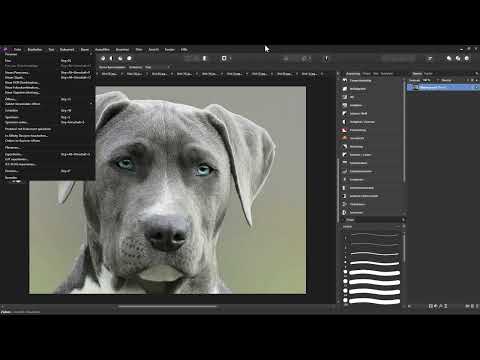
Das Video wird erst beim Abspielen von YouTube geladen – dabei werden Daten (u. a. deine IP-Adresse) an YouTube bzw. Google übertragen. Mehr dazu in der Datenschutzerklärung
Ausgangspunkt ist ein leeres Programmfenster ohne geöffnetes Dokument. Die Werkzeuge sind dann inaktiv, und genau deshalb beginnen alle folgenden Schritte mit dem Öffnen einer Datei.
Wichtigste Erkenntnisse
- Der klassische Weg führt über „Datei > Öffnen“. Im Dateidialog kannst du Bilder vorab im Vorschaufenster ansehen.
- Jedes geöffnete Bild erhält einen eigenen Tab. Mit Strg + Tab wechselst du blitzschnell zwischen ihnen.
- Mehrere Dateien wählst du mit Umschalt- oder Strg-Taste aus und öffnest sie gemeinsam.
- Ziehst du eine Datei aus dem Explorer auf ein offenes Dokument, wird sie dort als neue Ebene platziert. Ziehst du sie außerhalb des Dokuments ab, öffnet sie sich als eigenes Dokument.
- Photoshop-Dateien (PSD) lassen sich öffnen, doch nicht alle Funktionen sind kompatibel. Text und Filter auf Smart-Objekten sind besonders betroffen.
Schritt-für-Schritt-Anleitung
Schritt 1: Ein Bild über „Datei > Öffnen“ laden
Der Klassiker ist der Menüpunkt „Datei“ mit dem Befehl „Öffnen“. Nach dem Klick erscheint ein Auswahlfenster, das dem Windows-Explorer ähnelt. Hier navigierst du zum Speicherort deiner Bilddatei, markierst sie und bestätigst mit „Öffnen“. Das Bild erscheint anschließend im Programmfenster.

Schritt 2: Das Vorschaufenster nutzen
Bevor du dich festlegst, kannst du ein Bild im Auswahlfenster anklicken. Dann erscheint eine größere Vorschau. Mit einem Ziehen an deren Rand änderst du die Größe der Ansicht. Ein erneuter Klick blendet die Vorschau wieder aus. So findest du zuverlässig das richtige Bild, bevor du es öffnest.

Schritt 3: Die Hintergrundebene verstehen
Nach dem Öffnen liegt dein Foto in der Ebenenpalette als Hintergrundebene vor. Diese Ebene ist standardmäßig gesperrt. Das bedeutet, dass du sie mit dem Verschieben-Werkzeug noch nicht bewegen kannst. Die Sperre hebst du in der Ebenenpalette auf. Wie du mit Ebenen arbeitest, behandeln wir in einem späteren Tutorial ausführlich.

Schritt 4: Dateiname, Speicherort und Zoomstufe prüfen
Oben im Dokumentfenster siehst du den Dateinamen. Wenn du mit der Maus darüberfährst, wird der vollständige Speicherort auf deiner Festplatte angezeigt. In Klammern findest du außerdem die aktuelle Zoomstufe. Achte darauf, denn die Zoomstufe bestimmt, wie viel vom Bild du gerade siehst.
Schritt 5: Zwischen 100 % und Einpassen wechseln
Möchtest du das Bild eins zu eins betrachten, also mit 100 % Zoom, doppelklickst du auf das Zoomwerkzeug. Alternativ drückst du Strg + 1. Um das Bild wieder vollständig in das Fenster einzupassen, doppelklickst du auf das Ansichtswerkzeug oder drückst Strg + 0. Dabei wird das Bild unabhängig von seiner Größe immer passend dargestellt.

Schritt 6: Bildmaße und Farbinformationen auslesen
Wähle in der Werkzeugleiste das Ansichtswerkzeug, erkennbar an der kleinen Hand. Die Kontextleiste oben passt sich daraufhin an. Dort siehst du Breite und Höhe in Pixeln sowie die Anzahl der Megapixel. Außerdem zeigt dir die Leiste das Farbformat, etwa RGB/A, wobei das A für Alpha beziehungsweise Transparenz steht, die Farbtiefe von 8 Bit und das aktuelle Farbprofil.

Schritt 7: Ein zweites Bild öffnen und zwischen Tabs wechseln
Öffnest du ein weiteres Bild über „Datei > Öffnen“, erscheint es sofort in einem neuen Tab oberhalb des Dokumentfensters. Ein Klick auf den jeweiligen Reiter zeigt dir das entsprechende Bild. Noch schneller gelingt der Wechsel mit der Tastenkombination Strg + Tab.

Schritt 8: Die Fensterliste als Alternative nutzen
Neben den Tabs kannst du unter „Fenster“ alle geöffneten Dokumente auflisten lassen. Dort siehst du alle aktuell verfügbaren Bilder und kannst mit einem Klick zwischen ihnen wechseln. Diese Option ist besonders praktisch, wenn du die Übersicht verlierst.
Schritt 9: Mehrere Bilder gleichzeitig öffnen
Du musst nicht jedes Bild einzeln öffnen. Im Auswahlfenster markierst du das erste Bild und hältst die Umschalt-Taste gedrückt. Ein Klick auf das letzte Bild wählt alle dazwischenliegenden Dateien mit aus. Möchtest du einzelne, nicht zusammenhängende Dateien auswählen, hältst du stattdessen die Strg-Taste gedrückt und klickst die gewünschten Bilder nacheinander an. Anschließend bestätigst du mit „Öffnen“.

Schritt 10: Den Überblick bei vielen Tabs behalten
Bei zahlreichen geöffneten Dokumenten werden die Tabs sehr schmal, und die Dateinamen sind kaum noch lesbar. Dann erscheint ein Doppelpfeil-Symbol. Ein Klick darauf zeigt dir die vollständige Liste aller geöffneten Bilder. Das aktuell angezeigte Dokument ist mit einem Häkchen markiert.

Schritt 11: Dokumente schließen und die Startoption prüfen
Bilder schließt du über das kleine x im jeweiligen Tab. Ein Menüpunkt, der alle Dokumente auf einmal schließt, fehlt in Affinity Photo derzeit. Wenn du das Programm beendest und wieder öffnest, werden die zuvor geöffneten Dokumente erneut geladen, sofern die Einstellung „Dokumente beim Start erneut öffnen“ aktiviert ist. Du findest sie unter „Bearbeiten > Einstellungen > Allgemein“. Deaktiviere diese Option, wenn du beim nächsten Start mit einer leeren Oberfläche beginnen möchtest.

Schritt 12: Zuletzt verwendete Dateien wiederfinden
Affinity Photo speichert die zehn zuletzt geöffneten Dateien. Du findest sie unter „Datei > Zuletzt verwendete öffnen“. Ein Klick auf einen Eintrag öffnet das Bild direkt. Die Liste kannst du jederzeit über den Eintrag „Löschen“ am unteren Rand leeren.

Schritt 13: Den Speicherort im Explorer anzeigen
Weißt du nicht mehr, wo ein Bild auf deiner Festplatte liegt, hilft dir der Befehl „Datei > Ordner im Explorer öffnen“. Dadurch wird der Ordner mit dem Dokument im Explorer geöffnet, und die Datei ist bereits markiert.

Schritt 14: Per Drag-and-drop direkt öffnen
Der schnellste Weg führt über den Explorer. Markiere das gewünschte Bild und ziehe es mit gedrückter Maustaste in das Fenster von Affinity Photo. Lässt du die Maustaste los, öffnet sich das Bild als neues Dokument.

Schritt 15: Achtung beim Ablegen auf ein offenes Dokument
Ziehst du ein zweites Bild auf ein bereits geöffnetes Dokument, wird es nicht als eigene Datei geöffnet. Stattdessen landet es als neue Ebene im bestehenden Dokument, und zwar oberhalb der vorhandenen Ebenen. Möchtest du das Bild dagegen separat öffnen, ziehst du es in den Bereich außerhalb des Dokumentrahmens, etwa in die obere Leiste, und lässt dort los.

Schritt 16: Ein Bild gezielt im Dokument platzieren
Wenn du ein Bild innerhalb eines bestehenden Dokuments platzieren möchtest, kannst du es ebenfalls aus dem Explorer hineinziehen oder den Befehl „Datei > Platzieren“ nutzen. Der Mauszeiger verändert sich dann. Ein Klick in die Mitte des Dokuments legt fest, wo der Mittelpunkt des neuen Bildes liegt.
Schritt 17: Photoshop-Dateien (PSD) öffnen
Affinity Photo kann auch Dateien im Format PSD öffnen, also das Standardformat von Photoshop. Wähle dazu „Datei > Öffnen“ und stelle im Dateidialog bei Bedarf den Dateityp auf „Alle Dokumente“ um. Nach dem Öffnen siehst du alle Ebenen der ursprünglichen Photoshop-Datei in der Ebenenpalette.

Schritt 18: Die Grenzen beim Import erkennen
Ein PSD-Import funktioniert nicht immer vollständig. Einfache Ebenen wie Bildebenen, Gradationskurven, Farbbalancen oder Formen bleiben in der Regel bearbeitbar. Ein Weichzeichner auf einer Ebene ist dagegen bereits verrechnet und lässt sich nicht mehr anpassen. Textebenen aus Photoshop werden außerdem häufig gerastert, sodass du sie nicht mehr als Text bearbeiten kannst. Smart-Objekte mit Filtern sind ebenfalls problematisch. Plane deshalb nach Möglichkeit deine Arbeit in Affinity Photo von Anfang an selbst, statt eine Datei zwischen beiden Programmen hin und her zu schieben.

Zusammenfassung – Bilder in Affinity Photo öffnen: Alle Wege im Überblick
Du kennst jetzt die wichtigsten Wege, Bilder in Affinity Photo zu laden. Der Menüpunkt „Datei > Öffnen“ bietet dir ein Vorschaufenster und Mehrfachauswahl. Tabs, die Fensterliste und Strg + Tab helfen dir, den Überblick zu bewahren. Der Explorer lässt sich per Drag-and-drop einbinden, wobei du auf den Zielort achten solltest. Bei PSD-Dateien prüfst du stets, welche Ebenen tatsächlich bearbeitbar bleiben.
FAQ
Wie öffne ich ein Bild in Affinity Photo am schnellsten?Am schnellsten gelingt es per Drag-and-drop: Ziehe die Datei aus dem Explorer in das Programmfenster, und lass sie außerhalb eines offenen Dokuments los.
Warum landet mein Bild als Ebene in einem anderen Dokument?Du hast die Datei auf ein bereits geöffnetes Dokument gezogen. Ziehe sie stattdessen außerhalb des Dokumentrahmens ab, damit sie als eigenes Dokument geöffnet wird.
Kann ich mehrere Bilder gleichzeitig öffnen?Ja, im Dateidialog wählst du mit der Umschalt-Taste einen Bereich oder mit der Strg-Taste einzelne Bilder aus und bestätigst mit „Öffnen“.
Wie wechsle ich schnell zwischen geöffneten Bildern?Drücke Strg + Tab, klicke auf den passenden Tab oder nutze die Liste unter „Fenster“.
Warum ist die Hintergrundebene nicht verschiebbar?Die Hintergrundebene ist standardmäßig gesperrt. Hebe die Sperre in der Ebenenpalette auf, bevor du sie bewegst.
Werden meine Dokumente nach einem Neustart wieder geöffnet?Das hängt von der Option „Dokumente beim Start erneut öffnen“ unter „Bearbeiten > Einstellungen > Allgemein“ ab. Ist sie aktiv, werden die Dokumente erneut geladen.
Kann ich alle Dokumente auf einmal schließen?In der aktuellen Version gibt es dafür keinen Befehl. Schließe die Tabs einzeln über das x oder beende das Programm.
Kann ich Photoshop-Dateien vollständig in Affinity Photo bearbeiten?Nicht immer. Einfache Ebenen funktionieren meist gut, während Text, Smart-Objekte mit Filtern und bereits verrechnete Effekte eingeschränkt oder gar nicht bearbeitbar sind.

