

Ein Foto, das flau wirkt und deren Schatten eher grau als tiefschwarz erscheinen, lässt sich mit wenigen Handgriffen deutlich aufwerten. Die Tonwertkorrektur in Affinity Photo ist dafür das richtige Werkzeug. In dieser Anleitung lernst du, wie du die Tonwertkorrektur als Anpassungsebene anlegst, das Histogramm richtig liest und die Ebene gezielt auf einzelne Ebenen oder das gesamte Bild wirken lässt. Dabei zeige ich dir auch, wie du den Kontrast verstärkst, ohne die Farben ungewollt zu übersättigen.
Das Video wird erst beim Abspielen von YouTube geladen – dabei werden Daten (u. a. deine IP-Adresse) an YouTube bzw. Google übertragen. Mehr dazu in der Datenschutzerklärung
Wichtigste Erkenntnisse
- Die Tonwertkorrektur ist eine Anpassungsebene. Sie verändert die Tonwerte, lässt aber die Originaldaten unangetastet.
- Das Histogramm zeigt die Tonwertverteilung. Links liegen die Schatten, in der Mitte die Mitteltöne und rechts die Lichter.
- Über Schnittmasken wirkt eine Tonwertkorrektur nur auf die Ebene darunter. So steuerst du gezielt, welche Ebene du bearbeitest.
- Mit der Schwarzstufe legst du fest, welcher Tonwert zu reinem Schwarz wird, mit der Weißstufe den hellsten Tonwert, der zu reinem Weiß wird.
- Der Mischmodus Luminanz verhindert, dass beim Kontrastanpassen die Sättigung der Farben steigt.
Schritt-für-Schritt-Anleitung
Schritt 1: Das Ausgangsmaterial vorbereiten
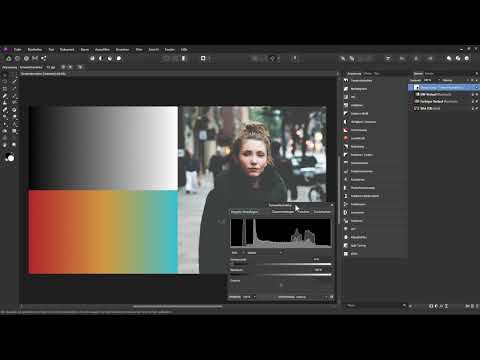
Öffne zunächst ein kontrastarmes Foto. Für dieses Beispiel legst du zusätzlich zwei Farbflächenebenen darüber, eine mit einem schwarz-weißen Verlauf und eine mit einem farbigen Verlauf. So siehst du später genau, wie sich die Korrektur auf unterschiedliche Tonwerte und Farben auswirkt. Alle drei Ebenen finden sich nun in der Ebenenpalette.

Schritt 2: Tonwertkorrektur über die Ebenenpalette erstellen
Um eine Tonwertkorrektur als Anpassungsebene anzulegen, klickst du in der Ebenenpalette unten auf das kleine Icon für Anpassungsebenen. Im sich öffnenden Menü wählst du „Tonwertkorrektur“ aus. Das Dialogfeld mit den Einstellungen erscheint sofort.
Schritt 3: Anpassungsebene über das Anpassungs-Panel anlegen
Alternativ kannst du die Anpassungsebene über das Anpassungs-Panel erstellen. Du blendest es über „Ansicht“, „Studio“ und „Anpassung“ ein. Ein Klick auf das Icon in diesem Panel und die Auswahl von „Tonwertkorrektur“ führt zum selben Ergebnis. Beide Wege sind gleichwertig, wähle also den, der dir im Arbeitsablauf liegt.

Schritt 4: Die Platzierung in der Ebenenpalette verstehen
Achte darauf, welche Ebene du vor dem Erstellen markiert hast. Ist keine Ebene ausgewählt, landet die Tonwertkorrektur ganz oben in der Ebenenpalette. Markierst du dagegen zum Beispiel den farbigen Verlauf, wird die neue Anpassungsebene direkt oberhalb dieser Ebene platziert. Wenn du die Ebene dennoch an eine andere Stelle bringen möchtest, ziehst du sie einfach mit der Maus an die gewünschte Position. Für dieses Beispiel schiebst du sie ganz nach oben, damit sie auf alle darunterliegenden Ebenen wirkt.

Schritt 5: Das Histogramm im Dialogfeld lesen
Im Dialogfeld der Tonwertkorrektur siehst du oben das Histogramm. Es zeigt die Tonwertverteilung aller Ebenen, die sich unterhalb der Anpassungsebene befinden, und zwar kombiniert. Du kannst es auch unabhängig davon über „Ansicht“, „Studio“ und „Histogramm“ einblenden. Dort wird es etwas gestaucht und farbig dargestellt.
Schritt 6: Das Histogramm einzelner Ebenen anzeigen
Möchtest du nur die Tonwerte einer bestimmten Ebene sehen, wähle diese in der Ebenenpalette aus. Anschließend klickst du im Histogramm-Bedienfeld auf die Option „Ebene“. Jetzt wird ausschließlich das Histogramm der markierten Ebene angezeigt. So erkennst du sofort, ob zum Beispiel das Bild selbst oder der Verlauf für die Probleme verantwortlich ist. Im Beispiel zeigt der schwarz-weiße Verlauf eine gleichmäßige Verteilung von Schwarz bis Weiß, während der Bildebene die Lichter und tiefen Schatten fehlen.
Schritt 7: Die Achsen des Histogramms richtig deuten
Auf der horizontalen X-Achse siehst du die Tonwerte von reinem Schwarz links bis zu reinem Weiß rechts. Die vertikale Y-Achse zeigt, wie viele Pixel im Bild den jeweiligen Tonwert haben. Ist der linke Bereich leer, fehlen also echte Schwarztöne. Liegt ein hoher Ausschlag in der Mitte, dominieren Mitteltöne. Fehlen zudem Pixel auf der rechten Seite, gibt es kaum Lichter. Schon an dieser Verteilung erkennst du, dass ein Bild kontrastarm ist, bevor du überhaupt eine Einstellung vornimmst.
Schritt 8: Die Tonwertkorrektur als Schnittmaske einsetzen
Damit die Korrektur nur eine bestimmte Ebene beeinflusst, ziehst du die Tonwertkorrektur als Schnittmaske auf die gewünschte Ebene. In diesem Beispiel ist das der schwarz-weiße Verlauf. Die Anpassungsebene wirkt dann nur noch auf diese Ebene. Anschließend steuerst du die Korrektur über zwei Schieberegler: Die Schwarzstufe bestimmt, welcher Tonwert zu reinem Schwarz wird. Die Weißstufe legt fest, welcher Tonwert zu reinem Weiß wird. Ziehst du die Schwarzstufe nach rechts, erscheint im Histogramm eine weiße Linie. Alle Tonwerte links davon werden zu reinem Schwarz. Diese Linie kannst du live beobachten.
Schritt 9: Den Kontrast steuern und Änderungen zurücknehmen
Mit weiterem Verschieben der Schwarzstufe nach rechts komprimierst du die Tonwerte und erhöhst so den Kontrast. Übertreibst du es, wird ein Großteil des Bildes schwarz. Das ist nützlich, um die Wirkung zu verstehen, sollte aber nicht im fertigen Bild landen. Mit „Zurücksetzen“ machst du den Schritt rückgängig. Die Weißstufe funktioniert genauso, nur spiegelverkehrt: Ziehst du sie nach links, werden die Tonwerte rechts davon zu reinem Weiß. Ein moderater Einsatz beider Regler reicht meist aus, um den Verlauf spürbar kontrastreicher zu machen.
Schritt 10: Den farbigen Verlauf korrigieren und die Sättigung schützen
Setze die Tonwertkorrektur nun als Schnittmaske auf den farbigen Verlauf. Passt du hier die Schwarz- und Weißstufe an, steigt nicht nur der Kontrast, sondern auch die Sättigung der Farben deutlich. Das lässt sich nicht immer wünschen. Abhilfe schafft der Ebenen-Mischmodus „Luminanz“. Du findest ihn im Dialogfeld der Tonwertkorrektur im Bereich „Mischmodus“ oder in der Ebenenpalette. Mit dem Modus „Luminanz“ beeinflusst du nur noch die Helligkeitsinformation. Die Farben bleiben dabei in ihrer Sättigung unverändert.

Schritt 11: Die Korrektur auf das Foto anwenden
Setze die Tonwertkorrektur nun als Schnittmaske auf das eigentliche Foto. Im Histogramm des Fotos erkennst du, dass die dunkelsten Bereiche eher als mattes Grau erscheinen. Ziehe die Schwarzstufe deshalb in den Bereich, in dem die dunkelsten Pixel beginnen. Dadurch wirken die Schatten sofort satter und tiefer. Achte dabei darauf, dass sich das Bild nicht unnatürlich verändert.

Schritt 12: Den Schwarz- und Weißpunkt mit der Alt-Taste sichtbar machen
Mit einem praktischen Trick findest du schnell heraus, wo die dunkelsten Pixel liegen. Ziehe die Schwarzstufe zunächst ganz nach links, halte dann die Alt-Taste (am Mac die Wahltaste) gedrückt und klicke auf den Regler. Ziehst du ihn nun nach rechts, wird das Bild zunächst komplett schwarz. Sobald die ersten Pixel sichtbar werden, weißt du, wo die Tonwerte beginnen. Gehe mit der Schwarzstufe nicht zu weit, da reine Schwarzflächen beim Drucken zu Problemen führen können. Lasse den Regler daher ein paar Schritte vor dem ersten Pixel los. Die Weißstufe kannst du auf die gleiche Weise prüfen. Im Beispielfoto würde eine starke Anhebung hier jedoch die Lichter ausbrennen, weshalb du den Weißstufen-Regler besser unverändert lässt.

Schritt 13: Details mit dem Gamma-Regler zurückholen
Wenn die dunklen Bereiche nach dem Kontrastschub zu stark abgesackt sind, hilft der Gamma-Regler. Ziehst du ihn vorsichtig nach links, hellst du das Bild insgesamt ein wenig auf und holst so Details in den Schatten zurück. Achte dabei auf die Hautfarbe und die Sättigung, zum Beispiel an den Wangen. Wenn die Farben sich ungewollt verstärkt haben, setzt du den Mischmodus dieser Anpassungsebene erneut auf „Luminanz“. Danach änderst du nur noch die Helligkeit und das Bild wirkt natürlicher.
Zusammenfassung – Tonwertkorrektur in Affinity Photo: Kontrast und Helligkeit gezielt steuern
Mit der Tonwertkorrektur steuerst du Helligkeit und Kontrast eines Fotos flexibel und ohne das Originalbild zu zerstören. Das Histogramm zeigt dir dabei, wo die Tonwerte liegen und wo Korrekturen nötig sind. Über Schnittmasken begrenzt du die Wirkung auf einzelne Ebenen, und mit dem Mischmodus Luminanz verhinderst du unerwünschte Farbveränderungen. Die Alt-Taste hilft dir, Schwarz- und Weißpunkte präzise zu setzen, ohne Details zu verlieren. Die Kanäle einzelner Farben und die Gradationskurven behandele ich in einem weiteren Tutorial.
FAQ
Wie erstelle ich eine Tonwertkorrektur in Affinity Photo?Klicke in der Ebenenpalette unten auf das Icon für Anpassungsebenen und wähle „Tonwertkorrektur“ aus. Alternativ findest du die Option im Anpassungs-Panel, das du über Ansicht, Studio und Anpassung einblendest.
Warum landet die Tonwertkorrektur nicht an der richtigen Stelle?Die Anpassungsebene wird oberhalb der zuletzt ausgewählten Ebene platziert. Ist keine Ebene markiert, landet sie ganz oben. Du kannst sie aber jederzeit per Drag and Drop verschieben.
Was zeigt das Histogramm an?Das Histogramm zeigt die Verteilung der Tonwerte im Bild. Auf der X-Achse liegen die Werte von Schwarz bis Weiß, auf der Y-Achse die Anzahl der Pixel mit dem jeweiligen Tonwert.
Was ist der Unterschied zwischen Schwarzstufe und Weißstufe?Die Schwarzstufe legt fest, welcher Tonwert zu reinem Schwarz wird. Die Weißstufe bestimmt, welcher Tonwert zu reinem Weiß wird. Beide Regler zusammen steuern den Kontrast.
Wie verhindere ich, dass die Farben beim Kontrastanpassen übersättigt werden?Stelle den Mischmodus der Tonwertkorrektur auf Luminanz um. Dann wird nur die Helligkeit verändert, die Sättigung der Farben bleibt erhalten.
Wozu dient die Alt-Taste beim Schieberegler?Hältst du die Alt-Taste gedrückt und ziehst einen Regler, zeigt das Bild die Bereiche an, in denen die Tonwerte beginnen. So erkennst du, wo die dunkelsten oder hellsten Pixel liegen.

