

Stell dir vor, du legst zwei Ebenen übereinander und die obere beeinflusst die untere so, dass ein völlig neuer Look entsteht. Genau das leisten Ebenen-Mischmodi. Sie bestimmen, wie sich eine Ebene mit den darunterliegenden Ebenen verbindet. In dieser Anleitung lernst du die wichtigsten Grundlagen in Affinity Photo kennen: von der Deckkraft über die verschiedenen Mischmodi-Kategorien bis hin zu Sonderfällen wie Differenz oder Radieren. Alle Schritte kannst du direkt an deinem eigenen Bild nachvollziehen.
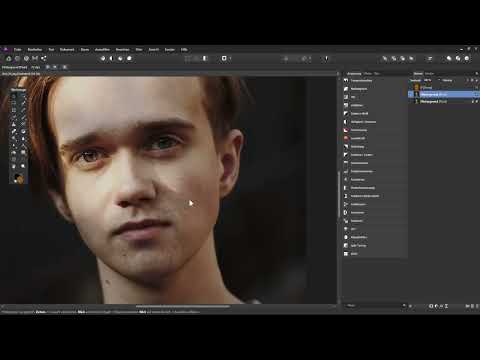
Das Video wird erst beim Abspielen von YouTube geladen – dabei werden Daten (u. a. deine IP-Adresse) an YouTube bzw. Google übertragen. Mehr dazu in der Datenschutzerklärung
Wichtigste Erkenntnisse
- Ebenen-Mischmodi legen fest, wie eine Ebene mit den Ebenen darunter verrechnet wird.
- Über die Deckkraft steuerst du, wie stark der Effekt sichtbar ist.
- Die Mischmodi sind in Gruppen gegliedert: abdunkelnd, aufhellend und kontraststeigernd.
- Der Modus Differenz eignet sich hervorragend, um Unterschiede zwischen Bildern sichtbar zu machen.
- Mit Anpassungsebenen und dem Modus Luminanz änderst du nur die Helligkeit, nicht die Farben.
Schritt 1: Füllungsebene erstellen und die Farbe anpassen
Für die Demonstration brauchst du eine neue Füllungsebene. Wähle im Menü „Ebene“ den Eintrag „Neue Füllungsebene“. Sie erscheint ganz oben in der Ebenenpalette und ist standardmäßig weiß. Da Weiß für unsere Zwecke wenig spannend ist, wählst du über die Schaltfläche eine andere Farbe, zum Beispiel einen etwas dunkleren Orangeton.


Schritt 2: Die Deckkraft verstehen
Die Deckkraft der aktiven Ebene findest du oben in der Ebenenpalette. Standardmäßig steht sie bei 100 Prozent. Klickst du auf das Menü, erscheint ein Schieberegler. Ziehst du ihn nach links, wird die Ebene allmählich transparenter, bis sie bei 0 Prozent praktisch unsichtbar ist. Bei 50 Prozent siehst du dein Originalbild durchscheinen, weil sich beide Ebenen zur Hälfte vermischen.
Schneller geht es, wenn du direkt auf die Bezeichnung „Deckkraft“ klickst, die linke Maustaste gedrückt hältst und die Maus nach links oder rechts bewegst. Stelle die Deckkraft danach wieder auf 100 Prozent zurück.


Schritt 3: Das Menü der Ebenen-Mischmodi öffnen
Rechts neben der Deckkraft liegt das eigentliche Herzstück dieser Anleitung. Klickst du dort hinein, siehst du die Ebenen-Mischmodi. Standardmäßig ist „Normal“ ausgewählt, was bedeutet, dass sich die Ebene nicht mit den darunterliegenden Ebenen verrechnet, solange du nicht die Deckkraft reduzierst. Darunter findest du die eigentlichen Mischmodi, die in mehrere Kategorien gegliedert sind.
Fährst du mit der Maus über einen Eintrag, siehst du sofort eine Live-Vorschau. So kannst du jeden Modus ausprobieren, ohne ihn gleich festzulegen.
Schritt 4: Abdunkelnde Mischmodi nutzen
Die erste Gruppe dunkelt die darunterliegenden Ebenen ab. Der bekannteste und beliebteste Vertreter ist „Multiplizieren“. Hier wird ein reines Schwarz vollständig übertragen, ein reines Weiß gar nicht, und die Zwischentöne werden miteinander verrechnet. Das Gegenstück dazu ist „Negativ multiplizieren“, das die Ebenen darunter gezielt aufhellt. Insgesamt gehören Modi wie Abdunkeln, Multiplizieren und Farben nachbelichten zu dieser Gruppe.

Schritt 5: Aufhellende Mischmodi einsetzen
Die aufhellenden Modi arbeiten genau umgekehrt. Wie der Name schon sagt, werden die darunterliegenden Ebenen heller. Besonders beliebt ist hier „Negativ multiplizieren“. Auch „Abwedeln“ und „Hinzufügen“ liefern interessante Ergebnisse. Probiere die Modi an deinem eigenen Bild aus, denn ihre Wirkung hängt stark vom Motiv ab.

Schritt 6: Kontraststeigernde Mischmodi anwenden
Die kontraststeigernden Modi sind die dritte Gruppe. Sie dunkeln ab und hellen gleichzeitig auf, wodurch der Kontrast steigt. Zu dieser Kategorie gehören unter anderem „Ineinander kopieren“, „Weiches Licht“, „Hartes Licht“, „Strahlendes Licht“, „Lichtpunkt“ und „Lineares Licht“.
Besonders bewährt hat sich „Weiches Licht“. Das Ergebnis wirkt dezent, die Farben werden schön gesättigt und der Kontrast steigt spürbar, aber nicht übertrieben. „Ineinander kopieren“ fällt ähnlich aus, ist aber noch etwas weicher. „Hart mischen“ dagegen wirkt sehr stilisiert und eignet sich eher für künstlerische Effekte. Wenn dir ein Modus zu stark ist, reduziere einfach die Deckkraft der Ebene oder die Sättigung der Füllung. So erreichst du schnell einen wärmeren, angenehmeren Look.

Schritt 7: Den Modus Differenz verstehen
Eine Sonderstellung nimmt der Modus „Differenz“ ein. Er zeigt die Unterschiede zwischen Ebenen an. Liegen zwei identische Bilder deckungsgleich übereinander, entsteht ein komplett schwarzes Bild. Genau das lässt sich praktisch nutzen, etwa um Retuschen zu prüfen.
Dazu duplizierst du zuerst die Hintergrundebene, indem du sie anklickst und mit „Strg + J“ eine Kopie erstellst. Setzt du die obere Ebene dann auf „Differenz“, siehst du ein schwarzes Bild. Anschließend kannst du das Bild retuschieren, etwa mit dem Restaurierungswerkzeug. Stelle die bearbeitete Ebene danach auf „Differenz“, und die retuschierten Stellen erscheinen in verfremdeten Farben. So erkennst du genau, wo Veränderungen vorgenommen wurden.


Schritt 8: Farbton, Sättigung, Luminanz und Farbe unterscheiden
Eine weitere Gruppe steuert gezielt Farbinformationen. Der Modus „Farbton“ überträgt nur den Farbton der aktiven Ebene auf die darunterliegenden Ebenen. „Sättigung“ überträgt den Sättigungsgrad, „Farbe“ überträgt Farbton und Sättigung gemeinsam. Da unsere Füllung bereits stark gesättigt ist, fällt das Ergebnis entsprechend kräftig aus.
Besonders spannend ist der Modus „Luminanz“. Er überträgt nur die Helligkeitsinformationen. Dieser Modus entfaltet seine volle Wirkung vor allem in Kombination mit Anpassungsebenen.

Schritt 9: Anpassungsebenen mit dem Modus Luminanz kombinieren
Um das zu zeigen, blendest du die Füllungsebene aus und öffnest das Menü für Anpassungsebenen. Wähle dort zum Beispiel die „Tonwertkorrektur“. Damit lässt sich der Kontrast deutlich erhöhen. Dabei steigt jedoch oft auch die Sättigung, was im Hintergrund oder in den Haaren schnell auffällt.
Möchtest du nur die Helligkeit verändern, stellst du den Mischmodus der Anpassungsebene auf „Luminanz“. Die Kontraststeigerung wirkt sich dann ausschließlich auf die Helligkeitsinformationen aus, und die Farben bleiben unangetastet.


Schritt 10: Den Modus Radieren einsetzen
Der Modus „Radieren“ befindet sich ganz unten in der Liste und ist ein echter Sonderfall. Zeichne zum Test eine Ellipse ins Bild oder male mit dem Pinselwerkzeug auf einer Pixelebene. Versetzt du diese Ebene anschließend in den Modus „Radieren“, wirken die Bereiche dort transparent. Egal, wie viele Ebenen sich darunter befinden, sie werden durchsichtig. Das kann bei Montagen und Freistellungen sehr hilfreich sein.

Schritt 11: Ebenen-Mischoptionen für gezielte Effekte nutzen
Zum Schluss gibt es noch die Ebenen-Mischoptionen. Du öffnest sie über das Zahnradsymbol bei der aktiven Ebene. Für die Anleitung wird die Füllungsebene wieder im Modus „Normal“ eingeblendet. Mit den Ankerpunkten kannst du gezielt helle oder dunkle Bereiche des darunterliegenden Fotos wieder hervorholen, obwohl die Füllungsebene es eigentlich überdeckt. Ziehst du den Ankerpunkt für die dunklen Bereiche nach unten, werden sie sichtbar. Mit dem Zurücksetzen machst du alles wieder rückgängig.


Zusammenfassung – Ebenen-Mischmodi in Affinity Photo: Anleitung für Einsteiger
Ebenen-Mischmodi sind ein vielseitiges Werkzeug in Affinity Photo. Du hast gelernt, wie du mit der Deckkraft die Stärke eines Effekts steuerst und wie die Mischmodi in abdunkelnde, aufhellende und kontraststeigernde Gruppen gegliedert sind. Außerdem kennst du Sonderfälle wie Differenz, Luminanz und Radieren sowie die Ebenen-Mischoptionen. Am besten lernst du die Modi, indem du sie einfach ausprobierst und die Live-Vorschau nutzt.
FAQ
Was ist ein Ebenen-Mischmodus?Ein Ebenen-Mischmodus legt fest, wie sich eine Ebene mit den darunterliegenden Ebenen verrechnet.
Wie stelle ich die Deckkraft einer Ebene ein?Klicke in der Ebenenpalette auf das Menü der Deckkraft und ziehe den Schieberegler, oder klicke direkt auf die Bezeichnung und bewege die Maus bei gedrückter linker Maustaste.
Welcher Mischmodus ist der beliebteste?Multiplizieren gilt als der bekannteste und meistgenutzte Modus. Er dunkelt die darunterliegenden Ebenen ab.
Wofür eignet sich der Modus Differenz?Differenz zeigt Unterschiede zwischen Ebenen an. Identische Ebenen ergeben ein schwarzes Bild, sodass sich Retuschen oder Abweichungen leicht erkennen lassen.
Was bewirkt der Modus Luminanz bei Anpassungsebenen?Luminanz überträgt nur die Helligkeitsinformationen. Eine Kontraststeigerung verändert dann die Farben nicht zusätzlich.
Was macht der Modus Radieren?Radieren macht die darunterliegenden Ebenen in dem Bereich der aktiven Ebene transparent, unabhängig davon, wie viele Ebenen sich darunter befinden.

