

Warme Glanzlichter auf der Haut und kühle, blaue Schatten im Hintergrund: Diesen Look erzeugst du mit der Anpassungsebene Split Toning in Affinity Photo. Sie teilt dein Bild in Lichter und Schatten auf und lässt dich beide Bereiche unabhängig voneinander einfärben. In dieser Anleitung lernst du, wozu die Funktion dient und wie du sie Schritt für Schritt einsetzt.
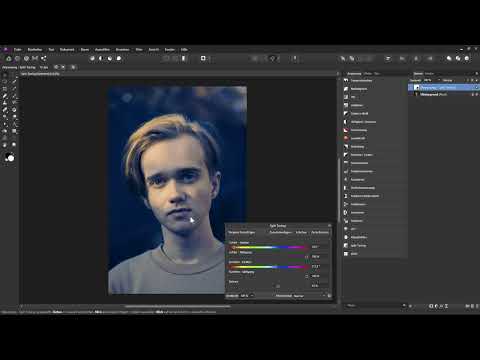
Das Video wird erst beim Abspielen von YouTube geladen – dabei werden Daten (u. a. deine IP-Adresse) an YouTube bzw. Google übertragen. Mehr dazu in der Datenschutzerklärung
Wichtigste Erkenntnisse
- Split Toning zerlegt dein Bild in Lichter und Schatten, die du getrennt voneinander einfärbst.
- Ein gewählter Farbton bleibt wirkungslos, solange die Sättigung auf 0 % steht.
- Die Balance bestimmt, welcher Farbton im Gesamtbild stärker vertreten ist.
- Warme Lichter kombiniert mit kühlen Schatten erzeugen einen spannungsvollen Kontrast.
- Über die Sättigungen und die Deckkraft der Ebene dosierst du den Effekt dezent oder kräftig.
Schritt-für-Schritt-Anleitung
Schritt 1: Beispielbild öffnen und Anpassungsebene anlegen
Öffne zuerst dein Foto in Affinity Photo. Es liegt als Hintergrundebene vor und bildet die Grundlage für alle weiteren Schritte. Lege anschließend eine neue Anpassungsebene vom Typ Split Toning an. Sie wirkt auf alles, was darunter liegt, und verändert dein Originalbild dabei nicht dauerhaft.

Schritt 2: Aufbau des Dialogfelds verstehen
Das Dialogfeld gliedert sich in zwei Bereiche: Lichter und Schatten. Beide besitzen einen eigenen Farbton und eine eigene Sättigung. Den Farbton wählst du über einen Farbstreifen, die Sättigung bestimmt, wie intensiv er im Bild erscheint. Dank dieser Trennung kannst du die hellen und dunklen Bildbereiche völlig unabhängig voneinander gestalten.
Schritt 3: Farbton für die Lichter festlegen
Beginne mit den Lichtern und wähle einen warmen Orangeton. Wundere dich nicht, wenn sich am Bild zunächst nichts verändert. Schalte die Ebene einmal aus und wieder ein, und du wirst keinen Unterschied bemerken. Der Grund dafür folgt im nächsten Schritt.
Schritt 4: Sättigung anheben, damit der Farbton wirkt
Ein Farbton entfaltet erst dann Wirkung, wenn die Sättigung über 0 % liegt. Solange der Regler auf null steht, wird dein Originalbild nicht mit der gewählten Farbe verrechnet. Erhöhe den Wert für die Lichter testweise auf 100 %. Nun siehst du, wie das Orange etwa Haare und Stirn einfärbt. Danach kannst du die Sättigung auf ein passendes Maß zurücknehmen.
Schritt 5: Den passenden Farbton im Streifen finden
Der Farbtonstreifen bietet dir praktisch jede Farbe an. Du kannst Blau, Grün oder Violett wählen, nach Belieben. In der Praxis arbeiten viele Retuschierer allerdings mit einer klaren Logik: warme Töne für die Lichter, kühle Töne für die Schatten. Bleibe für die Lichter bei deinem Orange und schiebe den Farbmarker so lange, bis dir der Ton zusagt.
Schritt 6: Schatten in Blau einfärben
Nun ist der Schattenbereich an der Reihe. Wähle einen Blauton und erhöhe die Sättigung der Schatten ebenfalls zunächst auf 100 %. Die dunklen Partien erscheinen daraufhin blau, während die Lichter warm bleiben. Das Ergebnis zeigt sofort den typischen Kontrast zwischen Kälte und Wärme.

Schritt 7: Farbtöne live feinjustieren
Alle Änderungen wirken in Echtzeit. Während du den Farbmarker verschiebst, siehst du sofort, wie sich das Bild verändert. Ein etwas wärmeres Orange oder ein Blau, das sich leicht Richtung Violett oder Cyan neigt, kann die Stimmung spürbar verschieben. Vergleiche mehrere Varianten, bis der Look für dich stimmig ist.

Schritt 8: Mit der Balance bestimmen, welcher Farbton dominiert
Die Balance legt fest, wie viel vom Lichterfarbton und wie viel vom Schattenfarbton im Bild landet. Ziehst du den Regler nach links, nimmt das Orange der Lichter mehr Raum ein. Ziehst du ihn nach rechts, dominiert das Blau der Schatten, und das Bild wirkt kühler. Auf diese Weise bestimmst du selbst, ob das Foto eher warm oder eher kühl wirken soll.

Schritt 9: Sättigungen dezenter gestalten
Wenn dir der Effekt zu aufdringlich ist, reduziere die Sättigungen. Setzt du den Schattenwert auf null, verschwindet der Blauton vollständig aus dem Bild. Im Beispiel sinken beide Werte auf etwa 50 %. Das Ergebnis wirkt deutlich zurückhaltender, und die Haut bleibt natürlicher. Gerade bei Porträts lohnt sich dieser Schritt meist.

Schritt 10: Die Deckkraft der Ebene steuern
Zum Schluss kannst du den gesamten Effekt über die Deckkraft der Anpassungsebene regulieren. Klicke dafür auf den Deckkraft-Regler, halte die linke Maustaste gedrückt und ziehe nach links. Der Farbeinfluss von Lichtern und Schatten nimmt dabei gleichmäßig ab. Vergleiche Vorher und Nachher, bis das Verhältnis stimmt. Für einen ausgeprägten Kontrastlook wie im Beispiel lässt du die Deckkraft bei 100 %.
Zusammenfassung – Split Toning in Affinity Photo: Lichter und Schatten einfärben
Split Toning ist ein vielseitiges Werkzeug, mit dem du Lichter und Schatten eines Fotos gezielt farblich gestaltest. Du wählst zuerst einen Farbton, aktivierst die Sättigung, feinjustierst die Töne und steuerst mit Balance und Deckkraft das Gesamtbild. Warme Lichter mit kühlen Schatten ergeben einen eindrucksvollen Kontrast, während reduzierte Sättigungen die Hauttöne schonen. So erzielst du mit wenigen Reglern einen Look, der sich von einer schlichten Farbkorrektur deutlich abhebt.
FAQ
Wozu dient die Anpassungsebene Split Toning?Sie teilt dein Bild in Lichter und Schatten auf, sodass du beide Bereiche unabhängig voneinander mit eigenen Farbtönen einfärben kannst.
Warum sehe ich keine Veränderung, nachdem ich einen Farbton gewählt habe?Vermutlich steht die Sättigung noch auf 0 %. Erst wenn du sie erhöhst, wird die Farbe mit dem Originalbild verrechnet.
Wie bestimme ich, ob das Bild eher warm oder eher kühl wirkt?Mit dem Regler für die Balance verschiebst du das Verhältnis: Nach links gewinnt die Farbe der Lichter an Gewicht, nach rechts die Farbe der Schatten.
Wie kann ich den Effekt abschwächen, ohne meine Einstellungen zu verlieren?Verringere die Sättigungen der Lichter und Schatten oder reduziere die Deckkraft der Anpassungsebene.

