

Wer seinem Foto einen eigenen Look verpassen will, kommt früher oder später am Kanalmixer nicht vorbei. Diese Anpassungsebene in Affinity Photo greift direkt in die Farbkanäle deines Bildes ein. Du kannst Rot, Grün und Blau untereinander mischen und so stimmungsvolle Farbtöne erzeugen oder eine präzise Schwarz-Weiß-Umwandlung vorbereiten. In dieser Anleitung lernst du, die Kanäle sichtbar zu machen, den Kanalmixer richtig einzusetzen und eigene Einstellungen als Vorgabe zu speichern, um sie später mit einem Klick auf andere Fotos anzuwenden.
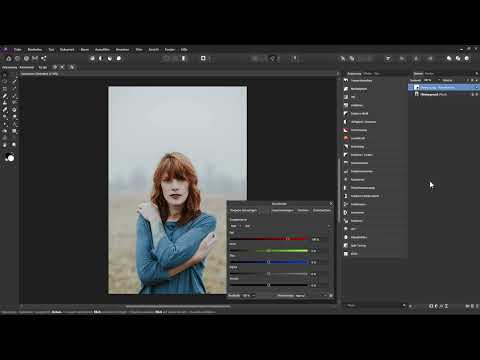
Das Video wird erst beim Abspielen von YouTube geladen – dabei werden Daten (u. a. deine IP-Adresse) an YouTube bzw. Google übertragen. Mehr dazu in der Datenschutzerklärung
Wichtigste Erkenntnisse
- Der Kanalmixer bearbeitet die Farbkanäle Rot, Grün und Blau und mischt sie untereinander.
- Über den Ausgabekanal legst du fest, welcher Kanal gerade verändert wird. Mit den Schiebereglern bestimmst du, wie stark die anderen Kanäle hineinwirken.
- Für eine Schwarz-Weiß-Umwandlung kombinierst du den Kanalmixer mit einer HSL-Ebene, die das Bild vorher entsättigt.
- Gehe vorsichtig vor: Zu extreme Werte lassen Lichter ausbrennen oder Schatten im Schwarz absaufen.
- Eigene Einstellungen lassen sich als Vorgabe speichern und jederzeit auf weitere Bilder anwenden.
Schritt-für-Schritt-Anleitung
Die Farbkanäle des Bildes sichtbar machen
Bevor du an den Reglern drehst, solltest du wissen, aus welchen Anteilen dein Bild besteht. Öffne dafür das Kanäle-Panel über das Menü Ansicht, dann Studio und anschließend Kanäle. Dort findest du den Rotkanal, den Grünkanal und den Blaukanal. Erst die Kombination aller drei Kanäle ergibt das vollständige Farbbild. Schau dir die Kanäle einzeln an, denn so erkennst du schnell, welcher Kanal Details wie Haut oder Haare besonders stark trägt.

Den Kanalmixer als Anpassungsebene anlegen
Erstelle nun eine neue Anpassungsebene. Klicke dazu in der Ebenenpalette auf das entsprechende Icon und wähle den Kanalmixer aus. Anschließend öffnet sich das Dialogfeld mit den Einstellungen. Der wichtigste Punkt dabei ist der Ausgabekanal, denn er bestimmt, welchen Kanal du gerade bearbeitest. Zu Beginn wählst du den Rotkanal, der noch zu 100 Prozent Rot darstellt.

Rot mit Grün und Blau mischen
Im Rotkanal kannst du jetzt Grün und Blau hinzumischen. Ziehe die Schieberegler und beobachte dabei die Vorschau. Nimmst du etwas Rot zurück, wirkt das Bild schnell cyanfarben. Anschließend kannst du etwas Grün hinzufügen, um die Stimmung weiter zu verändern. Vergleiche deine Änderungen immer wieder mit dem Originalzustand, damit du die Wirkung jedes Reglers besser einschätzen kannst.

Einen anderen Farblook durch Blau erzeugen
Nimm als Nächstes etwas Grün zurück und mische Blau hinzu. Auf diese Weise entsteht ein weiterer, deutlich anderer Farblook. Je nachdem, welche Atmosphäre du erreichen möchtest, spielst du so lange mit den Schiebereglern, bis dir das Ergebnis gefällt. Denk daran, dass jede Kombination aus den drei Kanälen den Gesamteindruck verändert.

Die HSL-Ebene für die Schwarz-Weiß-Umwandlung ergänzen
Der Kanalmixer allein bietet keine Option, das Bild direkt auf Monochrom zu setzen. Dafür brauchst du eine zweite Anpassungsebene. Füge über das Icon eine HSL-Ebene hinzu und ziehe den Sättigungsregler ganz nach links, sodass das komplette Bild entsättigt ist. Diese Ebene liegt nun ganz oben in der Ebenenpalette.

Zurück in den Kanalmixer wechseln
Um die Schwarz-Weiß-Umsetzung zu steuern, führst du als Nächstes einen Doppelklick auf die Vorschau des Kanalmixers aus. Damit öffnest du die Einstellungen erneut. Nun kannst du wieder mit den Schiebereglern arbeiten und den grundsätzlichen Look der Umwandlung verändern.
Helligkeiten gezielt verschieben
Nimm zum Beispiel etwas Rot zurück und mische etwas Grün hinzu. In diesem Beispiel werden dadurch die Haare dunkler, während das Oberteil heller wirkt. Vergleiche auch hier den Zustand vorher und nachher, um zu sehen, wie sich die Tonwerte einzelner Bildbereiche verschieben.

Haut, Haare und Lippenstift nachjustieren
Für weitere Feinheiten kannst du von Grün stark zurücknehmen und Blau hinzumischen. Die Haare und der Lippenstift wirken daraufhin noch etwas dunkler, und auch die Hauttöne verändern sich merklich. Gerade bei Porträts solltest du deshalb genau hinschauen, damit die Haut nicht unnatürlich wirkt.

Mit Augenmaß vorgehen
Übertreibe es nicht. Gehst du zu weit, können helle Bereiche komplett ins Weiß ausfressen oder dunkle Partien im Schwarz verschwinden. Arbeite daher in kleinen Schritten und kontrolliere die Vorschau regelmäßig. Nimm dir ruhig Zeit, bis das Ergebnis deinen Vorstellungen entspricht.
Weitere Kanäle für die Feinabstimmung nutzen
Du kannst jederzeit auch zum Grünkanal oder zum Blaukanal wechseln und dort die Schwarz-Weiß-Umsetzung weiter beeinflussen. Alternativ gibt es eine einfachere Methode: Eine Anpassungsebene Schwarz-Weiß liefert ebenfalls ein gutes Ergebnis und lässt sich ohne Kanalmixer schnell umsetzen. Welche Variante dir mehr liegt, hängt von deinem Arbeitsstil ab.

Die Einstellungen als Vorgabe speichern
Wenn du dieselbe Schwarz-Weiß-Wirkung später auf weitere Bilder anwenden möchtest, lohnt sich eine Vorgabe. Klicke dazu auf die Option Vorgabe hinzufügen, vergib einen aussagekräftigen Namen, zum Beispiel Schwarz-Weiß 1, und bestätige mit OK. Ab diesem Moment steht die Vorgabe dauerhaft zur Verfügung.
Die Vorgabe auf ein Bild anwenden
Für den Test lösche die Kanalmixer-Ebene zunächst wieder. Wähle anschließend die Hintergrundebene aus und klicke im Anpassungsbedienfeld erneut auf Kanalmixer. Die neue Anpassungsebene wird automatisch oberhalb der zuletzt ausgewählten Ebene erstellt. Im Anpassungsbedienfeld erscheinen unterhalb des Kanalmixers zudem die gespeicherten Vorlagen.

Die gespeicherte Vorlage auswählen
Klicke nun einfach auf deine Vorlage, zum Beispiel Schwarz-Weiß 1. Sie wird sofort angewendet, und das Bild erscheint in der angepassten Schwarz-Weiß-Umsetzung. Die Vorschau der Vorlage kann dabei jedoch anders aussehen als erwartet, mit deutlich abweichenden Farben. Der Grund ist, dass die HSL-Ebene oberhalb das Bild bereits entsättigt hat und die Vorschau das Ergebnis dadurch anders darstellt.
Das Ergebnis prüfen
Kontrolliere zum Schluss das Gesamtbild. Achte besonders auf Hauttöne, Lichter und Schatten. Wenn etwas nicht passt, kannst du die Einstellungen jederzeit im Kanalmixer nachjustieren, ohne die gesamte Bearbeitung neu zu beginnen.
Zusammenfassung – Kanalmixer in Affinity Photo: Farblooks gestalten und Schwarz-Weiß-Bilder erzeugen
Der Kanalmixer in Affinity Photo ist ein vielseitiges Werkzeug, mit dem du die Farbkanäle deines Bildes gezielt mischen kannst. Du beginnst mit dem Kanäle-Panel, legst eine Anpassungsebene an und wählst den passenden Ausgabekanal. Anschließend veränderst du den Farblook mit den Schiebereglern. Für eine Schwarz-Weiß-Umwandlung ergänzt du eine HSL-Ebene mit entsättigtem Bild. Mit Augenmaß und einer gespeicherten Vorgabe sparst du dir bei weiteren Fotos viel Zeit.
FAQ
Wozu dient der Kanalmixer in Affinity Photo?Mit dem Kanalmixer kannst du die Farbkanäle Rot, Grün und Blau eines Bildes untereinander mischen, um neue Farblooks zu erzeugen oder eine Schwarz-Weiß-Umwandlung vorzubereiten.
Wie öffne ich die Kanäle eines Bildes?Du findest das Kanäle-Panel über Ansicht, Studio und anschließend Kanäle. Dort siehst du den Rot-, Grün- und Blaukanal einzeln.
Warum wirkt mein Bild beim Mischen plötzlich cyanfarben?Wenn du im Rotkanal Rot zurücknimmst, verschiebt sich die Farbbalance in Richtung Cyan, weil Grün und Blau dann dominieren.
Kann ich mit dem Kanalmixer direkt ein Schwarz-Weiß-Bild erstellen?Der Kanalmixer allein bietet keine Monochrom-Option. Du brauchst zusätzlich eine HSL-Ebene, die das Bild entsättigt, und kannst den Kanalmixer danach zur Feinabstimmung nutzen.
Wie speichere ich meine Einstellungen für andere Bilder?Klicke im Kanalmixer auf Vorgabe hinzufügen, vergib einen Namen und bestätige mit OK. Die Vorlage erscheint danach im Anpassungsbedienfeld unterhalb des Kanalmixers.
Woran erkenne ich, dass ich es mit den Reglern übertreibe?Wenn helle Bereiche komplett weiß werden oder dunkle Partien im Schwarz verschwinden, hast du zu weit gedreht. Nimm die Einstellungen dann schrittweise zurück.

