

Ein Wecker mit runden Gehäuseformen, geraden Kanten und feinen Details ist ein ideales Übungsobjekt für die Freistellung. Genau daran zeigt dir Videotrainer Marco Kolditz in diesem Tutorial, wie du in Affinity Photo mit dem Zeichenstift-Werkzeug einen sauberen Pfad um ein technisches Objekt legst. Du lernst, wie du Ankerpunkte setzt, Kurven mit Anfassern formst, Gerade und Kurve geschickt kombinierst und am Ende eine nicht destruktive Pfadmaske oder eine Pixelmaske erzeugst.
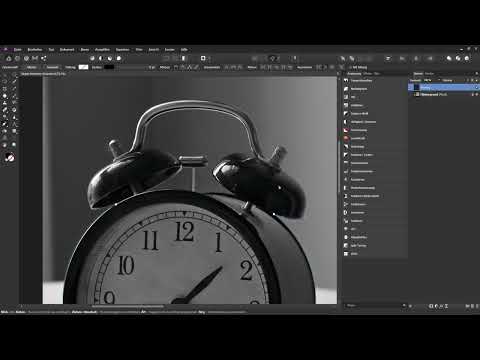
Das Video wird erst beim Abspielen von YouTube geladen – dabei werden Daten (u. a. deine IP-Adresse) an YouTube bzw. Google übertragen. Mehr dazu in der Datenschutzerklärung
Die Anleitung eignet sich für alle, die bereits die Grundlagen des Zeichenstifts kennen. Wenn dir das Werkzeug noch fremd ist, lohnt sich ein Blick auf die vorangegangene Lektion zu diesem Thema.
Wichtigste Erkenntnisse
Ein Pfad entsteht aus Ankerpunkten, die du nur dort setzt, wo sich der Verlauf tatsächlich ändert. Kurven gestaltest du über Anfasser, die du mit der Steuerungstaste bearbeitest. Mit der Kombination aus Steuerungs- und Alt-Taste entfernst oder löst du einzelne Anfasser, um Geraden und Kurven sauber zu trennen. Für das Freistellen ziehst du innenliegende Pfade vom äußeren Pfad ab, damit nur das eigentliche Objekt übrig bleibt. Die Pfadmaske bleibt dabei editierbar, während eine Pixelmaske aus einer Auswahl entsteht.
Schritt-für-Schritt-Anleitung
Schritt 1: Zeichenstift-Werkzeug aktivieren und mit dem Knotenwerkzeug arbeiten
Wähle zunächst in der Werkzeugleiste das Zeichenstift-Werkzeug aus. Du erreichst es auch bequem über das Tastenkürzel P. In derselben Werkzeuggruppe befindet sich das Knotenwerkzeug, das du für die Feinarbeit brauchst. Du musst es nicht über die Werkzeugleiste anwählen: Halte bei aktivem Zeichenstift einfach die Steuerungstaste gedrückt, und du wechselst sofort zum Knotenwerkzeug. Sobald du die Steuerungstaste loslässt, bist du wieder beim Zeichenstift. Diese Umschaltung wirst du den ganzen Vorgang über ständig nutzen.

Schritt 2: Navigieren und den ersten Ankerpunkt setzen
Zoome nun in das Bild hinein und suche dir eine Stelle, an der dein Pfad beginnen soll. Zum Verschieben des Bildausschnitts hältst du die Leertaste gedrückt und ziehst mit der Maus. So bewegst du dich komfortabel durch das gesamte Foto, ohne ständig das Werkzeug zu wechseln. Klicke anschließend auf den gewünschten Startpunkt am Rand des Objekts. Der erste Ankerpunkt entsteht, doch in der Ebenenpalette tut sich noch nichts. Die Pfadebene wird erst erzeugt, sobald du den zweiten Ankerpunkt setzt.

Schritt 3: Kurven mit Ankerpunkten und Anfassern gestalten
Viele Einsteiger setzen unnötig viele Ankerpunkte direkt nebeneinander. Das führt zu unruhigen Pfaden und viel Nacharbeit. Achte stattdessen darauf, wo sich der Verlauf tatsächlich krümmt. Um eine Kurve zu erzeugen, klickst du auf die Stelle und hältst die Maustaste gedrückt. Ziehst du jetzt, entstehen zwei kleine Anfasser, mit denen du die Kurve formst.
Um einen Anfasser nachträglich zu bearbeiten, wechselst du mit gedrückter Steuerungstaste zum Knotenwerkzeug, klickst auf den Anfasser und ziehst ihn in die gewünschte Richtung. Den Ankerpunkt selbst verschiebst du ebenfalls mit gedrückter Steuerungstaste, bis der blaue Pfad exakt an der Kante des Objekts entlangläuft. Oft hilft es, zusätzlich den gegenüberliegenden Anfasser zu nutzen, um einen weichen Übergang zu erreichen.

Schritt 4: Geraden erzeugen und Anfasser entfernen
Nicht jeder Abschnitt ist gekrümmt. Für gerade Kanten entfernst du die Anfasser eines Ankerpunkts. Halte dazu die Steuerungs- und die Alt-Taste gedrückt und klicke auf den jeweiligen Anfasser. Er verschwindet, und der Ankerpunkt beschreibt nur noch in eine Richtung eine Kurve oder gar keine mehr. Mit dieser Technik entstehen durchgehende, saubere Geraden, etwa an einem geraden Fuß oder an einer Kante des Gehäuses.
Wenn du einen Anfasser nicht entfernen, sondern nur unabhängig vom anderen bewegen möchtest, hältst du ebenfalls die Steuerungs- und Alt-Taste gedrückt, klickst den Anfasser an und ziehst ihn. So lassen sich beide Seiten eines Ankerpunkts getrennt steuern.

Schritt 5: Den Außenpfad vollständig abfahren
Arbeite dich Schritt für Schritt um den gesamten äußeren Rand des Weckers. Besonders bei engen Ecken musst du genau hinsehen. Setze einen Ankerpunkt und passe die Anfasser so an, dass der Pfad nicht außerhalb des Objekts liegt, sondern direkt auf der Kante oder minimal innerhalb. Gerade in Bereichen, in denen du um eine Ecke gehen musst, hilft es, den Anfasser des vorherigen Punkts gezielt zu verändern. Nimm dir für diesen Abschnitt Zeit. Mit jeder Wiederholung werden deine Ergebnisse spürbar präziser.
Wenn der Außenpfad fertig ist, siehst du den blau dargestellten Pfad samt aller Ankerpunkte. Er liegt in der Ebenenpalette auf einer eigenen Pfadebene. Benenne diese Ebene um, zum Beispiel in „Pfad außen“, damit du später den Überblick behältst.

Schritt 6: Innenliegende Bereiche mit weiteren Pfaden erfassen
Der Außenpfad umfasst auch Bereiche, die nicht zum Wecker gehören und in denen der Hintergrund sichtbar sein soll. Diese Zwischenräume müssen später transparent werden. Dafür erstellst du weitere Pfade innerhalb des Außenpfads. Setze einen neuen Ankerpunkt und ziehe, um die Kurve zu erzeugen. Auch hier gilt wieder: Erst ab dem zweiten Ankerpunkt entsteht ein sichtbarer Pfad, und jede Kurve formst du über die Anfasser. Trenne Geraden und Kurven konsequent, indem du unnötige Anfasser mit Steuerungs- und Alt-Taste entfernst.
Benenne jeden innenliegenden Pfad sinnvoll um, etwa in „innen links“ und „innen rechts“. So behältst du die Übersicht, wenn du später mehrere Pfade miteinander verrechnest.

Schritt 7: Eine Sicherung anlegen und die Pfade verrechnen
Bevor du weiterarbeitest, solltest du eine Sicherung erstellen. Wähle den Pfad „Pfad außen“ aus und drücke Steuerung und J, um eine Kopie zu erzeugen. Benenne sie zum Beispiel in „Pfad außen Sicherung“ um und blende sie aus. Nun geht es ans Verrechnen. Wähle den oberen Pfad aus, halte die Umschalttaste gedrückt und klicke auf „Pfad außen“. So markierst du alle dazwischenliegenden Pfade gleichzeitig.
Die beiden innenliegenden Pfade sollen vom Außenpfad abgezogen werden. Wähle dazu in der Ebenenpalette die Option für die Geometrie aus und verwende den Befehl „Subtrahieren“. Danach bleibt nur noch ein einziger Pfad übrig. Benenne ihn in „Weckerpfad“ um. Er umfasst jetzt tatsächlich nur noch den Wecker selbst.
Schritt 8: Den Pfad testweise füllen
Um das Ergebnis zu überprüfen, wähle den Weckerpfad aus und fülle ihn in der Kontextleiste oben mit einer beliebigen Farbe, zum Beispiel einem Grauwert. Der Wecker wird nun grau dargestellt, während die übrigen Bereiche den Hintergrund des Originalbilds zeigen. So siehst du sofort, ob die Kontur stimmt. Anschließend kannst du die Füllung wieder entfernen.

Schritt 9: Eine Pfadmaske erstellen
Für eine nicht destruktive Freistellung ziehst du den Weckerpfad in der Ebenenpalette nach unten und legst ihn zwischen das Vorschaubild des Fotos und dessen Namen. Eine blaue vertikale Linie zeigt dir die Einfügeposition. Lässt du los, entsteht eine Pfadmaske. Der große Vorteil: Du kannst sie jederzeit nachbearbeiten. Wähle dazu das Zeichenstift-Werkzeug, halte die Steuerungstaste gedrückt und verschiebe einzelne Ankerpunkte, bis die Freistellung perfekt sitzt.

Schritt 10: Alternativ eine Pixelmaske erzeugen
Wenn du die Auswahl lieber in Pixel umwandeln möchtest, geht das ebenfalls. Markiere den Weckerpfad und klicke in der Kontextleiste auf „Auswahl“. Die Auswahl ist jetzt sichtbar. Wähle anschließend die Hintergrundebene aus und klicke in der Ebenenpalette auf das Symbol für eine neue Maske. Es entsteht eine Pixelmaske. Die Auswahl kannst du danach mit Steuerung und D aufheben. Das Objekt ist nun freigestellt.
Zusammenfassung – Technisches Objekt freistellen mit dem Zeichenstift in Affinity Photo
Du hast gesehen, wie du in Affinity Photo mit dem Zeichenstift-Werkzeug einen Wecker sauber freistellst. Du hast Ankerpunkte nur dort gesetzt, wo sie nötig waren, Kurven über Anfasser geformt und Geraden durch das Entfernen einzelner Anfasser erzeugt. Mit Sicherungen, dem Abziehen innenliegender Pfade und der anschließenden Pfad- oder Pixelmaske hast du ein Ergebnis erzielt, das du jederzeit weiter verfeinern kannst. Mit jeder Übung wird das Werkzeug vertrauter und die Pfade werden schneller präzise.
FAQ
Wie wechsle ich schnell zum Knotenwerkzeug?Halte beim aktiven Zeichenstift-Werkzeug die Steuerungstaste gedrückt, dann bist du sofort im Knotenwerkzeug. Lässt du die Taste los, kehrst du zum Zeichenstift zurück.
Warum entsteht beim ersten Klick noch keine Pfadebene?Die Pfadebene wird erst erzeugt, sobald du den zweiten Ankerpunkt setzt. Ein einzelner Punkt ergibt noch keinen Pfad.
Wie entferne ich einen Anfasser, um eine Gerade zu erhalten?Halte die Steuerungs- und Alt-Taste gedrückt und klicke auf den Anfasser. Er verschwindet, und der Abschnitt wird gerade.
Wie bewege ich einen Anfasser unabhängig vom anderen?Halte die Steuerungs- und Alt-Taste gedrückt, klicke den Anfasser an und ziehe ihn. Beide Seiten eines Ankerpunkts lassen sich so getrennt steuern.
Wie navigiere ich beim Zeichnen durchs Bild?Halte die Leertaste gedrückt und ziehe mit der Maus. So verschiebst du den Bildausschnitt, ohne das Werkzeug zu wechseln.
Warum sollte ich nicht bei jedem Zentimeter einen Ankerpunkt setzen?Zu viele Ankerpunkte erzeugen unruhige Pfade und erschweren die spätere Bearbeitung. Setze Punkte nur dort, wo sich der Verlauf wirklich ändert.
Wie entferne ich innenliegende Bereiche vom Außenpfad?Erstelle innenliegende Pfade und subtrahiere sie vom Außenpfad. Wähle dazu alle Pfade aus und nutze in der Ebenenpalette den Befehl „Subtrahieren“.
Warum sollte ich vor dem Verrechnen eine Sicherung anlegen?Die Sicherung lässt sich mit Steuerung und J erstellen. Falls das Ergebnis nicht passt, kannst du jederzeit auf den ursprünglichen Außenpfad zurückgreifen.
Was ist der Unterschied zwischen Pfadmaske und Pixelmaske?Die Pfadmaske bleibt editierbar und lässt sich mit dem Zeichenstift jederzeit anpassen. Die Pixelmaske entsteht aus einer Auswahl und ist dadurch nicht mehr direkt über den Pfad veränderbar.
Wie hebe ich eine Auswahl wieder auf?Drücke Steuerung und D, dann ist die Auswahl aufgehoben.

