

Ein Bild in Affinity Photo zu betrachten, ist schnell erledigt. Sobald du jedoch ein Auge retuschierst, einen Pinselstrich präzise setzt oder das Motiv im Ganzen im Blick behalten willst, wird die richtige Navigation zur Grundlage deiner Arbeit. Dieses Tutorial zeigt dir, wie du dich im Bild bewegst, hinein- und herauszoomst und dir mit Navigator und zusätzlichen Ansichten die Arbeit deutlich erleichterst.
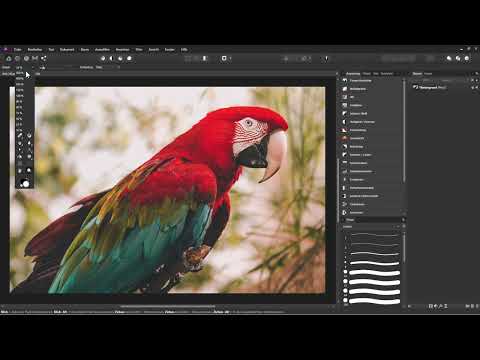
Das Video wird erst beim Abspielen von YouTube geladen – dabei werden Daten (u. a. deine IP-Adresse) an YouTube bzw. Google übertragen. Mehr dazu in der Datenschutzerklärung
Wichtigste Erkenntnisse
- Mit dem Mausrad zoomst du unabhängig vom aktiven Werkzeug in das Bild hinein oder aus ihm heraus.
- Tastenkürzel wie Strg+0, Strg+1 und Strg+2 bis Strg+4 bringen dich schnell zu festen Ansichten.
- Das Ansichtswerkzeug und die Leertaste verschieben nur die Sicht auf das Bild, nicht die Ebene selbst.
- Der Navigator, gespeicherte Ansichtspunkte und neue Ansichten helfen dir, Details gezielt zu bearbeiten, ohne das Gesamtbild aus den Augen zu verlieren.
Schritt-für-Schritt-Anleitung
1. Mit dem Mausrad zoomen
Der schnellste Weg, dich dem Bild zu nähern, führt über das Mausrad. Damit zoomst du unabhängig davon, welches Werkzeug gerade aktiv ist. Voraussetzung ist, dass du die Voreinstellungen so angepasst hast, dass das Mausrad für Zoomvorgänge genutzt wird. Scrollst du nach vorne, wandert die Ansicht ins Bild hinein. Scrollst du nach hinten, zoomst du wieder heraus. So bleibt dein Fokus genau auf der Stelle, an der du gerade arbeitest.

2. Das Bild mit Tastenkürzeln einpassen
Hast du dich zu weit im Detail verloren, holst du das gesamte Bild mit der Tastenkombination Strg+0 zurück. Das Bild wird dabei so skaliert, dass es vollständig in die verfügbare Fläche passt, unabhängig von seiner ursprünglichen Größe. Auf dem Mac verwendest du stattdessen die Befehlstaste. Alternativ kannst du auch einfach auf das Handsymbol doppelklicken. Das Ergebnis ist identisch.

3. Die Ansicht auf 100 % setzen
Für Retuschearbeiten ist es oft sinnvoll, das Bild in der Zoomstufe 100 % zu betrachten. Dafür drückst du Strg+1. Das Bild wird dann im Verhältnis 1:1 dargestellt, sodass ein Pixel des Bildes genau einem Pixel deines Monitors entspricht. Du beurteilst Details dadurch realistisch, musst aber gleichzeitig beachten, dass nicht das gesamte Motiv auf einmal sichtbar ist. Dann kommen die Scrollbalken oder die folgenden Methoden ins Spiel.

4. Mit dem Ansichtswerkzeug verschieben
Statt die Scrollbalken am unteren oder seitlichen Rand zu bedienen, kannst du das Ansichtswerkzeug wählen. Klicke das Handsymbol in der Werkzeugleiste an und ziehe das Bild mit gedrückter Maustaste in die gewünschte Richtung. Dabei bewegst du nur die Sicht auf das Bild und nicht die Ebene selbst. Deine Pixel bleiben also genau an ihrer Position.

5. Mit der Leertaste verschieben, ohne das Werkzeug zu wechseln
Oft arbeitest du gerade mit einem Pinsel oder einem anderen Werkzeug und willst kurz die Ansicht verschieben. Halte dazu die Leertaste gedrückt. Der Mauszeiger verwandelt sich daraufhin in das Ansichtswerkzeug, also in die kleine Hand. Während du die Leertaste gedrückt hältst, klickst und ziehst du das Bild an die gewünschte Stelle. Lässt du die Leertaste wieder los, ist automatisch wieder das vorherige Werkzeug aktiv und du kannst direkt weiterarbeiten.

6. Zoomstufen mit Tastenkürzeln erreichen
Mit Strg+2, Strg+3 und Strg+4 gelangst du schrittweise näher an das Motiv heran. Eine noch höhere Zoomstufe erreichst du über diese Kürzel jedoch nicht. In diesem Fall musst du manuell weiter hineinzoomen, beispielsweise mit dem Zoomwerkzeug aus dem nächsten Schritt. Zurück zur Gesamtansicht gelangst du, indem du auf das Ansichtswerkzeug doppelklickst. Dabei wird das Bild wieder eingepasst.

7. Mit dem Zoomwerkzeug arbeiten
Wähle in der Werkzeugleiste das Zoomwerkzeug aus, die Lupe. Ein Klick ins Bild zoomt schrittweise hinein, mehrere Klicks bringen dich immer näher an das Detail heran. Am Mauszeiger siehst du dabei ein Pluszeichen. Hältst du die Alt-Taste gedrückt, wechselt das Symbol zu einem Minus, und jeder Klick zoomt heraus. Ziehst du mit gedrückter linker Maustaste nach rechts, wird ebenfalls hineingezoomt, ziehst du nach links, wird herausgezoomt. Ein Doppelklick auf die Lupe setzt die Ansicht auf 100 % zurück. Wenn du das Zoomwerkzeug aktiv hast, verändert sich außerdem die Kontextleiste oben.

8. Zoomstufe über die Kontextleiste festlegen
Bei aktivem Zoomwerkzeug findest du in der Kontextleiste am oberen Rand ein Menü mit festen Zoomstufen. Mit einem Klick wählst du einen Wert direkt aus. Alternativ trägst du den gewünschten Prozentwert manuell in das Feld ein. Auch der Schieberegler dort ermöglicht eine stufenlose Anpassung. Das ist besonders praktisch, wenn du eine bestimmte Vergrößerung benötigst, die sich mit Tastenkürzeln nicht exakt erreichen lässt.

9. Den Navigator nutzen
Der Navigator ist ein Bedienfeld, mit dem du sehr schnell und gezielt durch das Bild navigieren kannst. Du öffnest ihn über das Menü Ansicht, dann Studio und anschließend Navigator. Im kleinen Fenster siehst du das komplette Bild. Zoomst du im Hauptfenster hinein, erscheint im Navigator ein kleines Rechteck. Dieses Rechteck zeigt genau den Bereich, den du gerade bearbeitest. Je näher du ans Detail zoomst, desto kleiner wird es. Klickst du im Navigator und ziehst das Rechteck, verschiebst du die Ansicht präzise an die gewünschte Stelle.

10. Ansichtspunkte speichern
Über das kleine Menü im Navigator kannst du erweiterte Optionen einblenden. Dort lassen sich Bereiche als Ansichtspunkte speichern. Ziehe das Rechteck im Navigator auf einen Bereich, den du später erneut bearbeiten möchtest, und klicke auf das Zahnrad-Symbol. Wähle dort Hinzufügen. Die Ansicht wird gespeichert und kann per Klick jederzeit wieder aufgerufen werden. Über das Zahnrad kannst du die Ansichtspunkte außerdem umbenennen, was bei vielen Bereichen die Übersicht erheblich verbessert.

11. Eine zweite Ansicht des Bildes anlegen
Eine besonders hilfreiche Funktion ist die neue Ansicht. Sie zeigt dir dasselbe Bild in einem zweiten Tab, sodass du Details bearbeiten und gleichzeitig das Gesamtbild im Blick behalten kannst. Dazu wählst du im Menü Ansicht den Punkt Neue Ansicht. Beide Tabs arbeiten mit derselben Datei. Du kannst also in einer Ansicht stark hineinzoomen, während die andere weiterhin das komplette Bild zeigt. Das ist etwa bei der Arbeit an einzelnen Augen oder feinen Strukturen sehr angenehm.

12. Ansichten lösen und an Monitoren anordnen
Affinity Photo ordnet die Ansichten nicht automatisch nebeneinander an. Das musst du manuell erledigen. Klicke dazu auf einen Tab, halte die Maustaste gedrückt und ziehe ihn aus dem Fenster heraus. Die Ansicht ist nun losgelöst und lässt sich frei bewegen. Wenn du mit zwei Monitoren arbeitest, kannst du eine Ansicht auf den zweiten Bildschirm ziehen und dort maximieren. Über den Befehl Fenster alle verankern lassen sich alle Ansichten wieder andocken. Mit Fenster alle lösen trennst du sie komplett voneinander. Achte außerdem darauf, dass sich die Werkzeugleiste je nach Fensteranordnung überdecken kann. Du kannst sie daher gegebenenfalls an eine andere Position schieben, damit sie immer sichtbar bleibt.

13. Detailarbeit in einer Ansicht, Überblick in der anderen
Im letzten Schritt zeigt sich der Nutzen des Ganzen. Aktiviere in einer Ansicht etwa den Pinsel, optional mit aktivierter Drucksensibilität, falls du mit einem Stift arbeitest. Stelle eine Vordergrundfarbe ein und umrande damit ein Detail, zum Beispiel ein Auge. In der anderen Ansicht siehst du die Änderungen sofort im Gesamtbild. Auf diese Weise kannst du links detailliert arbeiten und rechts den Überblick behalten. Du kannst beliebig viele Ansichten erstellen, was besonders bei großen oder mehreren Monitoren sinnvoll ist. Mit der Leertaste navigierst du in jeder Ansicht unabhängig voneinander durch das Bild.

Zusammenfassung – Affinity Photo navigieren: Zoomen, Verschieben und Ansichten nutzen
Du hast gesehen, dass es in Affinity Photo nicht nur einen Weg gibt, durch ein Bild zu navigieren. Das Mausrad, Tastenkürzel wie Strg+0, Strg+1 und Strg+2 bis Strg+4 sowie das Zoomwerkzeug mit Alt-Taste liefern dir schnelle Zugriffe auf unterschiedliche Vergrößerungen. Mit dem Ansichtswerkzeug und der Leertaste verschiebst du die Sicht, ohne deine Ebenen zu verändern. Über die Kontextleiste legst du präzise Zoomstufen fest. Der Navigator sowie gespeicherte Ansichtspunkte bringen dich zu wichtigen Bereichen zurück, und neue Ansichten erlauben dir, Detail und Gesamtbild gleichzeitig zu bearbeiten. Übe die Methoden nacheinander, bis du jene findest, die zu deinem Arbeitsstil passen.
FAQ
Wie zoome ich schnell zum gesamten Bild zurück?Drücke Strg+0 (auf dem Mac Befehl+0) oder doppelklicke auf das Handsymbol im Werkzeugbereich, dann wird das Bild komplett eingepasst.
Verschiebe ich mit dem Ansichtswerkzeug die Ebene im Bild?Nein, das Ansichtswerkzeug verschiebt ausschließlich die Sicht auf das Bild, deine Ebenen und Pixel bleiben unverändert.
Warum komme ich mit Strg+5 nicht weiter ins Bild hinein?Über die Tastenkürzel erreichst du nur bestimmte Zoomstufen, für stärkere Vergrößerungen nutzt du das Zoomwerkzeug, die Kontextleiste oder das Mausrad.
Kann ich dasselbe Bild in mehreren Ansichten gleichzeitig öffnen?Ja, über das Menü Ansicht und den Befehl Neue Ansicht erstellst du beliebig viele Ansichten einer einzigen Datei, die du unabhängig voneinander zoomen und verschieben kannst.

