

Wer ein Foto nicht nur korrigieren, sondern in eine bestimmte Stimmung versetzen möchte, kommt um Farbanpassungen kaum herum. Affinity Photo stellt dafür zwei Anpassungsebenen bereit, die auf den ersten Blick ähnlich wirken, aber unterschiedlich arbeiten: das Umfärben und den Objektivfilter. In dieser Anleitung lernst du, wie beide funktionieren, wo ihre Grenzen liegen und welche Alternativen dir Füllungsebenen bieten. Als Beispiel dient ein Vogelfoto, dessen Farben du komplett neu definieren wirst.
Das Video wird erst beim Abspielen von YouTube geladen – dabei werden Daten (u. a. deine IP-Adresse) an YouTube bzw. Google übertragen. Mehr dazu in der Datenschutzerklärung
Wichtigste Erkenntnisse
- Die Anpassungsebene Umfärben ersetzt alle Farben im Bild durch einen gewählten Farbton und orientiert sich dabei an der Helligkeit.
- Über die Regler Farbton und Sättigung steuerst du die Wirkung. Eine Sättigung von null ergibt Schwarzweiß, das sich anschließend mit einem Farbstich versehen lässt.
- Anders als bei der HSL-Ebene werden einzelne Farben nicht gegen ihre Gegenfarben getauscht, sondern das gesamte Bild wird eingefärbt. Der Kontrast bleibt dabei gut erhalten.
- Eine Füllungsebene im Mischmodus Farbe erzielt einen ähnlichen Effekt, wirkt aber kontrastärmer.
- Der Objektivfilter legt eine Farbe wie ein echter Vorsatzfilter über das Bild. Mit der optischen Dichte bestimmst du die Stärke.
- Mit aktivierter Option Helligkeit übernehmen verändert der Filter nur die Farbe, nicht die Helligkeit des Bildes.
Schritt-für-Schritt-Anleitung
Schritt 1: Die Grenzen der HSL-Ebene erkennen
Bevor du mit dem Umfärben beginnst, lohnt sich ein Blick auf die HSL-Ebene aus dem vorherigen Teil. Dort kannst du Farbtöne verschieben, zum Beispiel einen Rotton gegen Cyan austauschen. Das Problem dabei: Alle Farben im Bild, die dieser Gegenfarbe entsprechen, werden ebenfalls getauscht. Ein komplett einfarbiges Bild lässt sich so kaum erzeugen.

Schritt 2: Die Anpassungsebene Umfärben anlegen
Genau hier setzt das Umfärben an. Du findest es in der Anpassungspalette. Alternativ klickst du unten in der Ebenenpalette auf das Icon für Anpassungsebenen und wählst dort Umfärben aus. Sofort öffnet sich ein kleines Dialogfeld, und das Bild erscheint in einem neuen Farbton.

Schritt 3: Das Prinzip des Umfärbens verstehen
Entscheidend ist, dass die Ebene alle Farben im Bild gleichmäßig einfärbt, unabhängig davon, welche Farben Kopf und Federn ursprünglich hatten. Die Ebene orientiert sich dabei an den Helligkeitsinformationen. Helle Bereiche bleiben hell, dunkle bleiben dunkel, nur die Farbe wird ersetzt. Im Beispiel wird das gesamte Motiv in Rot dargestellt.

Schritt 4: Farbton und Sättigung einstellen
Die Ebene bietet zwei Schieberegler. Mit dem Farbtonregler wählst du den gewünschten Farbton, mit dem Sättigungsregler bestimmst du, wie kräftig er wirkt. Experimentiere ruhig, denn die Änderungen sind jederzeit rückgängig zu machen.
Schritt 5: Einen Sepia-Look erzeugen
Die Lichter im Bild reagieren weniger stark auf die Umfärbung als die Schatten. Dadurch entsteht fast automatisch ein Sepia-Effekt. Verschiebst du den Farbton in Richtung Orange, wirkt das Ergebnis besonders warm und klassisch.
Schritt 6: Schwarzweiß mit Farbstich kombinieren
Ist dir der Look zu kräftig, ziehst du den Sättigungsregler nach unten. Bei ganz links liegender Position erhältst du ein Schwarzweißbild. Danach kannst du den Regler behutsam wieder nach oben schieben, bis nur noch ein dezenter Farbstich übrig bleibt. So lässt sich die Intensität feinfühlig dosieren.

Schritt 7: Den Farbton fein abstimmen
Mit einem kleinen Verschieben des Farbtonreglers findest du den genauen Ton, der zu deiner Vorstellung passt. Oft reicht schon eine geringe Korrektur, um aus einem eher gelblichen Sepia einen ausgewogenen Bronzeton zu machen.

Schritt 8: Das Bild in einem anderen Farbton umfärben
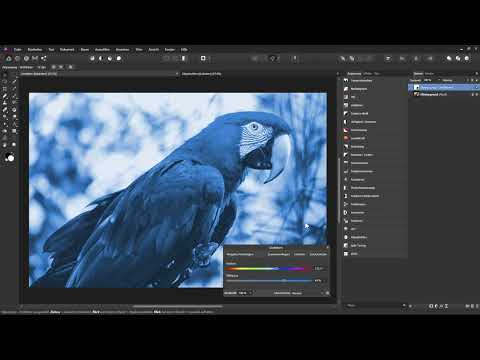
Das Verfahren funktioniert mit jeder beliebigen Farbe. Wähle zum Beispiel einen kühlen Blauton und erhöhe die Sättigung wieder. In wenigen Sekunden hast du so eine komplett neue Bildstimmung erzeugt, und das mit nur einer einzigen Ebene.

Schritt 9: Eine Füllungsebene im Mischmodus Farbe nutzen
Ein ähnlicher Effekt lässt sich auch mit einer Füllungsebene erreichen. Lege dazu über Ebene eine neue Füllungsebene an und fülle sie mit der gewünschten Farbe, hier einem Blau. Danach stellst du den Mischmodus dieser Ebene auf Farbe. Die Farbe wird nun mit den darunterliegenden Ebenen verrechnet. Die Mischmodi habe ich in einem eigenen Video erklärt, daher setze ich sie hier voraus.

Schritt 10: Die Ergebnisse vergleichen
Vergleiche beide Varianten direkt miteinander. Die Füllungsebene lässt sich zwar über den Farbton anpassen, etwa dunkler oder mit weniger Sättigung. Trotzdem wirkt das Ergebnis flacher als beim Umfärben. Für eine schnelle Einfärbung mit einer bestimmten Farbe und einem erhaltenen Kontrast ist die Anpassungsebene Umfärben daher meist die bessere Wahl.

Schritt 11: Die Anpassungsebene Objektivfilter anlegen
Der Objektivfilter funktioniert anders. Er legt eine Farbe über das gesamte Bild, ähnlich einem Vorsatzfilter an einer Spiegelreflexkamera. Klicke dazu auf das Icon für Anpassungsebenen und wähle Objektivfilter aus. Die Ebene erscheint automatisch oberhalb aller anderen Ebenen.

Schritt 12: Die Filterfarbe festlegen
Im Dialogfeld wählst du zunächst die Filterfarbe. Im Beispiel ist es ein kräftiges Orange, das das Bild spürbar wärmer macht. Die Farbe wird anschließend mit den darunterliegenden Ebenen verrechnet, sodass das Motiv einen durchgehenden Farbton erhält.
Schritt 13: Die optische Dichte einstellen
Die optische Dichte regelt, wie stark der Filter wirkt. Je höher der Wert, desto kräftiger erscheint die Filterfarbe. Allerdings wird dabei auch das Licht stärker blockiert, wie bei einem dunklen Vorsatzfilter an der Kamera. Das Bild wirkt deshalb insgesamt dunkler.
Schritt 14: Die Helligkeit mit der Option Helligkeit übernehmen schützen
Willst du nur die Farbe verändern, aber die Helligkeit unangetastet lassen, aktivierst du die Option Helligkeit übernehmen. Danach hat die optische Dichte keinen Einfluss mehr auf die Helligkeit. Du kannst den Regler also bedenkenlos hoch- und runterschieben, ohne dass das Bild dunkler wird.

Schritt 15: Den Filter wärmer oder kühler abstimmen
Über das Feld Filterfarbe passt du den Farbton an. Mit einer Abschwächung erzielst du eine dezentere Wärme. Das Originalbild wirkt im Beispiel eher kühl, weshalb sich eine wärmere Gestaltung anbietet. Wählst du hingegen einen kühlen Farbton, lässt sich der Effekt in die andere Richtung lenken.

Schritt 16: Die Wärme mit einer Füllungsebene nachbilden
Denselben Look kannst du auch mit einer Füllungsebene erreichen. Blende dafür den Objektivfilter kurz aus und lege eine neue Füllungsebene in der Orangefarbe an. Setze deren Mischmodus auf Weiches Licht. Das Ergebnis unterscheidet sich zwar etwas vom Objektivfilter, wirkt aber ebenfalls deutlich wärmer.

Schritt 17: Die Intensität über die Deckkraft steuern
Ist dir die Wirkung zu stark, reduzierst du einfach die Deckkraft der Füllungsebene. Werte zwischen 40 und 50 Prozent liefern oft ein stimmiges Ergebnis, das natürlicher aussieht.

Schritt 18: Die Ergebnisse im Vorher-Nachher-Vergleich prüfen
Zum Abschluss vergleichst du das Bild im Vorher-Nachher-Modus. So siehst du, ob die Wärme des Objektivfilters oder die der Füllungsebene besser zur Bildaussage passt. Affinity Photo bietet also viele Wege, ein und dasselbe oder ein ähnliches Ziel zu erreichen. Welchen du wählst, hängt vor allem von deinem Motiv und deinem Geschmack ab.

Zusammenfassung – Umfärben und Objektivfilter in Affinity Photo: Farbstimmungen gezielt gestalten
Die Anpassungsebene Umfärben eignet sich hervorragend, um ein Bild schnell in einen einzigen Farbton zu überführen. Dabei bleibt der Kontrast erhalten, weil sich die Ebene an der Helligkeit orientiert. Mit Farbton und Sättigung lassen sich Sepia-, Schwarzweiß- oder Blaulooks erzeugen. Der Objektivfilter legt dagegen eine Farbe wie ein Vorsatzfilter über das Bild. Mit der optischen Dichte steuerst du die Stärke, und mit der Option Helligkeit übernehmen bleibt die Bildhelligkeit unverändert. Füllungsebenen mit passenden Mischmodi bieten dir jeweils eine flexible Alternative.
FAQ
Worin unterscheidet sich das Umfärben von der HSL-Ebene?Die HSL-Ebene verschiebt bestimmte Farbtöne gegen ihre Gegenfarben, während das Umfärben das gesamte Bild in einen gewählten Farbton überführt.
Warum bleibt beim Umfärben der Kontrast erhalten?Die Ebene orientiert sich an den Helligkeitsinformationen des Bildes, sodass das Verhältnis von hellen und dunklen Bereichen weitgehend bestehen bleibt.
Wie erstelle ich ein Schwarzweißbild mit leichtem Farbstich?Ziehe den Sättigungsregler ganz nach unten und schiebe ihn danach vorsichtig wieder nach oben, bis der gewünschte Farbstich sichtbar wird.
Was bewirkt die optische Dichte beim Objektivfilter?Sie bestimmt, wie stark die Filterfarbe wirkt. Mit steigender Dichte wird das Bild zusätzlich dunkler, solange die Option Helligkeit übernehmen deaktiviert ist.
Wozu dient die Option Helligkeit übernehmen?Sie sorgt dafür, dass der Objektivfilter nur die Farbe verändert und die Helligkeit des Bildes unberührt lässt.
Kann ich einen ähnlichen Effekt ohne Objektivfilter erzielen?Ja, eine Füllungsebene im Mischmodus Weiches Licht mit reduzierter Deckkraft liefert eine vergleichbare Wärme.

