

Rauschen gilt oft als Makel, dabei kann es einem Bild auch Charakter verleihen. Bei Composings, die aus unabhängig voneinander aufgenommenen Fotos entstehen, sorgt eine feine Körnung dafür, dass alle Teile stimmig zusammenwirken. Auch nach einer starken Hautretusche oder dem Auftragen von Make-up vereinheitlicht sie die Oberfläche. Auf der anderen Seite stört Luminanz- und Farbrauschen bei Aufnahmen mit wenig Licht schnell. In diesem Leitfaden erfährst du, wie du beides in Affinity Photo umsetzt: Rauschen entfernen, hartnäckiges Farbrauschen gezielt korrigieren und Rauschen bewusst hinzufügen.
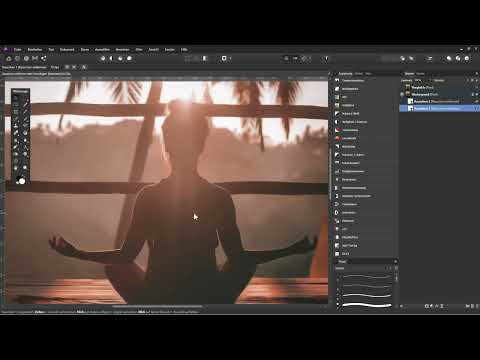
Das Video wird erst beim Abspielen von YouTube geladen – dabei werden Daten (u. a. deine IP-Adresse) an YouTube bzw. Google übertragen. Mehr dazu in der Datenschutzerklärung
Wichtigste Erkenntnisse
- Der Live-Filter „Rauschen entfernen“ trennt Luminanzrauschen (Körnung) und Farbrauschen und lässt sich mit mehreren Reglern feinjustieren.
- Die Option „Extrem“ erlaubt außergewöhnlich hohe Werte. Der Regler „Details“ schützt Strukturen, lässt aber oft auch Rauschen stehen.
- Farbrauschen lässt sich über eine Füllungsebene im Modus Farbton und eine Maske gezielt entfernen.
- Der Filter „Rauschen hinzufügen“ eignet sich nach einer Hochpass-Detailebene dazu, ein Bild dezent zu vereinheitlichen.
Schritt-für-Schritt-Anleitung
Vergleichsebene anlegen
Bevor du an einem Bild etwas veränderst, solltest du den Originalzustand sichern. Dupliziere dazu die Hintergrundebene mit Strg + J (unter macOS Cmd + J) und benenne die Kopie zum Beispiel mit „Vergleich“. Mit dieser Ebene arbeitest du nicht weiter. Blende sie anschließend aus, damit du später bequem zwischen Vorher und Nachher wechseln kannst.

Filter „Rauschen entfernen“ hinzufügen
Wähle nun die Hintergrundebene aus. Klicke unten in der Ebenenpalette auf das Icon für Live-Filter und wähle „Rauschen entfernen“. Es öffnet sich ein Dialogfeld. Benenne den Filter zum Beispiel in „Rauschen 1“ um. Die Nummerierung lohnt sich, sobald du mehrere Filter übereinanderstapelst.
Luminanzrauschen einstellen
Im Dialog findest du das Luminanzrauschen, also die Körnung, und das Farbrauschen. Beginne mit der Körnung und ziehe den Regler nach rechts. Bei einem Wert von 50 Prozent verändert sich in stark verrauschten Bildern oft kaum etwas. Aktivierst du die Option „Extrem“, springt der Regler nach links zurück, der Wert von 50 Prozent bleibt jedoch erhalten. Von dort kannst du weiter nach rechts ziehen. Im Beispiel liegt der sinnvolle Bereich bei etwa 600 Prozent. Darüber bringt auch das Heranzoomen keine sichtbare Verbesserung mehr.

Farbrauschen entfernen
Farbrauschen zeigt sich als grünliche, bläuliche oder magentafarbene Flecken, meist in dunklen Bereichen. Dafür gibt es einen eigenen Regler. Ziehe ihn so weit, bis die Flecken verschwinden, ohne dass das Bild unnatürlich wirkt. Auch hier lohnt sich der Blick auf eine Vergrößerung.

Details schützen
Mit dem Regler „Details“ bewahrst du feine Strukturen im Bild. Ziehst du ihn ganz nach unten, bleiben Details eher erhalten, allerdings auch das Rauschen. Teste daher, bei welchem Wert du den besten Kompromiss findest. Im Beispiel reicht ein einzelner Filter nicht aus, um das Rauschen vollständig zu entfernen. Deshalb schließt du den Dialog und setzt einen zweiten Filter ein.
Zweiten Filter einsetzen
Erzeuge eine weitere Filterebene „Rauschen entfernen“ und benenne sie zum Beispiel „Rauschen 2“. Platziere sie oberhalb der vorherigen Ebene. Das Verschieben kann etwas fummelig sein, mit ein wenig Geduld klappt es aber. Im Dialog stellst du das Luminanzrauschen auf „Extrem“ und setzt den Wert auf etwa 370 Prozent. Da noch ein leichtes Farbrauschen erkennbar ist, erhöhst du den Farbrauschen-Regler auf rund 40 Prozent. Den Regler „Details“ ziehst du wieder nach unten.

Ergebnis prüfen und abwägen
Blende nun die Vergleichsebene ein und betrachte Vorher und Nachher. Sei dir bewusst, dass das Entfernen von Rauschen fast immer Details kostet, etwa feine Haarstrukturen oder Texturen im Hintergrund. Wirkt dir das Bild zu glatt, reduziere die Deckkraft der Filterebenen, im Beispiel auf etwa 70 Prozent. So bekommst du einen Teil des Rauschens und der Details zurück. Entscheide für dein Bild, welcher Kompromiss der richtige ist.

Extremes Farbrauschen bekämpfen
Im zweiten Beispiel dominiert starkes Farbrauschen, das sich in den grünen Blättern als Blau- und Magentatöne zeigt. Dupliziere zunächst wieder die Hintergrundebene als Vergleich. Wende dann auf der Hintergrundebene den Filter „Rauschen entfernen“ an. Das Luminanzrauschen lässt du unverändert, das Farbrauschen stellst du auf „Extrem“ und ziehst den Regler so hoch wie möglich. Im Beispiel landet er bei 1500 Prozent. Der Regler „Details“ steht danach wieder auf 0 Prozent.

Füllungsebene mit Farbton anlegen
Das Farbrauschen ist jetzt deutlich reduziert, aber in einigen Bereichen noch sichtbar. Für diese Stellen eignet sich eine Füllungsebene. Klicke die Hintergrundebene an und wähle „Ebene“, „Neue Füllungsebene“. Die Ebene liegt oberhalb der Hintergrundebene und ist zunächst weiß gefüllt. Klicke auf die Farbfläche, um einen Ton zu wählen, oder nutze die Pipette und nimm einen Grünton direkt aus dem Bild auf. Dann stellst du den Ebenenmodus auf „Farbton“ um. Die Ebene übernimmt damit den Farbton, während Helligkeit und Struktur des Bildes erhalten bleiben. Das Farbrauschen verschwindet, das gesamte Bild ist jedoch grün getönt.

Ebenenmodus Farbton anwenden
Den Ebenenmodus wählst du in der Ebenenpalette am unteren Rand des Dropdown-Menüs aus. Hier siehst du, wie stark die Farbänderung das Bild verändert. Das Blatt, das seine Originalfarbe behalten soll, wirkt ebenfalls grün. Dieses Problem löst du im nächsten Schritt.

Schwarze Maske erstellen
Damit nicht überall Grün zu sehen ist, versiehst du die Füllungsebene mit einer Maske. Halte die Alt-Taste gedrückt und klicke auf das Maskensymbol. So entsteht eine schwarze Maske, die die Ebene komplett ausblendet. Das Bild bleibt also zunächst unverändert.

Mit dem Malpinsel gezielt korrigieren
Wähle die Maske aus und den Malpinsel mit weißer Farbe. Setze die Härte auf 0 Prozent und die Deckkraft beispielsweise auf 30 Prozent. Male über die Bereiche, in denen das Farbrauschen stört. Blätter, die ihre Originalfarbe behalten sollen, lässt du einfach aus. Schwierige Stellen kannst du mehrmals übermalen oder die Deckkraft erhöhen. Achte dabei darauf, dass du keine ungewollten Bereiche mit einfärbst.
Alternative mit weißer Maske
Du kannst auch eine weiße Maske verwenden. Dann ist die Farbänderung zunächst überall sichtbar, und du nimmst sie dort zurück, wo die Originalfarben bleiben sollen. Dazu malst du mit Schwarz. Für die Kontrolle hältst du die Alt-Taste gedrückt und blendest die Maske ein. Schwarze Bereiche bleiben unbeeinflusst, weiße oder graue Bereiche zeigen die Farbtönung. Das Malen über das gesamte Bild dauert zwar länger, bietet dir aber mehr Präzision.

Kompressionsartefakte entfernen
Das dritte Beispiel ist ein JPEG-Bild, auf dem man bei starker Vergrößerung kleine Kästchen erkennt. Dabei handelt es sich nicht um einzelne Pixel, sondern um Kompressionsartefakte. Erstelle wieder eine Vergleichsebene und wechsle zur Hintergrundebene. Wende dort den Filter „Rauschen entfernen“ an, diesmal ohne die Option „Extrem“. Ziehe den Regler für das Luminanzrauschen nach rechts, bis die Kästchen verschwinden. Im Beispiel reichen etwa 40 bis 50 Prozent.

Details mit dem Hochpassfilter zurückholen
Da der Filter auch feine Strukturen glättet, möchtest du Lippen und Haare wieder etwas schärfen. Erzeuge dafür eine zusammengefasste Ebene mit Strg + Alt + Shift + E und benenne sie zum Beispiel „Details“. Wende darauf den Hochpassfilter an, im Beispiel mit einem Radius von etwa 15 Pixeln. Das Bild wirkt zunächst grau, das ist normal. Da der Hochpass als Schnittmaske zur Detailebene liegt, wirkt er nur auf diese Ebene.

Ebenenmodus für die Kontrastanhebung wählen
Stelle den Ebenenmodus der Detailebene auf einen kontraststeigernden Modus, etwa Weiches Licht oder Hartes Licht. In diesen Modi wird mittleres Grau transparent. Im Beispiel sieht Weiches Licht gut aus. Die Deckkraft kannst du reduzieren, hier bleibt es bei 100 Prozent.

Rauschen bewusst hinzufügen
Zum Schluss legst du gezielt eine Körnung über das Bild. Wähle dazu einen Live-Filter „Rauschen hinzufügen“. Dieser wird automatisch als Schnittmaske zur Detailebene erstellt. Ziehe die Ebene oberhalb der Detailebene, damit sie nicht nur deren Bereich beeinflusst. Im Modus Monochrom erhöhst du die Intensität. Im Beispiel passen 20 Prozent gut, das hängt jedoch stark vom Bild ab. Reduziere anschließend bei Bedarf die Deckkraft, damit sich das Rauschen mit dem Ursprungsbild vermischt.

Zusammenfassung – Affinity Photo: Rauschen entfernen und gezielt hinzufügen
Du hast gesehen, wie du mit dem Live-Filter „Rauschen entfernen“ Luminanz- und Farbrauschen trennst und mit den Reglern feinjustierst. Mit einer Füllungsebene im Modus Farbton und einer Maske korrigierst du hartnäckiges Farbrauschen gezielt. Den Hochpassfilter setzt du ein, um nach der Entrauschung wieder Details zu betonen. Und mit dem Filter „Rauschen hinzufügen“ fügst du einem Bild bewusst eine Körnung hinzu. Denke immer daran, dass jede Entrauschung einen Preis hat, und wähle den Kompromiss, der zu deinem Bild passt.
FAQ
Wie unterscheide ich Luminanzrauschen von Farbrauschen?Luminanzrauschen zeigt sich als helle und dunkle Körnung, Farbrauschen als farbige Flecken, meist in dunklen Bildbereichen.
Warum springt der Regler nach dem Aktivieren von „Extrem“ nach links?Die Skala wird erweitert, damit höhere Werte möglich sind. Der bisherige Prozentwert bleibt erhalten, du kannst den Regler danach weiter nach rechts ziehen.
Was bewirkt der Regler „Details“?Er schützt feine Strukturen im Bild. Gleichzeitig bleibt dadurch oft auch Rauschen erhalten.
Warum wird der Filter „Rauschen hinzufügen“ automatisch als Schnittmaske angelegt?Ein Filter, der direkt über einer Ebene erstellt wird, liegt standardmäßig als Schnittmaske auf dieser Ebene. Ziehe ihn einfach oberhalb der Detailebene, um das zu verhindern.
Kann ich das Rauschen auch auf einer separaten Ebene entfernen?Ja, das ist möglich. Du kannst die Filterebene anschließend über ihre Deckkraft feinjustieren und so mehr Details zurückgewinnen.

