

Ein Porträt aus der Kamera wirkt auf dem Bildschirm beeindruckend, ist für das Internet aber meist viel zu groß. Ein Profilbild mit mehreren tausend Pixeln Kantenlänge lädt langsam und bringt dir keinen Vorteil. In dieser Anleitung lernst du, wie du ein Foto in Affinity Photo für das Web vorbereitest. Du schneidest es quadratisch zu, verkleinerst es auf eine sinnvolle Größe, schärfst es gezielt nach, passt den Kontrast an, wählst das richtige Farbprofil und exportierst am Ende eine Datei, die schnell lädt und trotzdem gut aussieht.
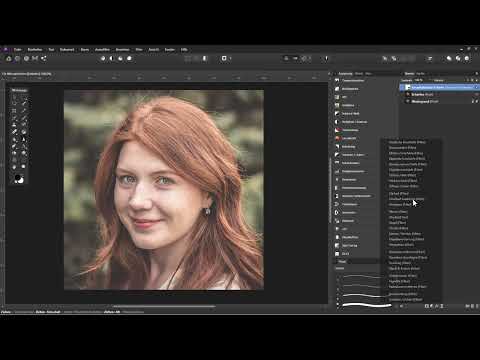
Das Video wird erst beim Abspielen von YouTube geladen – dabei werden Daten (u. a. deine IP-Adresse) an YouTube bzw. Google übertragen. Mehr dazu in der Datenschutzerklärung
Die Anleitung basiert auf dem Video „Fotos verbessern in Affinity Photo: 17 | Für Web optimieren“ von Video-Trainer Marco Kolditz. Du brauchst dafür nur Affinity Photo und ein Porträtfoto, das du selbst bearbeiten möchtest.
Wichtigste Erkenntnisse
Wichtigste Erkenntnisse
- Für Profilbilder im Netz genügen meist 800 x 800 Pixel. Ein Kamerafoto ist deutlich größer und sollte deshalb verkleinert werden.
- Für die Bildschirmdarstellung reichen 72 dpi. Für den Druck sind rund 300 dpi üblich.
- Im Zuschneidewerkzeug stellst du den Modus auf 1:1 ein, damit der Zuschnitt garantiert quadratisch wird.
- Schärfe dezent und gezielt nach. Mit Filterebenen und Masken behältst du die Kontrolle und vermeidest unnatürliche Ergebnisse.
- Für das Internet wandelst du Bilder in das sRGB-Farbprofil um, weil es von nahezu allen Geräten und Programmen korrekt dargestellt wird.
- Exportierst du über „Datei > Exportieren“, nicht über „Speichern unter“. Bei Fotos liefert das JPEG-Format mit einer Qualität von etwa 90 Prozent ein gutes Verhältnis aus Dateigröße und Bildqualität.
Schritt-für-Schritt-Anleitung
Schritt 1: Bildmaße und Auflösung prüfen
Bevor du etwas veränderst, verschaffe dir einen Überblick über den Ist-Zustand. Im Beispiel hat das Originalbild etwa 2700 x 4000 Pixel. Die genauen Werte findest du über „Dokument > Dokumentgröße ändern“. Dort siehst du neben den Pixelmaßen auch die Auflösung in dpi. Im Beispiel sind es 72 dpi, was für Monitore und das Internet vollkommen ausreicht. Wenn du dasselbe Bild später drucken möchtest, solltest du hier einen Wert von etwa 300 dpi einstellen. Für dein Webprojekt bleibst du bei 72 dpi. Schließe das Dialogfeld anschließend ab, ohne die Werte zu ändern.

Schritt 2: Quadratischen Zuschnitt festlegen
Wähle das Zuschneidewerkzeug aus und blicke in die Optionsleiste am oberen Rand. Dort steht der Modus standardmäßig auf „uneingeschränkt“. In diesem Modus kannst du den Rahmen frei ziehen, was für ein quadratisches Profilbild nicht geeignet ist. Öffne deshalb das Menü und wähle „1:1“ aus. Jetzt lässt sich der Rahmen nur noch proportional verkleinern, und das Format bleibt die ganze Zeit quadratisch. Verschiebe den Ausschnitt so, dass das Gesicht optimal platziert ist. Mit einem Doppelklick in das Raster übernimmst du den Zuschnitt.

Schritt 3: Zuschnitt kontrollieren
Ein Zuschnitt verkleinert das Bild nicht, er entfernt lediglich die Ränder. Das lässt sich leicht überprüfen: Stelle die Ansicht mit einem Doppelklick auf das Lupensymbol auf 100 Prozent. Die Auflösung bleibt dabei unverändert, im Beispiel hat das Bild nun eine Kantenlänge von etwa 1903 Pixeln. Das ist noch deutlich zu groß für ein Profilbild, weshalb die Verkleinerung im nächsten Schritt folgt.

Schritt 4: Auf 800 Pixel verkleinern
Rufe erneut „Dokument > Dokumentgröße ändern“ auf. In der Mitte des Dialogs befindet sich ein kleines Schloss-Symbol. Ist es aktiv, bleiben Breite und Höhe proportional verknüpft. Trage bei der Breite 800 Pixel ein und drücke die Tab-Taste. Die Höhe wird daraufhin automatisch ebenfalls auf 800 Pixel gesetzt. Bestätige mit „Größe ändern“. Bei einer Ansicht von 100 Prozent kannst du in der Kopfleiste kontrollieren, dass nun 800 x 800 Pixel angezeigt werden. Diese Maße eignen sich für die meisten Profilbilder hervorragend.

Schritt 5: Gezielt mit dem Schärfenwerkzeug nachschärfen
Nach einer Verkleinerung wirkt ein Bild oft etwas weicher. Marco Kolditz zeigt in einem separaten Video verschiedene Methoden zum Nachschärfen. Hier konzentrierst du dich auf eine der Varianten. Erstelle zunächst eine Kopie der Hintergrundebene mit „Strg + J“ und benenne sie etwa mit „Schärfen“. Wähle dann das Scharfzeichnen-Werkzeug. Stelle die Deckkraft auf etwa 50 Prozent und die Härte auf rund 41 Prozent ein. Male anschließend vorsichtig über die Augen, Augenbrauen und den Mund. Auch die Iris, die Wimpern oder Sommersprossen lassen sich dezent hervorheben. Vermeide dabei den Rand der Lippen oder Konturen. Sonst entstehen helle Säume, die schnell unnatürlich wirken. Arbeite lieber mit mehreren leichten Strichen als mit einem einzigen starken Pinselstrich. Die Größe des Pinsels kannst du jederzeit anpassen.

Schritt 6: Grundschärfe mit „Unscharf maskieren“ setzen
Als Nächstes legst du eine Grundschärfe über das gesamte Bild. Klicke unten im Ebenenbereich auf das kleine Icon für Filterebenen und wähle „Unscharf maskieren“. Achte darauf, dass die neue Ebene ganz oben liegt, und benenne sie zum Beispiel mit „Grundsätzliche Schärfe“. Die Stärke der Schärfung wird über den Radius und den Faktor gesteuert. Als Faustregel gilt, die dpi-Zahl durch 150 zu teilen. Bei 72 dpi ergibt das 72 / 150, also ungefähr 0,5. Stelle den Radius entsprechend ein. Danach spielst du mit dem Faktor und beurteilst das Ergebnis vor allem an der Haut und den Haaren. Bei Männern dürfen Poren leicht sichtbar sein, bei Frauen wirkt das oft zu hart. Übertreibe es nicht, denn schon ein dezenter Wert verändert das Bild deutlich.

Schritt 7: Details mit einer Maske gezielt schärfen
Erstelle nun eine zweite Filterebene „Unscharf maskieren“ und benenne sie etwa mit „Details schärfen“. Achte wieder darauf, dass die Ebene nicht als Schnittmaske angelegt wird, und ziehe sie gegebenenfalls nach oben. Setze den Radius erneut auf 0,5 und konzentriere dich bei der Wahl des Faktors auf Augen, Augenbrauen und Mund.
Damit die Schärfung nur an den gewünschten Stellen wirkt, arbeitest du mit einer Maske. Wähle die Ebene aus, halte die Alt-Taste gedrückt und klicke auf das Maskensymbol. Die Maske ist nun schwarz, und die Schärfe ist damit vollständig ausgeblendet. Wähle als Nächstes den Malpinsel und stelle die Farbe auf Weiß. Reduziere die Deckkraft auf etwa 30 Prozent, wähle eine sehr weiche Härte und vergrößere den Pinsel etwas. Male dann nur dort auf der Maske, wo die Schärfe erscheinen soll, also vor allem bei den Augen, den Augenbrauen und dem Mund.
Wenn du zu viel gemalt hast, wechselst du mit der Taste X auf Schwarz und nimmst die Wirkung an dieser Stelle wieder zurück. Die Haare kannst du nur vorne im Bereich der Schärfe behandeln, im hinteren Bereich ist durch die große Blende bereits eine natürliche Unschärfe vorhanden. Im Beispiel reduzierst du anschließend die Deckkraft der Ebene auf etwa 80 Prozent, damit das Ergebnis insgesamt natürlich wirkt.

Schritt 8: Vorher-nachher-Vergleich durchführen
Damit du sicher erkennst, was deine Schärfung bewirkt, halte die Umschalttaste gedrückt und markiere beide Schärfeebenen. Anschließend klickst du auf das Sichtbarkeits-Symbol einer der markierten Ebenen. Beide Ebenen werden gleichzeitig ausgeblendet, und du kannst den Ausgangszustand mit dem bearbeiteten Bild vergleichen. Wiederhole das Ein- und Ausblenden so lange, bis du mit dem Ergebnis zufrieden bist.
Schritt 9: Kontrast mit einer Gradationskurve anheben
Bei diesem Beispielbild bietet sich zusätzlich etwas mehr Kontrast an. Erstelle dazu über die Anpassungsebenen eine Gradationskurve und benenne sie mit „Kontrast“. Ziehe anschließend eine klassische S-Kurve. Zuvor solltest du die Mitteltöne mit einem Klick festsetzen, damit sie unverändert bleiben. Hebe die Lichter danach leicht an und dunkle die Schatten etwas ab. Schon wirkt das Bild klarer und farbintensiver. Vergleiche das Ergebnis regelmäßig mit dem Ausgangsbild, damit du den Kontrast nicht übertreibst.

Schritt 10: Farbsättigung über den Ebenenmodus steuern
Die Kontraststeigerung verstärkt oft auch die Farbsättigung. Wenn dir das zu stark ist, kannst du die Gradationskurven-Ebene auf den Ebenenmodus „Luminanz“ umstellen. Dadurch wirkt sich die Anpassung nur auf die Helligkeit aus, und die Farben bleiben weitgehend unverändert. Im Beispiel gefällt die verstärkte Sättigung jedoch gut, weshalb der Modus dort auf „Normal“ bleibt. Entscheide also nach deinem Geschmack, welcher Look zu deinem Bild passt.

Schritt 11: Farbprofil prüfen und auf sRGB umwandeln
Im Internet hat sich das sRGB-Farbprofil als Standard etabliert. Adobe RGB bietet zwar einen größeren Farbraum, doch die meisten Monitore können ihn nicht vollständig darstellen. Browser und viele Programme behandeln Bilder ohne Profil außerdem als sRGB. Deshalb ist sRGB für Webbilder die sichere Wahl.
Um das Profil deines Bildes zu prüfen, wählst du das Handsymbol aus und schaust in die Kopfleiste. Dort werden die Maße und das eingebettete Farbprofil angezeigt. Steht dort sRGB, kannst du direkt weitermachen. Steht dort jedoch Adobe RGB, wandelst du das Bild über „Dokument > ICC-Profil umwandeln“ um. Wähle als Zielprofil sRGB aus und bestätige mit „Umwandeln“. So stellst du sicher, dass die Farben auf den meisten Geräten korrekt angezeigt werden.

Schritt 12: Bild exportieren
Speichere dein Bild für das Web nicht über „Speichern unter“, denn dieser Befehl sichert nur im eigenen Affinity-Format. Wähle stattdessen „Datei > Exportieren“. Im Dialog findest du die aktuellen Maße und eine Einstellung für die Qualität. Für Grafiken mit klaren Flächen und Logos eignet sich das PNG-Format. Für Fotos wie dieses Porträt ist das JPEG-Format die bessere Wahl.
Die Qualität bestimmt, wie stark das Bild komprimiert wird. Je niedriger der Wert, desto kleiner die Datei, aber desto mehr Artefakte können sichtbar werden. Im Beispiel liegt die Datei bei 100 Prozent Qualität bei etwa 800 KB. Mit 90 Prozent sinkt die Größe auf rund 200 KB, und ein sichtbarer Qualitätsverlust tritt kaum auf. Diesen Wert verwendet Marco Kolditz meistens. Klicke anschließend auf „Exportieren“, wähle einen Speicherort und lade die Datei hoch.

Zusammenfassung – Fotos für das Web optimieren mit Affinity Photo: Schritt für Schritt
Du hast gesehen, wie ein großes Porträt in Affinity Photo mit wenigen Schritten webtauglich wird. Zuerst prüfst du die Bildmaße und die Auflösung, dann schneidest du das Bild im Verhältnis 1:1 zu und verkleinerst es auf 800 x 800 Pixel. Danach folgt die Schärfung, die du mit Schärfenwerkzeug, Filterebenen und Masken dezent und kontrolliert einsetzt. Ein angepasster Kontrast, das sRGB-Farbprofil und ein Export als JPEG mit etwa 90 Prozent Qualität runden den Workflow ab. Mit dieser Reihenfolge erhältst du Bilder, die schnell laden und auf nahezu jedem Gerät gut aussehen.
FAQ
Warum sollte ich ein Profilbild verkleinern, wenn es doch hochauflösend ist?Große Dateien laden langsamer, und für Profilbilder im Netz werden meist nur wenige hundert Pixel dargestellt, sodass die zusätzlichen Pixel keinen sichtbaren Vorteil bringen.
Welche dpi-Zahl brauche ich für das Internet?Für die Darstellung am Bildschirm reichen 72 dpi aus, für den Druck sind etwa 300 dpi üblich.
Warum wähle ich beim Zuschneiden den Modus 1:1?Dieser Modus sorgt dafür, dass der Zuschnitt beim Verkleinern und Ziehen der Anfasser immer quadratisch bleibt.
Verändert das Zuschneiden die Auflösung des Bildes?Nein, das Zuschneiden entfernt nur Randbereiche. Die Auflösung ändert sich erst beim Verkleinern über die Dokumentgröße.
Wie erkenne ich, ob mein Bild das sRGB-Farbprofil verwendet?Wähle das Handsymbol aus und schau in die Kopfleiste, dort wird das eingebettete Farbprofil angezeigt.
Warum sollte ich nicht über „Speichern unter“ exportieren?Dieser Befehl speichert im eigenen Format von Affinity. Für das Web exportierst du über „Datei > Exportieren“ in PNG oder JPEG.
Welches Format eignet sich für Fotos im Netz?Für Fotos ist das JPEG-Format meist die beste Wahl, während sich PNG besonders für Grafiken mit klaren Flächen eignet.
Welche Qualitätsstufe ist beim JPEG-Export sinnvoll?Eine Qualität von etwa 90 Prozent bietet in der Regel ein gutes Verhältnis aus Bildqualität und Dateigröße.
