

Ein eingescanntes Familienfoto hat oft mehr Charme als Makel, doch Staubflecken und feine Kratzer lenken den Blick sofort vom Motiv ab. Gerade bei digitalisierten Fotos aus Schubladen und Alben tauchen diese Störungen regelmäßig auf, weil Staub am Original haftet, Kratzer schon bei der Entwicklung entstanden sind oder die Scanneroberfläche nicht ganz sauber war. In dieser Anleitung lernst du, wie du solche Störungen in Affinity Photo gezielt und nicht destruktiv entfernst. Grundlage ist das Video-Tutorial von Marco Kolditz, dessen Vorgehen ich dir hier Schritt für Schritt aufbereite.
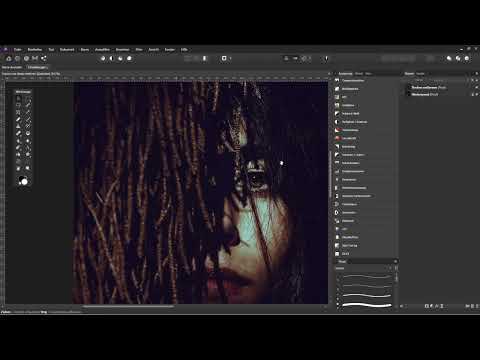
Das Video wird erst beim Abspielen von YouTube geladen – dabei werden Daten (u. a. deine IP-Adresse) an YouTube bzw. Google übertragen. Mehr dazu in der Datenschutzerklärung
Wichtigste Erkenntnisse
Wichtigste Erkenntnisse
- Arbeite immer auf einer separaten, leeren Ebene, damit das Originalbild unverändert bleibt.
- Stelle beim Reparaturpinsel und beim Werkzeug Flecken entfernen die Quelle stets auf „aktuelle Ebene und darunter“, sonst wird nichts korrigiert.
- Wähle je nach Fleck das passende Werkzeug: Reparaturpinsel für gezielte Korrekturen, Flecken entfernen für abgegrenzte Bereiche und Restaurieren für schnelle Ergebnisse bei kleinen Stellen.
- Kontrolliere deine Arbeit mit einer Tonwertkorrektur, denn viele Flecken sind bei normaler Helligkeit kaum sichtbar.
- Für Kratzer und flächige Verschmutzungen eignet sich der Live-Filter Staub und Kratzer, den du mit einer Maske gezielt einsetzt.
Schritt-für-Schritt-Anleitung
Schritt 1: Eine leere Ebene als Arbeitsfläche anlegen
Bevor du überhaupt mit dem Retuschieren beginnst, solltest du dein Originalbild schützen. Du könntest direkt auf der Originalebene arbeiten, doch jede Korrektur wäre dann dauerhaft. Viel besser ist es, eine transparente, leere Ebene über dem Bild anzulegen. Klicke dafür unten im Ebenenbereich auf das Symbol für eine neue leere Ebene. Benenne sie anschließend um, zum Beispiel in „Flecken entfernen“, damit du bei komplexeren Projekten den Überblick behältst. Alle folgenden Retuschen setzt du auf dieser Ebene um.

Schritt 2: Den Reparaturpinsel richtig konfigurieren
Wähle nun den Reparaturpinsel aus der Werkzeugpalette. Der wichtigste Handgriff passiert allerdings nicht auf dem Bild, sondern in der Werkzeugeinstellung oben bei „Quelle“. Dort steht standardmäßig „Nicht aktuelle Ebene“. Stelle die Option auf „Aktuelle Ebene und darunter“ um. Das ist entscheidend, denn es legt fest, woher die Bildinformationen für die Korrektur stammen. Würdest du stattdessen nur die aktuelle Ebene wählen, läge die Quelle auf deiner leeren Ebene, die keinerlei Bildinhalt enthält. Das Ergebnis wäre, dass nichts korrigiert wird. Achte also darauf, diese Einstellung nach jedem Öffnen eines neuen Dokuments zu prüfen.
Schritt 3: Quellpunkte setzen und Bereiche übertragen
Mit dem Reparaturpinsel legst du fest, welcher Bildbereich als Ersatz dient. Halte dafür die Alt-Taste gedrückt und klicke auf eine geeignete Stelle in der Nähe des Flecks. Es erscheint ein kleines Fadenkreuz, das die Quelle markiert. Danach malst du einfach über den beschädigten Bereich, und die Korrektur wird übernommen. Vorsicht ist bei Flächen mit Schatten oder klaren Strukturen geboten. Übernimmst du dort einen hellen Bereich, fällt die Kopie später auf. Ein geschultes Auge erkennt dann schnell, dass hier retuschiert wurde. Setze deshalb bei Bedarf mehrere Quellpunkte und variiere sie, sodass die Übergänge natürlich wirken.

Schritt 4: Mit dem Werkzeug Flecken entfernen arbeiten
Das Werkzeug Flecken entfernen arbeitet anders. Hier definierst du zuerst den Bereich, den du korrigieren möchtest, und wählst erst danach die Quelle. Umrahme den Fleck mit gedrückter Maustaste, lass los und bewege den Mauszeiger anschließend zu einem Bereich im Bild, der als Vorlage dienen soll. Ein weiterer Klick übernimmt die Korrektur. Auch hier gilt: Stelle die Quelle auf „Aktuelle Ebene und darunter“. Gefällt dir das Ergebnis nicht, kannst du jederzeit einen anderen Bereich auswählen und die Korrektur erneut ausführen.

Schritt 5: Werkzeuge kombinieren und das Restaurieren nutzen
Die Werkzeuge lassen sich hervorragend kombinieren. Wenn eine Stelle nach dem ersten Versuch künstlich wirkt, setze einfach einen zusätzlichen Quellpunkt in einer anderen Umgebung und male erneut darüber. So variierst du die Struktur, bis der Übergang nicht mehr auffällt. Das Werkzeug Restaurieren ist die einfachste Variante mit der geringsten Kontrolle. Du malst lediglich über die fehlerhaften Stellen, und Affinity Photo sucht automatisch ähnliche Bereiche als Ersatz. Auch hier musst du die Quelle auf „Aktuelle Ebene und darunter“ umstellen. Für kleine Flecken eignet sich der Pinsel mit einer geringen Härte besonders gut. Die Härte kannst du bei Bedarf verringern oder erhöhen, und mit einem kleineren Pinsel arbeitest du präziser.

Schritt 6: Schwierige Bereiche wie Lippen und Haare bearbeiten
Nicht jede Stelle lässt sich mit der Automatik sauber korrigieren. Bei Lippen funktioniert das Restaurieren manchmal erstaunlich gut, manchmal aber gar nicht. Gehe dann einen Schritt zurück, mache die Korrektur rückgängig und versuche es mit einem anderen Quellbereich. Bei Haaren musst du besonders auf den Verlauf der Strähnen achten. Wenn eine Strähne an einer Stelle abbricht, wirkt das Ergebnis schnell unnatürlich. Hier hilft es, den Bereich zunächst mit dem Werkzeug Flecken entfernen zu markieren und dann eine passende Quelle aus einer Nachbarstelle zu wählen. Manchmal lohnt es sich auch, einen ganzen Bildabschnitt zu verschieben, um eine bessere Fläche als Vorlage zu bekommen. Anschließend kannst du mit dem Reparaturpinsel die restlichen Farbunterschiede angleichen.

Schritt 7: Das Ergebnis mit einer Tonwertkorrektur kontrollieren
Viele Flecken fallen bei normaler Bildhelligkeit gar nicht auf, sind aber in einer helleren Darstellung deutlich zu erkennen. Damit du sie nicht übersiehst, lege über allen Ebenen eine Anpassungsebene vom Typ Tonwertkorrektur an und ziehe die Regler so weit, dass das Bild stark aufgehellt wird. Nun werden kleine Störungen sichtbar, die du anschließend auf deiner Ebene Flecken entfernen mit dem Reparaturpinsel oder dem Restaurieren-Werkzeug nachbessern kannst. Achte darauf, dass auch hier die Quelle auf „Aktuelle Ebene und darunter“ eingestellt ist. Wenn du mit der Kontrolle fertig bist, blende die Tonwertkorrektur wieder aus oder ziehe sie in den Papierkorb, damit das Bild in seiner ursprünglichen Helligkeit erhalten bleibt.

Schritt 8: Den Live-Filter Staub und Kratzer einsetzen
Bei Bildern mit vielen gleichmäßigen Kratzern oder Staubpartikeln bietet sich ein anderer Weg an. Affinity Photo besitzt dafür den Live-Filter Staub und Kratzer. Lege dazu eine neue Live-Filterebene über dem Bild an und wähle den Filter aus. Er wird automatisch als Schnittmaske auf das Bild angewendet. Der Filter besitzt zwei Regler: Radius und Toleranz. Ziehe den Radius zunächst nach oben, bis die störenden Flecken verschwinden. Achte aber darauf, dass das Bild dabei zunehmend matschig wird. In deinem Beispiel war ein Wert von etwa 18 ein guter Ausgangspunkt. Anschließend kannst du die Toleranz verringern, damit feine Strukturen wieder sichtbar werden. Ein Wert von etwa 3 Prozent brachte ein gutes Gleichgewicht zwischen entfernten Flecken und erhaltener Struktur.

Schritt 9: Den Filter mit einer Maske gezielt einsetzen
Da der Filter das gesamte Bild verändert, solltest du ihn nicht pauschal auf alles anwenden. Blende die Ebene zunächst komplett aus, indem du bei aktiver Ebene die Alt-Taste gedrückt hältst und auf das Maskensymbol klickst. So entsteht eine schwarze Maske, die den Effekt vollständig verbirgt. Wähle nun das Pinselwerkzeug und stelle die Deckkraft hoch ein. Mit Weiß auf der Maske holst du den Effekt gezielt zurück, und zwar nur dort, wo Kratzer oder Flecken tatsächlich liegen. Wenn du mit einem Grafiktablet arbeitest, kannst du unter den Pinseleinstellungen den Druck des Stifts so konfigurieren, dass die Strichstärke oder Deckkraft davon abhängt, wie fest du aufdrückst. Gerade bei Gesichtern und feinen Details bleibt so die natürliche Struktur erhalten.

Schritt 10: Große Flecken und Ränder nachbearbeiten
Nicht jede Störung lässt sich mit dem Filter beheben. Ein großer Fleck etwa, der deutlich zu groß für den Radius ist, muss mit einer anderen Methode bearbeitet werden. Greife dann auf das Restaurieren-Werkzeug zurück, arbeite mit geringer Härte und stelle die Quelle wieder auf „Aktuelle Ebene und darunter“. So lassen sich auch dunkle oder helle Ränder am Bildrand oder an Konturen sauber entfernen. Lass dir bei dieser Feinarbeit ruhig Zeit. Gerade bei digitalisierten Bildern lohnt sich die Mühe, denn solche Fotos tragen oft Erinnerungen in sich, die du mit einer sorgfältigen Bearbeitung noch einmal richtig zur Geltung bringen kannst.

Zusammenfassung – Kratzer und Staub entfernen in Affinity Photo: Schritt für Schritt zur sauberen Digitalisierung
Du hast gesehen, dass Affinity Photo dir mehrere Wege bietet, Staub und Kratzer zu beseitigen. Eine leere Ebene schützt dein Original, der Reparaturpinsel und das Flecken-entfernen-Werkzeug ermöglichen präzise Korrekturen, und das Restaurieren-Werkzeug eignet sich für schnelle Ergebnisse. Für flächige Störungen setzt du den Live-Filter Staub und Kratzer mit einer Maske gezielt ein. Achte bei jedem Schritt auf die Quelleinstellung „Aktuelle Ebene und darunter“ und kontrolliere dein Ergebnis mit einer Tonwertkorrektur. Mit etwas Geduld wirken deine digitalisierten Fotos am Ende wieder so, wie sie es verdienen.
FAQ
Muss ich immer eine leere Ebene anlegen?Nein, du kannst auch direkt auf dem Bild arbeiten, doch dann sind deine Änderungen dauerhaft. Eine separate Ebene ist deutlich flexibler, weil du Korrekturen jederzeit ausblenden oder rückgängig machen kannst.
Warum funktioniert der Reparaturpinsel bei mir nicht?Höchstwahrscheinlich steht die Quelle auf „Aktuelle Ebene“ statt auf „Aktuelle Ebene und darunter“. Auf der leeren Ebene gibt es keine Bildinformationen, deshalb wird nichts korrigiert.
Was ist der Unterschied zwischen Reparaturpinsel und Flecken entfernen?Beim Reparaturpinsel legst du zuerst die Quelle fest und malst dann über den Fehler. Beim Werkzeug Flecken entfernen markierst du zuerst den Fehler und wählst danach die Quelle aus.
Wann sollte ich das Restaurieren-Werkzeug verwenden?Es eignet sich für kleine Flecken, bei denen du wenig Kontrolle brauchst. Affinity Photo sucht automatisch ähnliche Bereiche als Ersatz, du musst also nur über die Stellen malen.
Warum sehe ich Flecken erst nach einer Aufhellung?Viele Störungen liegen im dunklen Bereich des Bildes und sind bei normaler Helligkeit kaum sichtbar. Eine Tonwertkorrektur als Anpassungsebene hilft dir, sie zuverlässig zu finden.
Was bewirken Radius und Toleranz beim Filter Staub und Kratzer?Der Radius bestimmt, wie groß die Bereiche sind, die entfernt werden. Die Toleranz steuert, wie viel Struktur im Bild erhalten bleibt. Ein zu hoher Radius macht das Bild schnell matschig.
Warum sollte ich den Filter mit einer Maske verwenden?Der Filter wirkt auf das gesamte Bild und kann auch Details wie Gesichter oder feine Haare verwischen. Mit einer Maske bringst du den Effekt nur dort zurück, wo Kratzer oder Staub tatsächlich sind.
Brauche ich ein Grafiktablet für diese Arbeit?Ein Tablet ist nicht zwingend nötig, erleichtert die feine Maskenarbeit aber deutlich. Mit einer Maus kannst du dieselben Schritte ausführen, musst aber mit kleineren Pinselgrößen und mehr Geduld arbeiten.

