

Feine Haarsträhnen sind bei jeder Freistellung die größte Herausforderung. Wer sie sauber erhält, erzielt ein Ergebnis, das auf jedem Hintergrund überzeugt. Genau das zeige ich dir in dieser Anleitung. Du startest mit einer groben Auswahl, verfeinerst die Maske mit dem Anpassungspinsel und korrigierst anschließend farbige Randbereiche an Kleidung und Haaren, ohne die Struktur zu zerstören.
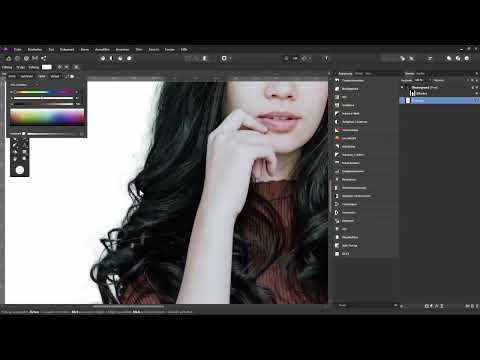
Das Video wird erst beim Abspielen von YouTube geladen – dabei werden Daten (u. a. deine IP-Adresse) an YouTube bzw. Google übertragen. Mehr dazu in der Datenschutzerklärung
Die Anleitung eignet sich für Motive vor einem einfarbigen oder nahezu strukturlosen Hintergrund. Ein Grafiktablett ist hilfreich, aber nicht zwingend.
Wichtigste Erkenntnisse
Ein einfarbiger Hintergrund mit scharfen Haaren ohne Schärfeverlauf bildet die beste Ausgangslage für eine präzise Freistellung.
Der Auswahlpinsel erkennt Konturen automatisch. Mit der Alt-Taste oder der Schaltfläche „Subtrahieren“ korrigierst du Fehler schnell.
Die Funktion „Maske verfeinern“ mit dem Anpassungspinsel holt feine Haarsträhnen zurück, die bei der ersten Auswahl verloren gingen.
Farbige Randbereiche korrigierst du am saubersten über Ebenen im Modus „Farbe“ als Schnittmaske. Die Struktur von Stoff und Haar bleibt dabei erhalten.
Eine Füllungsebene ganz unten ermöglicht es dir, die Hintergrundfarbe jederzeit zu wechseln und das Ergebnis direkt zu prüfen.
Schritt-für-Schritt-Anleitung
1. Grobe Auswahl mit dem Auswahlpinsel erstellen
Öffne dein Bild und wähle in der Ebenenpalette die Hintergrundebene aus. Aktiviere das Werkzeug Auswahlpinsel und stelle eine große Pinselspitze ein, etwa 110 Pixel. Male damit großzügig über alle Bereiche, die du auswählen möchtest. Affinity Photo erkennt Konturen im Bild automatisch und wählt die Flächen passend aus. Du kannst jederzeit neu ansetzen, bis die grobe Auswahl stimmt.

2. Auswahl korrigieren mit Hinzufügen und Subtrahieren
Hast du einen Bereich zu viel markiert, halte die Alt-Taste gedrückt und male darüber. Alternativ aktivierst du oben in der Werkzeugleiste die Schaltfläche „Subtrahieren“ und ziehst die Auswahl damit wieder ab. Mit „Hinzufügen“ ergänzt du fehlende Stellen. Dieses Wechselspiel ist der wichtigste Trick, um die grobe Auswahl sauber zu bekommen. Die ganz feinen Härchen am Rand sind mit diesem Werkzeug noch nicht zu erfassen. Darum kümmern wir uns später.
3. Maske erzeugen und Auswahl aufheben
Wähle nun die Hintergrundebene aus und klicke auf das Masken-Symbol in der Ebenenpalette. Damit wird der Hintergrund transparent. Sobald die Maske angelegt ist, hebst du die Auswahl mit Strg + D auf, damit sie dir nicht im Weg ist.

4. Einfarbige Füllungsebene einfügen
Damit du das Ergebnis beurteilen kannst, brauchst du eine Fläche unter dem Motiv. Wähle im Menü Ebene, Neue Füllungsebene, und platziere die Ebene ganz unten, unterhalb der Hintergrundebene. Wähle anschließend eine Farbe aus. Ein leicht entsättigter Blauton ist eine gute Wahl. Du kannst die Farbe später jederzeit ändern und so verschiedene Hintergründe testen.

5. Maske verfeinern und die Vorschau nutzen
Klicke erneut auf die Maske der Hintergrundebene und rufe per Rechtsklick den Befehl „Maske verfeinern“ auf. Im Dialogfeld siehst du eine Vorschau. Wähle als Vorschauart „Overlay“. Die normal eingefärbten Bereiche sind freigestellt, die rot markierten Bereiche sind noch abgedeckt. Hier erkennst du sofort, wo Haarsträhnen fehlen oder der Rand ausgefranst ist.

6. Feine Haarsträhnen mit dem Anpassungspinsel zurückholen
Aktiviere im Dialog den Anpassungspinsel. Eine Breite von etwa 31 Pixeln ist ein guter Startwert. Du kannst die Größe mit gedrückter Alt-Taste und gleichzeitig gehaltener linker und rechter Maustaste anpassen. Male nun über die Ränder, an denen du Haare vermutest. Affinity Photo prüft die Bereiche und übernimmt gefundene Details in die Auswahl. Arbeite dich Stück für Stück vor, zoome in das Bild hinein und verschiebe die Ansicht mit gedrückter Leertaste. Du wirst merken, dass Affinity Photo mit jedem Durchgang mehr Härchen findet.

7. Konturen an Schulter und Kleidung nacharbeiten
Gerade an Schultern und Kleidungskanten entstehen oft treppenförmige Übergänge. Verkleinere den Pinsel, zoome näher heran und fahre die Kontur entlang. Auf diese Weise werden die Übergänge weicher und wirken natürlicher. Denk daran, dass Affinity Photo nicht erkennt, wo der Pullover endet oder welche Strähne zum Haar gehört. Diese Entscheidungen triffst du selbst, indem du die Kontur manuell nachzeichnest.

8. Randschärfe anpassen und die Maske glätten
Wenn du mit dem Ergebnis zufrieden bist, passe die Randschärfe an. Ein Wert von etwa 0,5 Pixel ist oft ausreichend. Zusätzlich kannst du die Kante leicht glätten, damit die Treppchenbildung abnimmt. Bestätige danach mit „Anwenden“. Kontrolliere das Ergebnis, indem du die Alt-Taste gedrückt hältst und auf das Vorschaubild der Maske klickst. Die einzelnen Härchen sollten jetzt sichtbar sein, und die Kanten wirken insgesamt weicher.

9. Randkorrektur vorbereiten: zwei neue Ebenen anlegen
Jetzt wird es knifflig. Farbige Randbereiche entstehen, wenn das Motiv vor einem hellen Hintergrund fotografiert wurde. Diese Reste stören, sobald du den Hintergrund änderst. Lege dazu zwei neue leere Ebenen oberhalb der Bildebene an. Benenne die erste Ebene mit „Randkorrektur Kleidung“ und die zweite mit „Randkorrektur Haare“. Mit einem Doppelklick auf den Ebenennamen änderst du die Bezeichnung.

10. Mischmodus Farbe und Schnittmaske einrichten
Stelle den Mischmodus der Ebene „Randkorrektur Kleidung“ von Normal auf Farbe um. Dieser Modus übernimmt nur die Farbe deines Pinselstrichs und lässt die Helligkeit und Struktur des Stoffs unverändert. Ziehe die Ebene anschließend über die Bildebene, sodass ein kleiner blauer Balken erscheint, und lasse sie los. Damit ist eine Schnittmaske entstanden. Deine Pinselstriche wirken nun ausschließlich innerhalb der freigestellten Person und laufen nicht über den Rand hinaus.

11. Mit dem Pinsel Farbe aus der Kleidung aufnehmen
Wähle das Pinselwerkzeug, vergrößere den Pinsel und reduziere die Deckkraft auf etwa 70 Prozent. Halte die Alt-Taste gedrückt und klicke auf eine Stelle der Kleidung, deren Farbe du übernehmen möchtest. Setze die Härte auf ungefähr 10 Prozent, damit der Pinsel weich ist. Male dann nur mit dem Rand des Pinsels über die störenden Randbereiche. So veränderst du gezielt die Farbe, ohne die Struktur zu übermalen. Wichtig ist, dass du die Farbe der Kleidung am Rand aufnimmst und nicht die des Hintergrunds. Nur so passt die Korrektur auch später zu jedem neuen Hintergrund.

12. Ebene sperren und Haare korrigieren
Sobald die Kleidung korrigiert ist, sperre die Ebene mit einem Klick auf das Schlosssymbol. So vermeidest du versehentliche Änderungen. Wechsle danach zur Ebene „Randkorrektur Haare“. Auch diese Ebene sollte eine Schnittmaske bilden und im Modus Normal stehen. Bei den Haaren darfst du etwas mutiger vorgehen, denn hier wird die Farbe tatsächlich übermalt. Wähle eine dunkle Haarfarbe und male mit geringer Härte über die Ränder. Arbeite dich langsam heran und achte darauf, Highlights und feine Strukturen nicht zu zerstören. Eine höhere Deckkraft hilft bei Haaren mit mehreren Farbtönen, während du in hellen Randbereichen mit dunkleren Tönen nacharbeitest.

13. Ergebnis mit verschiedenen Hintergründen prüfen
Kontrolliere dein Ergebnis, indem du die Füllungsebene anklickst und über das Symbol für Füllung eine andere Farbe wählst. Teste dunkle Töne, helle Töne und Farben mit hoher Sättigung. Ziehe die Sättigung bei Bedarf nach unten oder passe die Helligkeit an. Wenn du beim Test einzelne helle Stellen entdeckst, kannst du sie mit dem Pinsel auf der passenden Ebene nachbessern. Mit der Zeit wirst du geübter und erkennst schneller, wo Korrekturen nötig sind. Am Ende sollte die Freistellung auf jedem Hintergrund überzeugen, egal ob hell oder dunkel.

Zusammenfassung – Haare freistellen in Affinity Photo: Schritt-für-Schritt-Anleitung
Du hast gelernt, wie du eine Person vor einem einfarbigen Hintergrund mit Auswahlpinsel, Maske und Anpassungspinsel präzise freistellst. Der Schlüssel liegt im Zusammenspiel aus groben Auswahlen, gezielten Korrekturen und dem Verfeinern der Maske über die Vorschau. Anschließend hast du farbige Randbereiche mit zwei Ebenen im Modus Farbe und als Schnittmaske korrigiert. Dabei bleibt die Struktur von Kleidung und Haar erhalten. Mit dieser Methode bleibst du flexibel und kannst den Hintergrund jederzeit austauschen.
FAQ
Warum sehe ich nach der Auswahl noch weiße Härchen am Rand?Die feinen Härchen werden mit dem Auswahlpinsel allein nicht erfasst. Nutze den Anpassungspinsel im Dialog „Maske verfeinern“, um sie nachträglich zu ergänzen.
Wie entferne ich einen Bereich, der versehentlich ausgewählt wurde?Halte die Alt-Taste gedrückt und male über den Bereich. Alternativ aktivierst du die Schaltfläche „Subtrahieren“ und ziehst die Auswahl damit ab.
Warum sollte ich den Mischmodus auf Farbe stellen?Der Modus Farbe übernimmt nur den Farbton deines Pinselstrichs. Helligkeit und Struktur von Stoff und Haar bleiben erhalten, sodass die Korrektur natürlich wirkt.
Was bringt die Schnittmaske bei den Randkorrekturen?Die Schnittmaske begrenzt deine Pinselstriche auf die freigestellte Person. Farbe läuft so nicht über den Rand hinaus auf den Hintergrund.
Welche Pinseleinstellungen eignen sich für die Randkorrektur?Eine Deckkraft von etwa 70 Prozent und eine Härte von rund 10 Prozent haben sich bewährt. Male mit dem Rand des Pinsels, um die Farbe sanft anzupassen.
Warum sollte ich die Farbe am Rand der Kleidung aufnehmen und nicht vom Hintergrund?Wenn du später den Hintergrund änderst, würde eine vom alten Hintergrund übernommene Farbe sonst wieder sichtbar. Die Farbe der Kleidung passt dagegen auf jeden neuen Hintergrund.
Wie kann ich die Freistellung mit verschiedenen Hintergründen testen?Klicke auf die Füllungsebene, öffne das Symbol für Füllung und wähle eine andere Farbe. So prüfst du dein Ergebnis auf hellen, dunklen und farbigen Flächen.

