

Eine Unterschrift auf Papier zu setzen, ist schnell erledigt. Sie sauber als Datei weiterzugeben, ist dagegen oft mühsam. Wer seine Bewerbung digital verschicken oder ein Dokument elektronisch unterzeichnen möchte, stößt schnell auf das Problem, dass ein eingescannter Schriftzug grau, unruhig und viel zu groß wirkt. Genau dafür zeige ich dir in dieser Anleitung, wie du deine Unterschrift in Affinity Photo aufbereitest, freistellst und als PNG mit transparentem Hintergrund exportierst.
Das Video wird erst beim Abspielen von YouTube geladen – dabei werden Daten (u. a. deine IP-Adresse) an YouTube bzw. Google übertragen. Mehr dazu in der Datenschutzerklärung
Du brauchst dafür nur einen Scan oder ein Foto deiner Unterschrift auf hellem Papier sowie Affinity Photo. Ein Grafiktablet ist hilfreich, aber kein Muss.
Wichtigste Erkenntnisse
- Ein Scan wird zuerst auf den eigentlichen Schriftzug zugeschnitten, damit die Datei handlich bleibt.
- Über eine Tonwertkorrektur als Anpassungsebene machst du die Schrift tiefschwarz und den Papierhintergrund vollweiß.
- Mit einer Luminanzauswahl und dem Umkehren der Pixelauswahl trennst du die Schrift vom Hintergrund und hebst sie auf eine eigene Ebene.
- Lücken in der Schrift kannst du mit Füllungen oder dem Pinsel schließen, wobei die Entscheidung über den gewünschten Look bei dir liegt.
- Exportiere die Unterschrift als PNG-24, denn nur dieses Format speichert die Transparenz zuverlässig.
Schritt-für-Schritt-Anleitung
Schritt 1: Scan prüfen und die Dateigröße einschätzen
Öffne deinen Scan in Affinity Photo. Im Video liegt die Unterschrift als DIN-A4-Scan vor, und die Datei ist mit rund 5000 Pixeln in der Breite und 7000 Pixeln in der Höhe sehr groß. Für eine Unterschrift ist diese Auflösung unnötig, denn du wirst den Scan ohnehin deutlich beschneiden. Gehe also davon aus, dass du im nächsten Schritt den größten Teil des Blattes entfernst.

Schritt 2: Die Unterschrift mit dem Zuschneidewerkzeug eingrenzen
Wähle das Zuschneidewerkzeug aus und ziehe einen Rahmen um deine Unterschrift. Ziehe den Rahmen zunächst nur grob, sodass er ungefähr die Größe des Schriftzugs hat. Du kannst die Begrenzungen später jederzeit nachjustieren, indem du an den Kanten und Ecken ziehst. Achte darauf, dass keine Ränder oder Schatten vom Scan übrig bleiben, die später auffallen würden.
Schritt 3: Den Zuschnitt verfeinern und übernehmen
Mit einem Doppelklick in die Mitte des Rahmens übernimmst du den Zuschnitt. Danach siehst du, dass das Dokument deutlich kleiner geworden ist, im Video sind es etwa 1500 Pixel in der Breite. Damit lässt sich gut arbeiten. Wenn du noch enger zuschneiden möchtest, wiederhole den Vorgang und ziehe den Rahmen oben, unten, rechts und links ein Stück weiter zusammen. Bestätige anschließend erneut mit einem Doppelklick.

Schritt 4: Eine Tonwertkorrektur als Anpassungsebene anlegen
Jetzt geht es an den Kontrast. Die Unterschrift liegt bisher als Hintergrundebene vor, und der Schriftzug wirkt noch grau. Wähle in der Anpassungspalette eine Tonwertkorrektur aus. Sie ist der wichtigste Helfer dieser Anleitung, weil du mit ihr die Tonwerte der Unterschrift verändern kannst, ohne die Originalpixel zu zerstören. Sobald das Dialogfeld erscheint, siehst du drei Regler: links den Schwarzpunkt, rechts den Weißpunkt und in der Mitte die Mitteltöne.

Schritt 5: Den Schwarzpunkt setzen
Halte die Alt-Taste gedrückt und ziehe den schwarzen Regler nach rechts. Während du die Alt-Taste hältst, zeigt dir Affinity Photo an, welche Bereiche tiefschwarz werden. Das ist die beste Methode, um den Schwarzpunkt präzise zu setzen. Ziehe den Regler so weit, bis die Schrift vollständig schwarz erscheint. Achte aber darauf, dass nicht gleichzeitig der Papierhintergrund dunkel wird, denn das wäre im nächsten Schritt nur schwer zu korrigieren.

Schritt 6: Den Weißpunkt setzen und Flecken entfernen
Hältst du erneut die Alt-Taste gedrückt, kannst du den weißen Regler nach links ziehen. Dadurch wird der Papierhintergrund heller. Ziehe den Regler so weit, bis sämtliche grauen Flecken aus dem Scan verschwunden sind. Dabei besteht das Risiko, dass die Schrift an einigen Stellen ebenfalls aufhellt. Ein kleiner Kompromiss ist hier normal, du musst den Regler nur so setzen, dass der Hintergrund rein weiß wirkt und die Schrift trotzdem dunkel bleibt.

Schritt 7: Verbleibende graue Bereiche mit dem Pinsel übermalen
Manchmal bleibt ein grauer Bereich übrig, zum Beispiel am oberen Bildrand. Diesen Bereich kannst du direkt übermalen. Schließe die Anpassungsebene und wähle die Hintergrundebene aus. Stelle die Vordergrundfarbe auf Weiß ein und nimm einen Pinsel mit weicher Kante. Male anschließend über die grauen Stellen, bis der Hintergrund gleichmäßig weiß ist. Auf diese Weise hast du den Kontrast so angepasst, dass die Schrift satt schwarz und der Hintergrund vollweiß erscheint.

Schritt 8: Die Ebenen zusammenfassen
Bevor du die Schrift freistellst, solltest du die Ebenen vereinheitlichen. Du kannst das auf zwei Wegen tun. Mit Strg+Alt+Umschalt+E (unter macOS entsprechend mit Cmd statt Strg) fasst du alle sichtbaren Ebenen auf einer neuen, obersten Ebene zusammen. Dabei bleiben die Originalebenen erhalten, sodass du Korrekturen später noch nachträglich vornehmen kannst. Alternativ kannst du die oberste Ebene mit der rechten Maustaste anklicken und den Befehl „Abwärts zusammenlegen“ wählen. Dieser Weg fasst alle darunterliegenden Ebenen endgültig zu einer einzigen Ebene zusammen.

Schritt 9: Eine Luminanzauswahl erzeugen
Jetzt beginnt der eigentliche Freistellungsschritt. Halte Strg und Umschalt gedrückt und klicke auf das kleine Vorschaubild der Hintergrundebene. Affinity Photo erzeugt dann eine Auswahl der hellen Bereiche. Da der Hintergrund hell ist, wird er ausgewählt und nicht die Schrift. Das erkennst du an den Auswahllinien am Rand. Genau dieses Verhalten nutzt du im nächsten Schritt, denn du willst ja nicht den Hintergrund, sondern die Schrift behalten.
Schritt 10: Die Auswahl umkehren und die Schrift auf eine neue Ebene heben
Während die Auswahl aktiv ist, wählst du im Menü „Auswahl“ den Befehl „Pixelauswahl umkehren“. Damit wird die Schrift ausgewählt, und die Auswahllinien am Hintergrund verschwinden. Bei aktiver Hintergrundebene drückst du nun Strg+J. Die Schrift wird daraufhin auf eine neue Ebene kopiert und bleibt mit transparentem Hintergrund stehen. Mit Strg+D hebst du die Auswahl anschließend wieder auf. Blende die Hintergrundebene aus, und du siehst nur noch die Schrift auf einem karierten Transparenzraster.
Schritt 11: Die Freistellung mit einer farbigen Füllungsebene testen
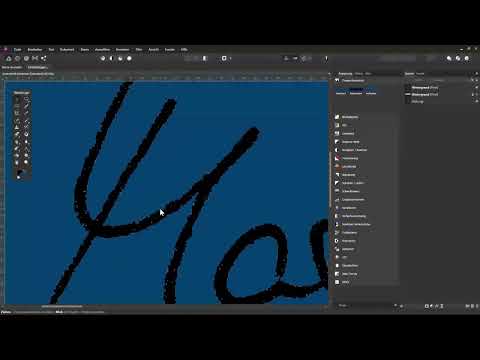
Um die Transparenz zu prüfen, lege über „Ebene“ eine neue Füllungsebene an und wähle eine Farbe, zum Beispiel ein kräftiges Blau. Ziehe die Füllungsebene anschließend ganz nach unten, sodass sie hinter der Unterschrift liegt. Du siehst jetzt deine Schrift auf einem farbigen Hintergrund. Das ist ein guter Test, denn so erkennst du sofort, ob noch Reste des Papiers an der Schrift hängen. Im Video fallen dabei einige weiße Pixel innerhalb der Schrift auf. Das ist kein Grund zur Sorge, denn sie lassen sich leicht beheben.

Schritt 12: Weiße Lücken in der Schrift schließen
Um die weißen Pixel innerhalb der Schrift zu beseitigen, halte nur die Strg-Taste (ohne Umschalt) gedrückt und klicke auf das Vorschaubild der Unterschrift-Ebene. Dadurch wählst du alle Pixel dieser Ebene aus, auch die hellen. Wechsle dann über „Bearbeiten“ zu „Füllung“ und wähle eine Schwarztöne aus, zum Beispiel die Sekundärfarbe. Bestätige mit „Anwenden“. Mit Strg+D hebst du die Auswahl wieder auf. Anschließend kannst du die Hintergrundebene wieder auf Weiß setzen, falls du sie zur Kontrolle eingeblendet hast.

Schritt 13: Die Schrift nachträglich mit dem Pinsel verfeinern
Ob du einen klaren oder einen eher geskribbelten Look bevorzugst, ist reine Geschmackssache. Wenn du kleine Lücken schließen oder die Ränder glätten möchtest, kannst du auf der Schriftebene mit dem Pinselwerkzeug nacharbeiten. Verkleinere dafür die Pinselspitze und lass die Härte bei etwa 95 Prozent, die Deckkraft bleibt auf 100 Prozent. Wenn du mit einem Stift auf einem Grafiktablet arbeitest, aktiviere die Option, dass die Größe durch den Druck gesteuert wird. So wird die Linie dicker oder dünner, je nachdem, wie fest du aufdrückst. Ist dir ein Strich zu glatt geraten, kannst du ihn mit Strg+Z rückgängig machen.

Schritt 14: Die Größe der Unterschrift anpassen
Die Unterschrift ist nun freigestellt, aber vielleicht noch größer als nötig. Um die Dokumentgröße zu ändern, wählst du „Dokument“ und danach „Dokumentgröße ändern“. Gib eine gewünschte Breite ein, zum Beispiel 600 Pixel, und bestätige mit „Größe ändern“. Die Ränder werden dabei neu berechnet und zugleich etwas optimiert. Wenn dir die Größe nicht zusagt, kannst du den Schritt mit Strg+Z einfach wieder rückgängig machen. Speichere zur Sicherheit zusätzlich eine Kopie im nativen Affinity-Photo-Format ab, damit du jederzeit Änderungen vornehmen kannst.

Schritt 15: Die Unterschrift als PNG-24 exportieren
Der letzte Schritt entscheidet darüber, ob deine Freistellung auch in anderen Programmen funktioniert. Wähle dazu nicht „Speichern unter“, sondern den Befehl „Exportieren“. Im Exportdialog wählst du das PNG-Format aus und stellst die Vorgabe auf PNG-24. Nur diese Variante beinhaltet die Transparenz zuverlässig. Anschließend klickst du auf „Exportieren“ und wählst den Speicherort auf deiner Festplatte aus. Deine Unterschrift steht nun für Worddokumente, PDF-Dateien, E-Mail-Signaturen oder Webseiten bereit. Sie lässt sich auch auf farbigen oder gemusterten Hintergründen platzieren, ohne dass ein weißer Rand sichtbar wird.

Zusammenfassung – Unterschrift freistellen in Affinity Photo: Schritt-für-Schritt-Anleitung für einen transparenten Hintergrund
Du hast gesehen, wie du einen eingescannten Schriftzug in Affinity Photo in wenigen Schritten für den digitalen Gebrauch aufbereitest. Du hast den Scan zugeschnitten, mit einer Tonwertkorrektur einen klaren Kontrast hergestellt und die Schrift über eine Luminanzauswahl auf eine eigene Ebene gehoben. Außerdem weißt du jetzt, wie du Lücken schließt, die Größe anpasst und die Datei als PNG-24 exportierst. Mit dieser Datei kannst du deine Unterschrift zukünftig in Dokumenten, E-Mails und auf Webseiten verwenden.
FAQ
Wie lange dauert die Freistellung einer Unterschrift?Mit etwas Übung benötigst du etwa 10 bis 15 Minuten, beim ersten Mal kann es länger dauern.
Brauche ich ein Grafiktablet?Nein, ein Grafiktablet ist nicht zwingend nötig. Es hilft aber beim Nacharbeiten mit dem Pinsel, weil du die Strichstärke über den Druck steuern kannst.
Warum sollte ich PNG-24 statt PNG-8 wählen?PNG-24 unterstützt die vollständige Farbtiefe und zuverlässig die Transparenz, sodass deine Unterschrift auf jedem Hintergrund sauber erscheint.
Kann ich die Unterschrift auch in einer anderen Farbe speichern?Ja, du kannst die Schrift über eine Füllungsebene oder die Füllung einer Auswahl in jeder beliebigen Farbe einfärben, bevor du exportierst.
Was mache ich, wenn die Schrift zu hell geworden ist?Lege eine neue Tonwertkorrektur an und ziehe den Schwarzpunkt mit gedrückter Alt-Taste weiter nach rechts, bis die Schrift wieder satt schwarz erscheint.
