

Kennst du das? Das Foto einer Person ist perfekt, nur der Hintergrund passt nicht zu deinem Motiv. Mit der Quick-Maske in Affinity Photo lässt sich eine Figur sauber vom Hintergrund trennen, ohne dass du jeden Pixel per Hand ausradieren musst. In dieser Anleitung zeige ich dir, wie du eine Tänzerin Schritt für Schritt freistellst. Am Ende steht eine Maske, die du jederzeit nachbessern kannst.
Das Video wird erst beim Abspielen von YouTube geladen – dabei werden Daten (u. a. deine IP-Adresse) an YouTube bzw. Google übertragen. Mehr dazu in der Datenschutzerklärung
Wichtigste Erkenntnisse
- Die Quick-Maske macht deine Auswahl sichtbar: Rot steht für ausgeblendete Bereiche, die Originalfarbe für die spätere Auswahl.
- Mit dem Pinselwerkzeug malst du in Weiß die Bereiche, die du behalten möchtest, und mit Schwarz nimmst du sie wieder weg.
- Der Stabilisator am Pinsel sorgt für gleichmäßige Striche, besonders wenn deine Hand nicht ganz ruhig ist.
- Das Füllwerkzeug mit passender Toleranz schließt die Innenflächen einer Figur, damit sie vollständig ausgewählt werden.
- Die fertige Auswahl wird als Maske auf die Gruppe angewendet, sodass sich alle Ebenen darin korrekt verhalten.
Ebenen vorbereiten und gruppieren
Bevor du mit der Auswahl beginnst, solltest du deine Ebenen ordnen. Halte die Umschalttaste gedrückt und klicke die oberste aktive Ebene und danach die unterste Ebene an. Alle Ebenen dazwischen werden automatisch mit ausgewählt. Anschließend fasst du sie mit dem Tastenkürzel Strg + G zu einer Gruppe zusammen. Alternativ findest du die Funktion unter Anordnen und Gruppieren. Benenne die Gruppe per Doppelklick sinnvoll, zum Beispiel „Tänzerin“, und klappe sie wieder zu.

Quick-Maske aktivieren
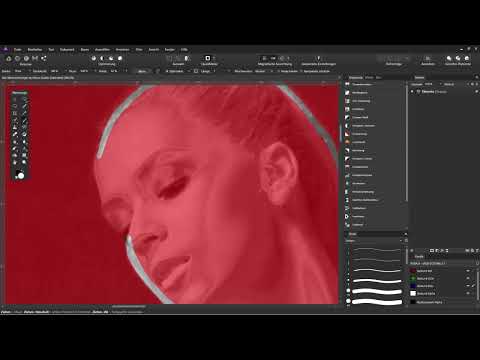
Wähle die Gruppe „Tänzerin“ aus und aktiviere in der Werkzeugleiste oben die Quick-Maske. Danach erscheint dein Bild komplett rot eingefärbt. Das ist kein Fehler, sondern genau der Zustand, in dem du arbeiten möchtest. Alles, was rot bleibt, wird später ausgeblendet, und alles, was seine Originalfarbe behält, wird zur Auswahl.

Ansicht vergrößern
Um präzise zu arbeiten, solltest du ins Bild hineinzoomen. Das geht am einfachsten mit dem Scrollrad deiner Maus. Funktioniert das bei dir nicht, öffne unter Bearbeiten die Einstellungen, wechsle in den Bereich Werkzeuge und aktiviere dort die Option „Mausrad zum Zoomen verwenden“.

Pinselwerkzeug einrichten
Wechsle nun zum Pinselwerkzeug. Du erreichst es über die Werkzeugleiste oder über das Tastenkürzel B. Wenn du ein Grafiktablett mit Stift nutzt, aktiviere die Druckempfindlichkeit in den Optionen des Pinsels. So wird die Strichstärke je nach Druck größer oder kleiner. Für dieses Motiv hat sich eine Breite von etwa 25 Pixeln bewährt. Verringere außerdem die Härte, damit der Rand des Pinsels nicht zu scharf wird. Mit einem Doppelklick auf den Pinsel kannst du zusätzlich den Abstand reduzieren, was die Striche flüssiger wirken lässt. Vergiss dabei nicht, die Breite danach wieder anzupassen.

Stabilisator aktivieren
Ein kleiner Tipp, der viel ausmacht: Aktiviere in den Pinseleinstellungen den Stabilisator und stelle die Länge auf einen niedrigen Wert wie 1 ein. Ohne Stabilisator wirken Striche bei einer zittrigen Hand schnell unruhig. Mit aktivem Stabilisator bleibt die Kontur gleichmäßig. Ich empfehle dir, diese Option dauerhaft eingeschaltet zu lassen.

Mit Weiß und Schwarz arbeiten
Für die Auswahl malst du in Weiß. Stelle die Vordergrundfarbe dazu per Doppelklick auf das Farbfeld auf Weiß ein. Wenn du über das Ziel hinausgemalt hast, drückst du die Taste X. Damit wechselst du zwischen Weiß und Schwarz. Mit Schwarz nimmst du Bereiche wieder aus der Auswahl heraus. So kannst du jederzeit korrigieren, ohne von vorne anzufangen.
Im Bild navigieren
Während du malst, musst du oft das Bild verschieben. Halte dafür die Leertaste gedrückt. Der Mauszeiger verwandelt sich in eine Hand, und du kannst durch Klicken und Ziehen durch das Bild navigieren. Lass die Leertaste danach wieder los, um weiter zu malen.

Kontur des Modells abfahren
Jetzt geht es ans Eingemachte. Fahre mit weißem Pinsel entlang der Außenkontur der Tänzerin. Bei einer Statue, die am Ende entstehen soll, musst du nicht jedes feine Haar erfassen. Lass also Details wie einzelne Härchen oder Wimpern weg. Nimmst du dennoch zu viel mit, drücke X, male mit Schwarz darüber und wechsle danach wieder zu Weiß. Bei den Haaren am Hals kannst du dir die Freiheit nehmen, diesen Bereich auszulassen. Arbeite ruhig und in kleinen Abschnitten, denn es darf gerne etwas Zeit kosten.

Innenbereiche mit dem Füllwerkzeug auswählen
Bisher ist nur die Kontur ausgewählt. Damit auch das Innere der Figur erfasst wird, nutzt du das Füllwerkzeug, das du mit G aufrufst. Setze die Vordergrundfarbe auf Weiß und klicke in die Innenflächen. Das funktioniert allerdings nur, wenn die Kontur geschlossen ist. Ist an einer Stelle eine Lücke, fließt die Farbe in den Hintergrund. In diesem Fall machst du den Schritt einfach rückgängig, schließt die Lücke mit dem Pinsel und versuchst es erneut.
Die Toleranz bestimmt, wie weit die Füllung reicht. Bei 20 Prozent blieben im Beispiel einige Randbereiche unausgewählt. Eine Toleranz von etwa 90 Prozent hat alle kleinen Lücken geschlossen. Achte allerdings darauf, dass die Füllung nicht unkontrolliert in den Hintergrund läuft.

Kanten weichzeichnen
Nach der Füllung wirken die Ränder oft hart und pixelig. Diese Kanten kannst du abschwächen, indem du die Auswahl markierst und unter Filter den Eintrag Gaußsche Unschärfe wählst. Ziehe den Radius zunächst ganz nach links, damit nichts weichgezeichnet wird. Schiebe ihn dann langsam nach rechts und beobachte die Vorschau. Treppeneffekte solltest du dabei vermeiden. Im Beispiel waren etwa 0,1 Pixel ein guter Wert. Bestätige anschließend mit Anwenden.

Quick-Maske verlassen und Maske erstellen
Doppelklicke auf das Handsymbol, damit du wieder das gesamte Bild siehst. Verlasse danach die Quick-Maske über das Icon in der Werkzeugleiste. Die Bereiche, die du mit Weiß gemalt hast, sind jetzt als Auswahl geladen. Wähle in der Ebenenpalette die Gruppe „Tänzerin“ aus und klicke auf das Maskensymbol. Die Auswahl wird damit zur Maske. Sollte die Auswahl noch aktiv sein, hebst du sie mit Strg + D auf.

Maske der Gruppe zuordnen
Wenn du eine Maske erstellst, landet sie standardmäßig an oberster Stelle und wirkt damit auf alle Ebenen darunter. Damit die Maske nur zur Gruppe gehört, öffnest du die Gruppe und ziehst das Vorschaubild der Maske an die Position zwischen dem Gruppenvorschaubild und dem Namen. Dort erscheint ein blauer Balken. Lässt du die Maus an dieser Stelle los, ist die Maske fest der Gruppe zugeordnet.

Maske nachbearbeiten
Zoome nun erneut ins Bild und prüfe die Freistellung. Wähle das Pinselwerkzeug, verkleinere die Breite und klicke die Maske an, nicht die Bildebene. Mit einem weichen Pinsel kannst du dunkle Reste oder unsaubere Ränder korrigieren. Mit X wechselst du bei Bedarf zu Weiß und stellst versehentlich entfernte Bereiche wieder her. Nimm dir Zeit für diesen Schritt, denn hier entscheidet sich die Qualität der Freistellung.

Farbigen Hintergrund testen
Möchtest du statt des transparenten Hintergrunds eine Farbfläche, lege eine neue Füllungsebene an und ziehe sie ganz nach unten. Wähle eine Farbe, zum Beispiel einen kräftigen Blauton. Dunkle Ränder erkennst du dabei gut. Ist der Rand zu dunkel, wähle einfach einen helleren Farbton und korrigiere die Maske erneut. Auf diese Weise siehst du sofort, ob die Freistellung sauber sitzt.

Zusammenfassung – Tänzerin in Affinity Photo mit der Quick-Maske freistellen
Mit der Quick-Maske stellst du Figuren in Affinity Photo präzise frei. Du gruppierst die Ebenen, malst mit dem Pinsel und dem Stabilisator die Kontur nach und füllst die Innenflächen aus. Danach wird die Auswahl weichgezeichnet und als Maske der Gruppe zugeordnet. Zum Schluss korrigierst du Details direkt in der Maske. So entsteht eine saubere Freistellung, die sich jederzeit anpassen lässt und sich ideal für Montagen eignet.
FAQ
Muss ich ein Grafiktablett haben, um mit dem Pinsel zu arbeiten?Nein, mit einer Maus funktioniert die Methode ebenfalls. Die Druckempfindlichkeit bringt nur Vorteile, wenn du einen Stift verwendest.
Was mache ich, wenn das Mausrad nicht zum Zoomen funktioniert?Öffne unter Bearbeiten die Einstellungen, wechsle in den Bereich Werkzeuge und aktiviere die Option „Mausrad zum Zoomen verwenden“.
Warum wird beim Füllen der ganze Hintergrund weiß?Die Kontur ist an einer Stelle nicht geschlossen. Die Farbe fließt dann durch die Lücke. Mache den Schritt rückgängig, schließe die Lücke mit dem Pinsel und fülle erneut.
Wann sollte ich die Toleranz des Füllwerkzeugs erhöhen?Wenn nach dem Füllen noch kleine, nicht ausgewählte Stellen am Rand sichtbar sind, hilft eine höhere Toleranz, zum Beispiel etwa 90 Prozent.
Kann ich die Maske später noch verändern?Ja, klicke die Maske in der Ebenenpalette an und arbeite mit dem Pinsel weiter. Mit X wechselst du zwischen Weiß und Schwarz.
Warum sollte die Maske der Gruppe und nicht der einzelnen Ebene zugeordnet werden?Liegt die Maske an oberster Stelle, wirkt sie auf alle darunterliegenden Ebenen. Durch das Verschieben in die Gruppe betrifft sie nur die Tänzerin.

