

Stell dir eine Schneekugel vor, in der die Flocken gerade erst zu tanzen beginnen. Genau diesen Effekt baust du in diesem Tutorial in ein Compositing mit dem Weihnachtsengel ein. Du lernst, wie du zwei Schneeebenen anlegst, einen eigenen Schneepinsel mit zufälliger Dynamik gestaltest und die Flocken mit Bewegungs- und Tiefenunschärfe räumlich wirken lässt. Alle Schritte führst du in Affinity Photo aus.
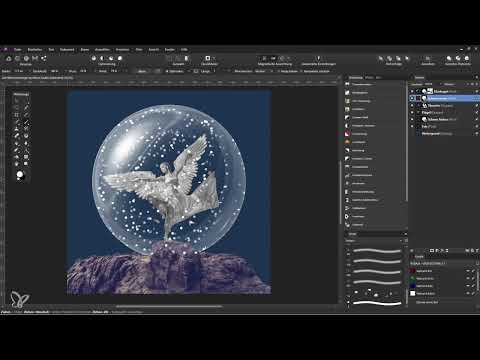
Das Video wird erst beim Abspielen von YouTube geladen – dabei werden Daten (u. a. deine IP-Adresse) an YouTube bzw. Google übertragen. Mehr dazu in der Datenschutzerklärung
Wichtigste Erkenntnisse
Der Schnee besteht aus zwei getrennten Pixelebenen, eine vor und eine hinter dem Engel. Beide erhalten eine Maske, die sich an der Schneekugel orientiert, damit keine Flocke über den Rand hinausragt. Der Kern des Effekts ist ein eigener Pinsel, dessen Größe, Abstand und Deckkraft über die Dynamik zufällig variieren. Mit Live-Filtern wie Wellen, Bewegungsunschärfe und Tiefenunschärfe gibst du den Flocken Form, Bewegung und Tiefe.
Schritt 1: Die beiden Schneeebenen anlegen
Erstelle zunächst eine neue Pixelebene und benenne sie beispielsweise mit „Schnee vorne“. Ziehe diese Ebene in der Ebenenpalette vor die Tänzerin, damit die Flocken später direkt vor dem Engel liegen. Achte darauf, dass der blaue Balken der Kugel dabei in seiner ganzen Breite sichtbar bleibt.

Anschließend legst du eine zweite Pixelebene an und nennst sie „Schnee hinten“. Platziere sie hinter dem Flügel, aber noch vor dem Felsen. So entsteht später die Tiefe zwischen Vorder- und Hintergrundschnee.

Schritt 2: Masken an der Schneekugel ausrichten
Damit der Schnee ausschließlich innerhalb der Kugel fällt, arbeitest du mit Masken. Halte die Steuerungstaste gedrückt und klicke auf die Maske der Schneekugel. Diese Auswahl übernimmst du dann für die Ebene „Schnee vorne“, indem du dort eine Maske erstellst. Wiederhole den Vorgang für „Schnee hinten“. Auf diese Weise kannst du später frei malen, ohne dass Flocken über den Glasrand hinaus sichtbar werden.

Schritt 3: Einen eigenen Schneepinsel erstellen
Die Schneeflocken sollen nicht wie perfekte Kreise aussehen, sondern eher wie ungleichmäßiges Konfetti. Dafür brauchst du einen individuellen Pinsel. Öffne die Pinselpalette und doppelklicke auf einen vorhandenen Pinsel, um seine Eigenschaften zu sehen. Dort findest du Größe, Fluss, Abstand und die Dynamik. Die Dynamik reagiert auf den Stiftdruck deines Grafiktabletts und lässt dich Größen variieren, sobald du mit dem Stift mehr oder weniger Druck ausübst.

Verändere am besten nicht den vorhandenen Pinsel, sondern erstelle eine Kopie. Wähle dafür den Pinsel aus und klicke unten in der Palette auf „Duplizieren“. Der neue Pinsel gehört dir und darf nach deinen Wünschen angepasst werden.

Die Einstellungen, die den Schnee ausmachen, findest du bei Größe, Akkumulation, Härte, Abstand, Flussform und Rotation. Entscheidend ist jedoch die Dynamik. Hier legst du fest, dass nicht nur die Größe über den Stiftdruck variiert, sondern auch Werte wie die Deckkraft zufällig innerhalb eines bestimmten Bereichs angepasst werden. Die Vorschau oben zeigt dir sofort, wie die Flocken aussehen.


Im Ergebnis entstehen überwiegend runde Pinselspitzen, teilweise elliptisch und zufällig gedreht. Der Abstand ist recht hoch, und die Deckkraft schwankt. Genau das wirkt bereits typisch für Schnee in einer Schneekugel. Schließe den Dialog, wenn dir die Vorschau gefällt.
Schritt 4: Schnee auf die Ebenen malen
Aktiviere den Malpinsel und wähle auf der Ebene „Schnee vorne“ Weiß als Vordergrundfarbe. Die Pinselbreite von 13 Pixeln ist für ein Bild mit 8000 Pixeln Breite zu klein. Erhöhe sie daher auf etwa 110 Pixel. Dann malst du einfach über den gewünschten Bereich. Da die Maske bereits aktiv ist, kannst du sogar über den Rand der Kugel malen, ohne dass der Schnee nach außen wandert.

Platziere die Flocken so, wie du sie gerne hättest. Achte darauf, dass du möglichst nicht das Gesicht des Engels übermalst. Falls es doch passiert, kannst du den Bereich später mit einer Maske korrigieren.
Wechsle danach zur Ebene „Schnee hinten“. Hier reduzierst du die Pinselbreite etwas und malst die Flocken etwas kleiner. Im unteren Bereich der Kugel darf es etwas dichter schneien, da die Flocken nach unten fallen. Die Deckkraft dieser Ebene senkst du leicht ab, damit der Schnee weiter hinten wirkt.

Im Bereich des vorderen Felsens sollte kein Schnee liegen, denn er befindet sich ja innerhalb der Kugel. Wähle deshalb einen Pinsel mit geringerer Deckkraft, aktiviere die Maske der Ebene „Schnee vorne“ und stelle die Vordergrundfarbe auf Schwarz. Mit dem schwarzen Pinsel übermalst du die störenden Flocken, sodass sie wieder verschwinden.

Schritt 5: Die Flocken mit einem Wellen-Filter verformen
Damit die Flocken nicht mehr wie exakte Kreise oder Ellipsen aussehen, wendest du einen Live-Filter an. Aktiviere die Ebene „Schnee vorne“ und wähle im Menü „Ebene“ die Option „Live-Filter-Ebene“ und anschließend „Wellen“. Affinity Photo erstellt daraufhin automatisch eine Filterebene. Reduziere den Effekt deutlich, etwa auf einen Wert von rund 10, damit die Flocken nur leicht ungleichmäßig erscheinen.

Achte beim Übertragen des Filters auf die Auswahl. Wenn du bei aktiver Wellen-Filterebene die Steuerungstaste gedrückt hältst und die Ebene anklickst, markierst du unter Umständen mehrere Elemente gleichzeitig. Klicke deshalb auf das Vorschaubild der Ebene, nicht auf ihren Namen. Kopiere den Filter anschließend mit Steuerung und C und füge ihn auf der Ebene „Schnee hinten“ mit Steuerung und V wieder ein. Die hinteren Flocken erhalten so denselben Look.

Schritt 6: Bewegungsunschärfe für Fallbewegung
Nun soll der Schnee so wirken, als würde er fallen. Wähle die Ebene „Schnee vorne“ aus, öffne erneut eine Live-Filterebene und wähle dieses Mal „Bewegungsunschärfe“. Stelle eine Rotation von etwa 55 Grad ein und erhöhe den Radius deutlich, fast bis zur Mitte. Schau dir die Wirkung im Bild direkt an und passe den Wert an, bis dir die Bewegung gefällt.
Für die hintere Ebene wiederholst du den Vorgang. Wähle dort einen anderen Winkel, etwa 135 Grad, und stelle den Radius etwas schwächer ein. So bewegen sich die Flocken in unterschiedliche Richtungen, was die Tiefe betont.

Schritt 7: Tiefenunschärfe für den räumlichen Eindruck
Zum Schluss sollen die äußeren Bereiche unscharf erscheinen, während die Mitte scharf bleibt. Der Übergang dazwischen soll weich verlaufen. Das erreichst du mit einer Live-Filterebene für Tiefenunschärfe. Klicke dazu auf die Hintergrundebene, wähle „Ebene“ und dann „Neue Live-Filterebene“. Wähle dort „Tiefenunschärfe“ aus.
Der Filter liegt zunächst in der Hintergrundebene. Ziehe sein Vorschaubild in der Ebenenpalette ganz nach oben, damit er auf alle darunterliegenden Ebenen wirkt. Es erscheinen ein Dialogfeld mit Schiebereglern und ein Kreis direkt im Bild.

Positioniere den Mittelpunkt des Kreises so, dass er die Schneekugel umschließt. Mit den Ankerpunkten an den Rändern passt du die Ellipse proportional an. Oben, links und rechts stimmst du den Kreis gegebenenfalls einzeln ab, bis er zur Kugel passt.

Anschließend ziehst du am Radius, bis die äußeren Bereiche schön unscharf sind und die Mitte klar bleibt. Zwischen den beiden Ringen entsteht dann ein sanfter Schärfeverlauf. Übertreibe es nicht, denn in der Vorschau wirkt der Effekt schnell zu stark. Ein mittlerer Wert ist meist die bessere Wahl.

Schließe den Dialog, wenn dir das Ergebnis gefällt. Ein Vorher-Nachher-Vergleich zeigt dir am Ende, wie stark die Flocken, die Bewegung und die Tiefe das Bild verändert haben.

Zusammenfassung – Schneefall in der Schneekugel mit eigenem Pinsel erstellen
Du hast in diesem Tutorial zwei Schneeebenen vor und hinter dem Engel angelegt und sie mit Masken an die Schneekugel gebunden. Den Schnee hast du mit einem selbst duplizierten Pinsel gemalt, dessen Dynamik für zufällige Größen und Deckkräfte sorgt. Wellen-, Bewegungs- und Tiefenunschärfe-Filter geben dem Schnee Form, Richtung und Tiefe. Mit diesen Grundlagen kannst du den Effekt auf andere Motive übertragen und die Werte beliebig verändern.
FAQ
Wie erstelle ich einen eigenen Schneepinsel in Affinity Photo?Öffne die Pinselpalette, wähle einen vorhandenen Pinsel aus, klicke auf „Duplizieren“ und passe die Dynamik sowie die übrigen Einstellungen an.
Warum sollte ich den Pinsel duplizieren, statt ihn direkt zu verändern?Der Originalpinsel bleibt so unverändert erhalten, und du kannst jederzeit zu den Standardwerten zurückkehren.
Wie verhindere ich, dass der Schnee über die Schneekugel hinausragt?Erstelle für die Schneeebenen eine Maske und orientiere dich dabei an der Maske der Schneekugel. Halte dazu die Steuerungstaste gedrückt und klicke auf die Kugelmaske.
Welche Pinselbreite eignet sich für ein großes Bild?Bei einem Bild mit 8000 Pixeln Breite war eine Pinselbreite von etwa 110 Pixeln passend, da 13 Pixel zu klein wären.
Wie übertrage ich einen Live-Filter auf eine andere Ebene?Klicke auf das Vorschaubild der Filterebene, nicht auf ihren Namen, kopiere sie mit Steuerung und C und füge sie auf der Zielebene mit Steuerung und V ein.
Wie erzeuge ich einen weichen Übergang zwischen scharfen und unscharfen Bereichen?Verwende den Live-Filter Tiefenunschärfe, ziehe ihn in der Ebenenpalette ganz nach oben und passe Mittelpunkt und Radius des Kreises an.

