

Stell dir vor, du brauchst immer wieder dieselbe Wolke, eine bestimmte Landschaftsform oder ein eigenes Wasserzeichen. Die vorinstallierten Pinsel passen dann selten genau. Die gute Nachricht: In Affinity Photo kannst du dir mit wenigen Schritten eigene Pinsel bauen. Dieses Tutorial zeigt dir, wie du aus einem Bildausschnitt einen Bildpinsel machst, welche Auswahlwerkzeuge du dafür brauchst und wie du den Pinsel anschließend anpasst und benennst.
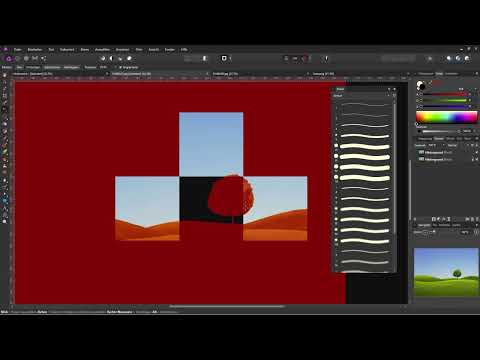
Das Video wird erst beim Abspielen von YouTube geladen – dabei werden Daten (u. a. deine IP-Adresse) an YouTube bzw. Google übertragen. Mehr dazu in der Datenschutzerklärung
Du brauchst dafür keine Vorkenntnisse im Umgang mit Pinseln. Grundlegende Kenntnisse zu Ebenen und Auswahlen helfen dir aber, weil du im Verlauf mehrfach zwischen diesen Funktionen wechselst.
Wichtigste Erkenntnisse
- Ein Bildpinsel entsteht aus einem freigestellten Bildausschnitt, der als PNG-Datei exportiert und anschließend in die Pinsel-Palette geladen wird.
- Mit Maskierungsebenen, weichen Pinseln und einer sauberen Auswahl lassen sich Übergänge und Ränder kontrolliert gestalten.
- Ein Bildpinsel übernimmt die Farben des Ausgangsbildes, ein Intensitätspinsel dagegen nur die Helligkeitswerte.
- Pinselspitzen lassen sich in der Pinsel-Palette bearbeiten, in Kategorien verschieben und umbenennen.
Schritt-für-Schritt-Anleitung
Schritt 1: Malpinsel für die Wolke aktivieren
Öffne das Bild, in das du später deine Wolke einzeichnen möchtest. Wähle eine passende Wolke aus und lege sie auf eine neue Ebene, damit das Ausgangsbild unverändert bleibt. Aktiviere in der Werkzeugleiste das Malpinsel-Werkzeug. Achte darauf, dass die Vordergrundfarbe zu deinem Motiv passt. Ist sie zu dunkel, wirkt die Wolke schnell wie ein Fleck, und du musst später mehr korrigieren.

Schritt 2: Maskierungsebene anlegen
Wenn du Teile deines Pinselstrichs wieder entfernen möchtest, ohne die Zeichnung zu zerstören, arbeitest du mit einer Maskierungsebene. Lege sie über das Ebenen-Menü an, während die Pixelebene mit der Wolke markiert ist. Eine neue Maske ist zunächst komplett weiß und damit vollständig sichtbar. Mit schwarzer Farbe übermalst du Bereiche, die verschwinden sollen. Das heißt, du kannst etwa den Baum im Vordergrund schützen, indem du dort nicht malst oder die Maske wieder abdeckst.

Schritt 3: Maske mit weichem Pinsel bearbeiten
Wechsle für die Korrektur wieder vom Wolkenpinsel zu einem einfachen Rundpinsel mit weicher Kante. Stelle die Größe passend ein und deaktiviere bei Bedarf den Stabilisator, damit deine Striche direkter folgen. Die Vordergrundfarbe Schwarz blendet aus, Weiß stellt wieder her. Die Vorschau unter der Pinselspitze zeigt dir dabei genau, welchen Bereich du gerade bearbeitest.
Reduziere die Deckkraft des Pinsels schrittweise, zum Beispiel von 100 % auf etwa 50 %, damit die Übergänge weicher werden und die Maske nicht hart abgeschnitten wirkt. Wenn du zu viel entfernt hast, tauschst du einfach die Farben und zeichnest den Bereich nach.

Schritt 4: Ausgangsbild als Quelle für den Bildpinsel festlegen
Jetzt geht es um den eigentlichen Bildpinsel. Öffne dazu das Bild, aus dem du den Pinsel gewinnen möchtest. In meinem Beispiel ist es eine Landschaft mit Baum und Wiese, der blaue Himmel im oberen Bereich soll aber verschwinden. Nur der Baum und die Wiese sollen später als Pinselspitze übrig bleiben.

Schritt 5: Hintergrund per Zauberstab freistellen
Dupliziere die Hintergrundebene, damit das Original erhalten bleibt. Mit Strg + J erstellst du die Kopie schnell. Wähle anschließend das Auswahlwerkzeug, klicke auf den blauen Himmel und behalte eine Toleranz von etwa 20 % bei. Die Auswahl orientiert sich an den ähnlichen Farbtönen im Bild.
Da der Himmel nicht überall gleichmäßig blau ist, musst du weitere Bereiche über die Option „Hinzufügen“ in die Auswahl aufnehmen. Gehe Stück für Stück vor und prüfe nach jedem Klick, ob die Auswahl noch sinnvoll bleibt. Am Ende erscheint der Himmel vollständig markiert, während Baum und Wiese frei bleiben.

Schritt 6: Auswahl im Maskierungsmodus überprüfen
Die Auswahl lässt sich jederzeit nachbessern. Wechsle in den Maskierungsmodus, um sie genau zu kontrollieren. Dort werden nicht ausgewählte Bereiche rot dargestellt, ausgewählte Bereiche bleiben sichtbar. Such nach Stellen, an denen noch Himmelreste im Baum hängen, und korrigiere sie. Danach verlässt du den Modus wieder und hast die gewohnte Auswahlkante.

Schritt 7: Auswahl um ein Pixel vergrößern
Nach der Korrektur ist es sinnvoll, die Auswahl leicht zu erweitern. Öffne dafür das Menü zur Auswahlbearbeitung und vergrößere die Auswahl um ein Pixel. Das klingt nach wenig, verhindert aber, dass am Rand des Baumes Reste des Himmels stehen bleiben. Diese Randbereiche wären später als helle Kanten in deinem Pinselstrich sichtbar, und genau das willst du vermeiden.

Schritt 8: Auswahl umkehren und Pinselbereich zuschneiden
Damit der Hintergrund entfernt wird, kehrst du die Auswahl um. Die Auswahl umkehren findest du im Menü „Auswahl“. Mit Strg + J kopierst du den markierten Bereich auf eine neue Ebene. So siehst du, was tatsächlich übrig bleibt. Mit Strg + D hebst du die Auswahl wieder auf.
Anschließend schneidest du das Bild zu, damit nur noch der gewünschte Bereich übrig bleibt. Ein großer leerer Rand ist unnötig und würde die Pinselspitze unnötig vergrößern. Achte darauf, dass das Motiv nicht unnötig angeschnitten wird.
Schritt 9: Den Bildausschnitt als PNG exportieren
Gehe über „Datei“ zu „Exportieren“. Wähle als Format PNG, denn Affinity Photo benötigt eine Datei mit Transparenz, damit der Pinsel später nur das Motiv und nicht das Hintergrundfeld zeichnet. Du kannst entscheiden, ob der Bereich mit oder ohne Hintergrund exportiert werden soll. Für eine Pinselspitze ist die Variante ohne Hintergrund meist die richtige Wahl.
Achte außerdem darauf, dass ausgeblendete Ebenen nicht mit exportiert werden. Lege einen eigenen Ordner für deine Pinsel an und vergib einen klaren Dateinamen, beispielsweise „Landschaft 1“.

Schritt 10: Intensitätspinsel oder Bildpinsel anlegen
Öffne nun die Pinsel-Palette. Über das Menü der Palette findest du die Option, einen neuen Pinsel anzulegen. Dort stehen dir zwei Varianten zur Auswahl. Der Intensitätspinsel bestimmt die Stärke des Striches anhand der Helligkeitswerte des Bildes. Der Bildpinsel dagegen überträgt das Bild selbst als Pinselspitze, inklusive der Farben.
Für die meisten Anwendungsfälle, bei denen du das Motiv wirklich sehen möchtest, ist der Bildpinsel die richtige Wahl. Wähle deine PNG-Datei aus und bestätige die Auswahl.

Schritt 11: Pinsel in die Kategorie „Eigene Pinsel“ verschieben
Der neue Pinsel erscheint in der Pinsel-Palette, meist unten in der Liste. Klicke ihn mit der rechten Maustaste an und wähle „In Kategorie verschieben“. Lege ihn in der Kategorie „Eigene Pinsel“ ab. Dort findest du alle selbst erstellten Pinsel gesammelt und musst nicht jedes Mal in der gesamten Liste suchen.
Falls du es ausprobieren möchtest, kannst du denselben Pinsel auch als Intensitätspinsel anlegen und vergleichen. So erkennst du den Unterschied direkt am Ergebnis.
Schritt 12: Pinsel auf einer neuen Ebene testen
Lege eine neue, leere Ebene an und setze die Vordergrundfarbe auf Schwarz. Wähle deinen Pinsel aus der Kategorie „Eigene Pinsel“ und zeichne damit auf der Ebene. Du wirst sehen, dass der Intensitätspinsel nur die Helligkeit des Bildes abbildet, während der Bildpinsel das Motiv korrekt wiedergibt.
Probiere auch eine andere Farbe aus, etwa Pink oder Violett. Der Bildpinsel behält die Farben bei, sodass du sie nicht erst nachträglich anpassen musst. Stelle die Größe über die Pinselspitze und die Werkzeugoptionen ein, bis das Ergebnis passt.

Schritt 13: Pinseleinstellungen anpassen
Über die Pinseleinstellungen steuerst du, wie dein Bildpinsel arbeitet. Öffne dafür die Pinselbearbeitung. Dort findest du unter anderem die Größe, die standardmäßig bei 64 Pixeln liegt, den Abstand zwischen den Motiven, den Fluss der Farbe sowie die Rotation der Pinselspitze.
Vergrößere die Größe, wenn das Motiv zu klein wirkt. Verändere den Abstand, wenn die einzelnen Elemente zu dicht oder zu weit auseinanderliegen. Durch eine Drehung der Pinselspitze entstehen zusätzliche Effekte, beispielsweise großflächige Borstenstriche. Experimentiere ruhig, denn du kannst jede Einstellung jederzeit zurücknehmen.

Schritt 14: Pinsel umbenennen
Damit du deine Pinsel später schnell wiederfindest, solltest du sie sinnvoll benennen. Klicke dazu mit der rechten Maustaste auf den Pinsel und wähle im Kontextmenü die Option zum Umbenennen. Aus „Landschaft 1“ kann so beispielsweise „Landschaftfarbe“ werden, wenn der Pinsel die Farben des Bildes übernimmt, oder „Landschaft Helligkeitswerte“, wenn du einen Intensitätspinsel gewählt hast.
Ein klarer Name erspart dir später viel Sucherei, vor allem wenn sich deine Sammlung über die Zeit vergrößert.

Schritt 15: Eigene Pinsel für Wasserzeichen und Signaturen nutzen
Die eigentliche Stärke dieser Methode zeigt sich bei Wasserzeichen und Signaturen. Lege eine Schrift oder ein Logo an, exportiere es als PNG und lade es anschließend als Bildpinsel. Mit einem einzigen Klick setzt du das Wasserzeichen dann in jedes Bild, das du bearbeitest. Viele Fotografinnen und Fotografen nutzen diese Technik, um ihre Bilder zu kennzeichnen und sich zumindest ein Stück weit gegen unerlaubte Verwendung abzusichern.

Zusammenfassung – Eigene Pinsel in Affinity Photo erstellen: Vom Bildausschnitt zum fertigen Bildpinsel
Du hast gesehen, wie du in Affinity Photo einen eigenen Pinsel aufbaust. Du beginnst mit einem Bildausschnitt, entfernst den Hintergrund über Auswahl und Maske, exportierst das Ergebnis als PNG und lädst es als Bildpinsel in die Pinsel-Palette. Anschließend passt du Größe, Abstand und Rotation an und vergibst einen sprechenden Namen. Experimentiere mit eigenen Motiven, denn gerade Wasserzeichen, Signaturen und Strukturen lassen sich so mit geringem Aufwand wiederverwenden.
FAQ
Warum sieht mein Pinsel nur wie Helligkeitsstufen aus?Du hast vermutlich einen Intensitätspinsel angelegt. Er übernimmt nur die Helligkeitswerte. Wähle für Motive mit Farbe und Form den Bildpinsel.
Kann ich die Farben eines Bildpinsels nachträglich ändern?Ein Bildpinsel behält die Farben aus der PNG-Datei. Für eine andere Farbe solltest du die Datei entsprechend bearbeiten und den Pinsel neu anlegen.
Warum soll die Auswahl um ein Pixel vergrößert werden?Dadurch entfernst du feine Randreste des ursprünglichen Hintergrunds, die sonst als helle Kanten im Pinselstrich sichtbar wären.
Welches Dateiformat brauche ich für eine Pinselspitze?Am besten eignet sich PNG, weil es Transparenz unterstützt. So wird nur das Motiv gezeichnet und nicht das Hintergrundfeld.
Wo finde ich meine selbst erstellten Pinsel?Sie befinden sich in der Pinsel-Palette in der Kategorie „Eigene Pinsel“, sofern du sie dorthin verschoben hast.

