

Ein Feuerwerk über einer nächtlichen Skyline wirkt besonders eindrucksvoll, wenn sich das Licht auch auf einer Wasseroberfläche spiegelt. Genau das kannst du in Affinity Photo mit wenigen Handgriffen umsetzen, ohne aufwendig zu maskieren. Der Trick liegt im Ebenenmischmodus, der die dunklen Bereiche eines Fotos unsichtbar macht und nur die hellen Lichter stehen lässt. Danach passt du Helligkeit, Unschärfe und Deckkraft an, bis das Ergebnis glaubwürdig aussieht.
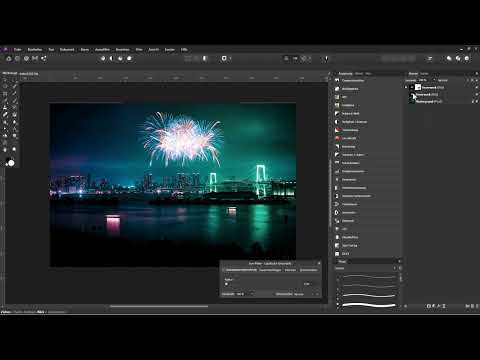
Das Video wird erst beim Abspielen von YouTube geladen – dabei werden Daten (u. a. deine IP-Adresse) an YouTube bzw. Google übertragen. Mehr dazu in der Datenschutzerklärung
Als Ausgangsmaterial brauchst du zwei Fotos: eine Stadtansicht am Abend mit Wasser im Vordergrund und ein Feuerwerksbild mit möglichst schwarzem Hintergrund. Tagsüber funktioniert der Effekt nicht, weil Feuerwerk dann kaum sichtbar ist.
Wichtigste Erkenntnisse
Wichtigste Erkenntnisse
- Der Ebenenmischmodus „Negativ multiplizieren“ blendet dunkle Bereiche aus und lässt helle Lichter des Feuerwerks sichtbar.
- Ein möglichst schwarzer Hintergrund im Feuerwerksbild ist die wichtigste Voraussetzung für ein sauberes Ergebnis.
- Eine Tonwertkorrektur als Schnittmaske hellt oder dunkelt nur die Feuerwerksebene ab, ohne den Rest des Bildes zu verändern.
- Ein Gaußscher Weichzeichner als Live-Filter sorgt für weiche, leuchtende Lichtspuren.
- Die Spiegelung entsteht durch eine Kopie der Feuerwerksebene, die du nach unten verschiebst und mit Bewegungsunschärfe versiehst.
- Über die Ebenen-Mischoption und eine Maske steuerst du gezielt, welche Bereiche der Spiegelung sichtbar sind.
- Ein leichtes Rauschen über dem Gesamtbild vereinheitlicht die Bildqualität, wenn das Feuerwerksfoto Kompressionsartefakte besitzt.
Schritt-für-Schritt-Anleitung
Schritt 1: Feuerwerksbild importieren und platzieren
Ziehe dein Feuerwerksfoto direkt aus dem Explorer in das geöffnete Affinity-Photo-Dokument und lasse es dort los. Das Bild landet automatisch als oberste Ebene in der Ebenenpalette, und der Ebenenname entspricht dem Dateinamen. Anschließend verschiebst du die Ebene per Klicken und Ziehen an die gewünschte Stelle im Himmel. Über die Anfasser am Rand skalierst du das Feuerwerk proportional, sodass es zur Skyline passt. Du kannst es auch verzerren, solltest dies aber nur bei Bedarf tun, da die Proportionen sonst unnatürlich wirken.


Schritt 2: Den Mischmodus „Negativ multiplizieren“ anwenden
Wähle bei aktiver Feuerwerksebene in der Ebenenpalette den Modus „Negativ multiplizieren“ aus. Sofort verrechnet sich das Feuerwerk mit den darunterliegenden Ebenen. Die dunklen Bereiche verschwinden, während die hellen Lichter erhalten bleiben. Das ist der eigentliche Kern des Effekts, und er funktioniert umso besser, je schwärzer der Hintergrund deines Feuerwerksbildes ist. Ist der Hintergrund dagegen grau, siehst du einen störenden Rahmen um das Feuerwerk.

Schritt 3: Schwarzstufe mit einer Tonwertkorrektur anpassen
Falls der Hintergrund trotz Mischmodus nicht vollständig transparent wird, hilft eine Tonwertkorrektur. Klicke unten in der Ebenenpalette auf das Symbol für Anpassungsebenen und wähle die Tonwertkorrektur aus. Ziehe die neue Anpassungsebene anschließend direkt zwischen das Vorschaubild und den Namen der Feuerwerksebene, damit sie als Schnittmaske wirkt und nur diese Ebene beeinflusst. Im Dialog siehst du einen Regler für die Schwarzstufe und einen für die Weißstufe. Ziehe den Schwarzstufenregler so weit nach rechts, bis der Hintergrund vollständig schwarz und damit transparent wird. Ist das Feuerwerksbild bereits sauber, kannst du diese Anpassungsebene weglassen.

Schritt 4: Das Leuchten mit einer Ebenenkopie verstärken
Wenn die Lichter noch kräftiger strahlen sollen, dupliziere die Feuerwerksebene. Wähle sie aus und drücke Strg+J. Die Kopie verstärkt die Helligkeit, allerdings gehen dabei feine Details wie die Strukturen in der Mitte des Feuerwerks verloren. Genau dafür ist der nächste Schritt gedacht, nämlich ein Weichzeichner.
Schritt 5: Gaußschen Weichzeichner als Live-Filter einsetzen
Klicke bei der markierten Kopie auf das Icon für Live-Filter und wähle den Gaußschen Weichzeichner. Da der Filter als Schnittmaske angelegt wird, wirkt er ausschließlich auf die aktuelle Ebene. Der Modus der Ebene ist bereits auf „Negativ multiplizieren“ eingestellt, das musst du nicht erneut ändern. Ziehe den Radius nach oben und beobachte, wie das Licht weicher wird und zu leuchten beginnt. Bei Werten zwischen etwa 20 und 21 erhältst du meist ein gutes Ergebnis.

Schritt 6: Deckkraft und Helligkeit feinabstimmen
Damit das Leuchten nicht übertrieben wirkt, reduzierst du die Deckkraft der Kopie. Du kannst dazu auf das Wort „Deckkraft“ klicken und die Maus nach links ziehen, oder du gibst direkt einen Wert ein, zum Beispiel 50 Prozent. Dadurch entsteht ein natürlicher Leuchteffekt. Achte jedoch darauf, dass um das Feuerwerk ein kleiner heller Rahmen entstehen kann, weil der Hintergrund dort nicht ganz dunkel ist. Füge dazu erneut eine Tonwertkorrektur als Schnittmaske auf der Kopie ein und ziehe die Schwarzstufe leicht nach rechts. Der Rahmen verschwindet dadurch, und du kannst den Effekt im Vorher-Nachher-Vergleich prüfen. Manchmal ist der Effekt danach noch etwas zu stark, dann hilft eine kleine Korrektur der Deckkraft.
Schritt 7: Die Spiegelung auf der Wasseroberfläche erzeugen
Für die Reflexion erstellst du erneut eine Kopie der Feuerwerksebene mit Strg+J. Benenne die unterste Feuerwerksebene um, zum Beispiel in „Spiegelung“, und platziere sie auf der Wasseroberfläche. Klicke dazu ins Bild, halte die Umschalttaste gedrückt und ziehe die Ebene nach unten. Mit gedrückter Umschalttaste bleibt die Bewegung exakt gerade. Danach ziehst du die Spiegelung ein wenig auseinander, damit sie realistischer wirkt und die Lichter nicht zu eng beieinanderstehen.
Schritt 8: Bewegungsunschärfe für die Reflexion setzen
Eine Spiegelung auf Wasser ist weicher als das Original. Wähle die Spiegelungsebene aus, öffne das Menü der Live-Filter und wähle die Bewegungsunschärfe. Die Rotation lässt du auf 0 Grad, dann verwischt die Reflexion horizontal. Mit dem Radius steuerst du die Stärke. Eine Änderung der Rotation würde die Richtung der Unschärfe verändern, was in diesem Fall aber nicht nötig ist. Wenn dir das Ergebnis gefällt, schließt du den Filter-Dialog.

Schritt 9: Die Helligkeit über die Ebenen-Mischoption regeln
Die Spiegelung wirkt auf dem Wasser noch zu hell und kontrastarm. Die Deckkraft zu verringern, bringt hier wenig, weil dadurch das Bild künstlich und flach aussieht. Stattdessen öffnest du über das Zahnradsymbol die Ebenen-Mischoption der Spiegelungsebene. Dort findest du den Bereich „Darunterliegende Ebenen“. Ziehst du den Ankerpunkt nach unten, kehren die dunklen Bereiche der Originalebene zurück. Allerdings werden dabei auch die Mitteltöne teilweise transparent. Um das zu verhindern, setzt du einen zweiten Ankerpunkt auf die Diagonale und ziehst ihn nach oben. So kommen nur die dunklen Bereiche des Hintergrunds zurück. Deaktiviere außerdem die Option, die den Verlauf linear hält. Dadurch entsteht eine sanfte Kurve, die harmonischer wirkt. Einen ungewollt gesetzten Ankerpunkt entfernst du mit einem Rechtsklick.

Schritt 10: Unerwünschte Bereiche mit einer Maske ausblenden
Die Spiegelung erfasst jetzt auch Bereiche, die nicht spiegeln sollen, etwa Gebäude oder den Himmel. Halte die Alt-Taste gedrückt und klicke auf das Maskensymbol, dann erscheint eine schwarze Maske, die alles ausblendet. Wechsle zum Malpinsel, wähle Weiß als Farbe und male über das Wasser. Mit einer Deckkraft von 100 Prozent und einer Härte von 0 Prozent erhältst du weiche Übergänge. Achte darauf, nur im Bereich des Wassers zu malen. Für die Feinarbeit kannst du mehr Zeit investieren und stärker hinein zoomen.
Schritt 11: Ein leichtes Rauschen für eine einheitliche Optik hinzufügen
Beim Hineinzoomen fällt auf, dass das Originalfoto leichte Rauschen und Kompressionsartefakte zeigt, da es als JPEG gespeichert war. Das Feuerwerk selbst wirkt dagegen klar. Um beides anzugleichen, legst du einen Live-Filter für Rauschen über das gesamte Bild. Wähle dazu die oberste Ebene aus oder klicke neben das Bild, sodass keine Ebene markiert ist. Füge dann eine Live-Filterebene hinzu und wähle „Rauschen hinzufügen“. Wichtig: Hätte eine Ebene markiert gewesen, würde der Filter nur als Schnittmaske auf diese Ebene wirken. Erhöhe die Intensität behutsam, etwa auf 18 bis 20 Prozent, und wähle die gaußsche Variante mit monochromer Darstellung. Reduziere die Deckkraft der Rauschebene anschließend auf 80 bis 90 Prozent, damit das Ergebnis nicht künstlich wirkt.


Zusammenfassung – Feuerwerk in Affinity Photo einfügen: Leuchteffekt und Wasserspiegelung
Du hast gelernt, wie du ein Feuerwerk mit dem Mischmodus „Negativ multiplizieren“ in eine Stadtansicht einfügst, die dunklen Hintergründe per Tonwertkorrektur entfernst und mit einer Ebenenkopie sowie einem Gaußschen Weichzeichner für ein kräftiges Leuchten sorgst. Anschließend hast du eine Spiegelung auf dem Wasser erzeugt, mit Bewegungsunschärfe weich gezeichnet, über die Ebenen-Mischoption auf die passenden Bereiche reduziert und mit einer Maske bereinigt. Zum Schluss hast du mit einem Rauschfilter das Gesamtbild vereinheitlicht.
FAQ
Welches Feuerwerksbild eignet sich am besten?Am besten funktioniert ein Foto mit möglichst schwarzem Hintergrund, da dieser beim Mischmodus vollständig verschwindet.
Warum sehe ich einen hellen Rahmen um das Feuerwerk?Der Hintergrund des Feuerwerksbildes ist nicht ganz schwarz. Eine Tonwertkorrektur als Schnittmaske mit einer nach rechts verschobenen Schwarzstufe entfernt den Rahmen.
Muss ich die Mischmodus-Einstellung nach dem Weichzeichner noch ändern?Nein, der Modus „Negativ multiplizieren“ bleibt bestehen. Der Live-Filter ändert nur die Darstellung der Ebene.
Warum wirkt die Spiegelung auf dem Wasser zu hell?Die Deckkraft ist dafür nicht der richtige Hebel. Nutze stattdessen die Ebenen-Mischoption und passe dort die darunterliegenden Ebenen mit den Ankerpunkten an.
Wie entferne ich einen versehentlich gesetzten Ankerpunkt?Klicke den Ankerpunkt mit der rechten Maustaste an, dann wird er wieder entfernt.
Kann ich die Richtung der Bewegungsunschärfe verändern?Ja, über den Regler für die Rotation änderst du die Richtung der Unschärfe. In der Anleitung bleibt er bei 0 Grad für eine horizontale Unschärfe.
Warum erscheint das Rauschen nur auf einer einzelnen Ebene?Wenn beim Hinzufügen des Live-Filters eine Ebene markiert ist, wird der Filter als Schnittmaske auf diese Ebene angewendet. Wähle vorher keine Ebene aus oder platziere die Rauschebene ganz oben in der Ebenenpalette.

