

Ein modernes Foto mit scharfen Details und kräftigen Farben wirkt oft zu sauber für Retro-Projekte. Mit Affinity Photo kannst du ihm mit wenigen Mitteln den Charakter eines alten, verrauschten und ausgeblichenen Analogbildes geben. Du brauchst dafür keine Spezialsoftware, sondern nur Live-Filter, Anpassungsebenen, Ebenenmodi und eine Handvoll Texturen.
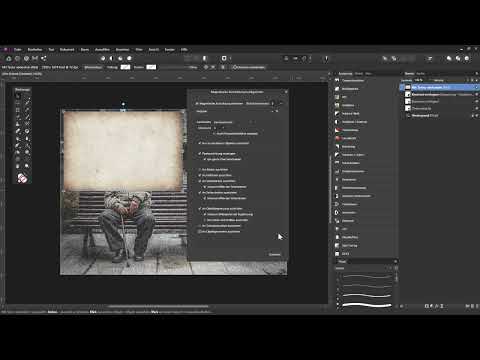
Das Video wird erst beim Abspielen von YouTube geladen – dabei werden Daten (u. a. deine IP-Adresse) an YouTube bzw. Google übertragen. Mehr dazu in der Datenschutzerklärung
Ich zeige dir in dieser Anleitung, wie du aus einem aktuellen Foto eines älteren Herrn auf einer Parkbank ein Bild mit historischem Look machst. Du lernst dabei, Unschärfe gezielt einzusetzen, Rauschen und Kratzer einzufügen, den Kontrast zu zähmen und den Farbton anzupassen. Alle Schritte bleiben nicht-destruktiv, sodass du jede Einstellung später jederzeit korrigieren kannst.
Wichtigste Erkenntnisse
Live-Filter und Anpassungsebenen bleiben jederzeit bearbeitbar. Du arbeitest damit zerstörungsfrei und musst nichts neu beginnen, wenn dir ein Ergebnis nicht gefällt.
Die Position einer Ebene entscheidet über die Wirkung. Ein Filter wird als Schnittmaske nur auf die Ebene darunter angewendet, ohne aktive Ebene dagegen auf alle darunterliegenden Ebenen.
Texturen wie Kratzer, Staub und Risse entfalten ihre Wirkung erst durch Ebenenmodi wie Multiplizieren oder Negativ multiplizieren sowie durch die Mischoptionen, mit denen du helle oder dunkle Bereiche ausblendest.
Ein alter Look entsteht aus dem Zusammenspiel mehrerer Effekte: Unschärfe am Rand, Rauschen, reduzierter Kontrast, leicht entsättigte und bräunliche Farben sowie abgegriffene Ränder.
Schritt-für-Schritt-Anleitung
Schritt 1: Fokus setzen und Randbereiche unscharf machen
Alte Fotos sind häufig in der Mitte scharf und zum Rand hin unschärfer, weil die Objektive damals noch nicht so weit entwickelt waren. Diesen Effekt bildest du mit dem Live-Filter Tiefenschärfe nach. Du öffnest ihn über das Symbol für Live-Filter unten in der Ebenenpalette. Achte darauf, dass keine andere Ebene ausgewählt ist, sonst landet der Filter als Schnittmaske auf dieser Ebene.
Im Dialogfeld passt du über den Radius an, wie stark die Ränder unscharf werden. Ein Wert von etwa 17 Pixeln hat sich bewährt. Die Kreise im Bild legen fest, wo der Fokus liegt. Damit der alte Herr scharf bleibt, ziehst du den Kreis in eine Ellipse, indem du den blauen Anfasser verschiebst. Den Übergang zwischen scharfem und unscharfem Bereich kannst du ebenfalls einstellen. Mit dem Regler Klarheit ziehst du die Details etwas stärker heraus.

Schritt 2: Starkes Rauschen als Körnung hinzufügen
Alte Fotos zeigen häufig eine deutliche Körnung. Diesen Effekt erzeugst du mit dem Live-Filter Rauschen hinzufügen. Wähle die gaußsche Variante und aktiviere die Option Monochrom, damit das Rauschen nicht farbig wirkt. Die Intensität ziehst du auf 100 Prozent. Das Bild wirkt dadurch zunächst etwas kaputt, und genau das ist für den gewünschten Retro-Look erwünscht. Da der Filter als Live-Filter oben in der Palette liegt, kannst du ihn später jederzeit nachjustieren.

Schritt 3: Kontrast mit Gradationskurven verringern
Alte Aufnahmen sind meist kontrastärmer als moderne Fotos. Dafür erstellst du eine Anpassungsebene vom Typ Gradationskurven. Klicke dazu neben das Bild, damit keine Ebene ausgewählt ist, und wähle die Anpassungsebene aus. Benenne sie gleich um, zum Beispiel in Kontrast verringern, damit du später weißt, was sie bewirkt.
Im Histogramm erkennst du, dass das Bild überwiegend dunkel ist. Ziehe den unteren Ankerpunkt nach oben, um die Schatten aufzuhellen. Den oberen Ankerpunkt ziehst du nach unten, um die Lichter abzumildern. Ein Klick in die Mitte der Kurve setzt einen neuen Ankerpunkt, mit dem du zusätzlich die Mitteltöne bearbeiten kannst. Ein Rechtsklick auf einen Ankerpunkt entfernt ihn wieder.

Schritt 4: Textur einfügen und magnetisch ausrichten
Jetzt kommt das erste Overlay ins Spiel. Ziehe eine Texturdatei aus dem Explorer in Affinity Photo. Die Textur landet als neue Ebene in der Palette, und du kannst sie über den Transformationsrahmen platzieren und skalieren. Benenne sie anschließend sinnvoll, etwa Textur abdunkeln.
Damit die Textur sauber an den Bildrändern einrastet, aktivierst du unter Ansicht die magnetische Ausrichtung. Die Textur sollte das gesamte Bild abdecken. Streckst du sie leicht, passt sie besser zur Komposition. Erstelle danach mit Steuerung und J eine Kopie dieser Ebene, die du Textur aufhellen nennst. Die Kopie blendest du vorerst aus, damit du zuerst die Abdunkelung bearbeiten kannst.

Schritt 5: Texturen mit dem Bild verrechnen und Mischoptionen nutzen
Die Ebene Textur abdunkeln setzt du auf den Ebenenmodus Multiplizieren. Dadurch wirken sich die dunklen Partien der Textur auf das Bild aus, während die hellen Bereiche kaum Einfluss haben.
Danach aktivierst du die Kopie Textur aufhellen und stellst den Modus auf Negativ multiplizieren. Jetzt wirken die hellen Kratzer auf das Bild, die dunklen Partien dagegen nicht. Da die Textur insgesamt sehr hell ist, verdeckt sie das Originalbild stark. Hier helfen dir die Mischoptionen. Öffne sie über das Zahnradsymbol und blende über den Regler Bereiche der Quellebene die hellen Töne aus. Mit einem zusätzlichen Ankerpunkt, den du nicht linear, sondern als Kurve einstellst, entstehen weiche Übergänge. Übrig bleiben die Kratzer, und das Originalbild schimmert wieder durch.

Schritt 6: Ränder aufhellen
Analoge Bilder wurden früher in der Hand gehalten, deshalb sind die Ränder oft abgegriffen. Dafür kopierst du die Textur Textur abdunkeln mit Steuerung und J, ziehst die Kopie ganz nach oben und setzt den Modus auf Normal zurück. Benenne sie in Ränder aufhellen um.
Wähle die Ebene aus und drücke Steuerung und I, um die Tonwerte zu invertieren. Der Affinity-Assistent meldet, dass die Ebene dadurch gerastert wird. Das ist in diesem Fall unproblematisch, also bestätigst du den Hinweis. Nun sind die Ränder hell und die Mitte dunkel. Da die Textur eine Blaustichigkeit hat, entsättigst du sie im nächsten Schritt.

Schritt 7: Entsättigen und Kanten mit Unscharf maskieren schärfen
Um die Blaustichigkeit der invertierten Ebene zu entfernen, erstellst du eine Anpassungsebene HSL und ziehst den Regler Sättigung ganz nach links. Damit der Effekt nur die Ränder betrifft, machst du die Anpassungsebene zur Schnittmaske. Ziehe sie dazu direkt über die Ebene Ränder aufhellen, bis der Balken nach rechts versetzt erscheint. Anschließend kannst du die Sättigung bei Bedarf noch verringern.
Damit die Kratzer stärker hervortreten, fügst du einen Live-Filter Unscharf maskieren hinzu. Achte darauf, dass vorher keine Anpassungsebene ausgewählt ist, sonst entsteht eine ungewollte Schnittmaske. Ein Radius von etwa 1 Pixel und ein Betrag von rund 2,8 bringen die Details schön heraus. Den Filter verrechnest du über Negativ multiplizieren mit dem Bild. Da dabei auch die Mitte etwas aufgehellt wird, öffnest du erneut die Mischoptionen und blendest diesmal die dunklen Bereiche der Quellebene aus. Die Mitte bleibt dadurch dunkel, und nur die Kanten werden verstärkt.

Schritt 8: Den Farblook mit einer Verlaufsumsetzung anpassen
Das Bild ist nach den bisherigen Schritten noch zu bunt. Eine Verlaufsumsetzung hilft dir, die Farben zu einem warmen, ausgeblichenen Ton zu verschieben. Erstelle sie als Anpassungsebene und ziehe sie unterhalb der Ebene Ränder aufhellen. Das Bild wirkt zunächst quietschbunt, weil die Mitteltöne ebenfalls eingefärbt werden. Entferne den mittleren Ankerpunkt, indem du ihn aus der Linie ziehst, sodass nur noch Schatten und Lichter übrig bleiben.
Für die Schatten wählst du einen bräunlichen Farbton, reduzierst die Sättigung auf etwa 35 bis 37 und machst die Farbe etwas dunkler. Für die Lichter wählst du einen ähnlichen Braunton mit einer Sättigung von rund 37 und einer Helligkeit von etwa 80. Die Farben müssen nicht identisch sein, sodass du den Look nach deinem Geschmack variieren kannst.

Schritt 9: Risse als oberstes Overlay einsetzen
Als letztes Element platzierst du eine Rissgrafik ganz oben in der Ebenenpalette. Ziehe die Datei in Affinity Photo und dreh sie im Querformat, indem du den Mauszeiger außerhalb des Transformationsrahmens bewegst und dabei die Umschalt-Taste hältst. Vergrößere oder stauche die Grafik, bis sie passt.
Damit die Risse nicht farbig wirken, entsättigst du sie mit einer Anpassungsebene und setzt sie als Schnittmaske. Eine Gradationskurve in Form einer klassischen S-Kurve erhöht zusätzlich den Kontrast. Dafür ziehst du die Lichter nach oben und die dunklen Bereiche nach unten. Anschließend verrechnest du die Rissebene mit dem Bild, indem du den Modus auf Negativ multiplizieren stellst. Über die Mischoptionen blendest du bei Bedarf die dunklen oder hellen Bereiche aus, bis die Risse natürlich wirken.

Schritt 10: Diffusen Schein auf die Hintergrundebene anwenden
Die feinen Tonwertabstufungen des Originals wirken im Moment noch etwas hart. Wähle die Hintergrundebene aus und füge einen Live-Filter Diffuser Schein hinzu. Ziehe den Radius nach ganz unten, erhöhe die Intensität auf etwa 33 Prozent und belasse den Schwellenwert bei rund 52 Prozent. Der Effekt wirkt weicher und passt gut zum Retro-Look.

Schritt 11: Den Look auf beliebige Bilder übertragen
Wenn du alle Ebenen gleichzeitig auswählen möchtest, halte die Umschalt-Taste gedrückt und klicke auf die oberste und unterste Ebene. Mit einem Klick auf das Sichtbarkeitshäkchen kannst du das Ergebnis mit dem Original vergleichen.
Spannend wird es, wenn du ein neues Bild oberhalb der Hintergrundebene platzierst. Ziehe beispielsweise das Foto eines alten Stuhls in Affinity Photo. Verkleinere es und positioniere es. Dupliziere den diffusen Schein mit Steuerung und J und ziehe die Kopie als Schnittmaske auf den Stuhl. Schon wirkt auch dieses Motiv wie ein altes Foto, inklusive Unschärfe, Kratzern und Farbton. Die gesamte Ebenenstruktur bleibt dabei unverändert, und du kannst darunter beliebige Motive einsetzen.

Zusammenfassung – Alter Bildlook in Affinity Photo
Du hast gesehen, dass ein alter Look aus vielen kleinen Schritten entsteht. Du setzt den Fokus mit einem Tiefenschärfe-Filter, fügst Rauschen hinzu, verringerst den Kontrast über Gradationskurven und legst Texturen über Ebenenmodi und Mischoptionen auf das Bild. Ränder hellst du durch invertierte Texturen auf, die Farben passt du über eine Verlaufsumsetzung an, und die Schärfe der Kratzer holst du mit Unscharf maskieren heraus.
Der größte Vorteil dieser Methode ist ihre Flexibilität. Weil alle Filter und Anpassungsebenen bearbeitbar bleiben, kannst du den Look jederzeit feinjustieren. Außerdem funktioniert die Ebenenstruktur mit jedem beliebigen Motiv, sodass du dein Retro-Set schnell wiederverwenden kannst.
FAQ
Brauche ich für diesen Look zwingend Affinity Photo?Die Techniken lassen sich grundsätzlich auch in anderen Bildbearbeitungsprogrammen mit Ebenen, Ebenenmodi und Mischoptionen umsetzen. Die konkreten Menüs und Live-Filter sind in Affinity Photo jedoch speziell beschrieben.
Warum sollte ich mit Live-Filtern statt mit fest angewendeten Filtern arbeiten?Live-Filter bleiben jederzeit bearbeitbar. Du kannst Rauschen, Unschärfe oder Schärfe später nachjustieren, ohne das Originalbild zu verändern.
Was ist der Unterschied zwischen einem Live-Filter als Schnittmaske und einem Live-Filter ohne aktive Ebene?Ist eine Ebene ausgewählt, landet der neue Filter als Schnittmaske direkt auf dieser Ebene und wirkt nur dort. Ist keine Ebene ausgewählt, wirkt der Filter auf alle darunterliegenden Ebenen.
Kann ich eigene Texturen verwenden?Ja, du kannst jede Textur oder Grafik mit Kratzern, Staub oder Rissen per Drag & Drop in Affinity Photo einfügen. Wichtig ist, dass die Textur hell oder dunkel genug ist, damit sich die Ebenenmodi und Mischoptionen sinnvoll anwenden lassen.
Was bewirken die Mischoptionen genau?Mit den Mischoptionen legst du fest, welche helleren oder dunkleren Bereiche einer Ebene sichtbar sind. So kannst du beispielsweise nur die hellen Kratzer einer Textur übernehmen, ohne das Originalbild zu verdecken.
Warum wird beim Invertieren eine Ebene gerastert?Die Tonwertumkehrung ist eine pixelbasierte Operation. Affinity Photo rastert deshalb Vektor- oder Smart-Ebenen, bevor es die Umkehrung ausführt. Bei einer normalen Pixelebene erscheint der Hinweis nicht.

