

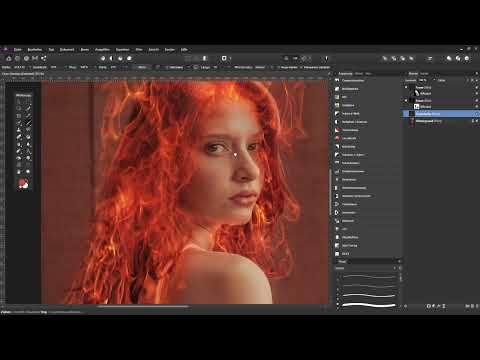
Ein Porträt in Flammen zu setzen klingt nach aufwendiger Arbeit, lässt sich aber mit wenigen Ebenen und einer sauberen Maskierung umsetzen. Du startest mit dem Foto einer rothaarigen Frau und ergänzt es um Feuer-Overlays und Funken, bis die Haare wirken, als würden sie brennen. Schritt für Schritt zeige ich dir, wie du Feuerbilder richtig platzierst, verzerrst und maskierst, wie du mit Mischmodi arbeitest und wie du das Ergebnis mit Farbe, Vignette und Rauschen abrundest.
Das Video wird erst beim Abspielen von YouTube geladen – dabei werden Daten (u. a. deine IP-Adresse) an YouTube bzw. Google übertragen. Mehr dazu in der Datenschutzerklärung
Die Anleitung folgt dem Ablauf des Videotutorials. Ein Zeitsprung im Video bedeutet, dass ich an manchen Stellen Arbeitsschritte zusammenfasse. Nimm dir beim Nachbauen ruhig mehr Zeit als im Video, denn gerade beim Maskieren entscheidet die Sorgfalt über die Wirkung.
Wichtigste Erkenntnisse
- Feuer-Overlays wirken am besten im Mischmodus „Negativ multiplizieren“, weil dunkle Bereiche verschwinden und nur die hellen Flammen übrig bleiben.
- Schwarze Hintergründe der Feuerbilder solltest du vorher mit einer Tonwertkorrektur abdunkeln.
- Mit weißen Ebenenmasken entfernst du Flammen gezielt dort, wo sie stören, zum Beispiel im Gesicht. Mit Schwarz malst du aus, mit Weiß holst du zurück.
- Eine Ebene mit der Farbe der Flammen, im Modus „Farbe“ und mit geringer Deckkraft aufgetragen, sorgt für einen weichen Übergang auf der Haut.
- Eine zusammengefasste Ebene lässt dich Teile des Feuers in die Augen übertragen, was den Blick lebendiger macht.
- Farbbalance, Vignette und Rauschen runden das Bild ab und verbinden alle Elemente zu einem stimmigen Gesamtbild.
Schritt-für-Schritt-Anleitung
Schritt 1: Ausgangsbild öffnen und Feuer-Overlay einfügen
Öffne zuerst dein Porträt. Das Originalbild liegt als Hintergrundebene vor, und genau das ist deine Ausgangsbasis. Eine rothaarige Person eignet sich besonders gut, weil die warme Haarfarbe später nahtlos in die Flammen übergeht.
Danach ziehst du ein Feuerbild direkt aus dem Windows-Explorer in Affinity Photo. Die Datei landet als neue Ebene über dem Porträt.


Schritt 2: Hintergrund des Feuers abdunkeln
Das Feuerbild sollte einen möglichst schwarzen Hintergrund haben, damit es später sauber mit dem Porträt verschmilzt. Ist der Hintergrund noch grau, kannst du ihn über eine Tonwertkorrektur abdunkeln. Ziehe dazu den Schwarzpunkt nach rechts, bis der Hintergrund tief schwarz wirkt, ohne dass die Flammen an Helligkeit verlieren. Notfalls kannst du einzelne Stellen auch mit einem schwarzen Pinsel nachbessern.
Schritt 3: Feuer grob positionieren und verzerren
Bevor du das Feuer drehst oder verzerrst, musst du die Ebene rastern. Affinity Photo weist dich beim Wechsel zum Gitterverzerrungswerkzeug darauf hin. Bestätige das einfach. Mit den Ankerpunkten am Rand kannst du das Bild danach frei verformen, etwa so, dass die Flammen dem Haarverlauf folgen.
Wechsle anschließend zum Verschieben-Werkzeug, um das Bild zu drehen, zu verkleinern oder zu vergrößern. Der Transformationsrahmen am Rand hilft dir dabei. Achte darauf, dass die Flammen vom Haaransatz aus nach oben steigen.

Schritt 4: Den richtigen Mischmodus festlegen
Jetzt kommt der entscheidende Trick. Stelle den Ebenenmischmodus von „Normal“ auf „Negativ multiplizieren“ um. Dadurch werden die hellen Bereiche des Feuers auf die Ebenen darunter übertragen, während die dunklen Bereiche unsichtbar werden. Das Feuer wirkt sofort wie echte Flammen, die leuchtend auf dem Haar liegen.
Nun kannst du die Ebene in Ruhe platzieren. Orientiere dich an den Haaren im Originalbild und passe Größe und Position an, bis die Flammen natürlich aus den Haarsträhnen zu wachsen scheinen.

Schritt 5: Feinjustierung mit der Gitterverzerrung
Wähle erneut das Gitterverzerrungswerkzeug. Grobe Verzerrungen gelingen über die Ankerpunkte, feinere über die Anfasser. Im Video passe ich unten die Breite an und ziehe die Flammen an einzelnen Stellen schmaler. Lass dir bei dieser Arbeit ausreichend Zeit, denn die Form bestimmt, ob das Feuer glaubwürdig wirkt.

Schritt 6: Flammen mit einer Ebenenmaske modellieren
Nicht jede Flamme soll sichtbar sein. Mit einer Ebenenmaske kannst du Teile des Feuers gezielt ausblenden. Klicke dazu bei aktiver Feuerebene auf das Symbol für eine Maske. Affinity Photo zeigt die neue Maske eventuell schwarz an, obwohl sie weiß sein müsste. Das ist laut Trainer ein Fehler der Software, den du ignorieren kannst.
Wähle das Pinselwerkzeug und male mit Schwarz über die Bereiche, die verschwinden sollen. Die Deckkraft des Pinsels kannst du dabei reduzieren, damit die Übergänge weich bleiben. Wenn du zu viel entfernt hast, wechselst du zu Weiß und malst die Flamme wieder zurück. Mit gedrückter Umschalttaste gelingen gerade Linien. Achte bei den Rändern darauf, dass keine Flamme plötzlich abbricht, denn das wirkt unnatürlich.

Schritt 7: Zweites Feuer spiegeln und einpassen
Für eine ausgewogene Wirkung brauchst du eine zweite Flammenebene auf der anderen Seite des Kopfes. Dupliziere die Feuerebene oder ziehe das Feuerbild erneut in Affinity Photo. Spiegle die Kopie über „Anordnen“ und wähle „Horizontal spiegeln“. Setze auch diese Ebene in den Modus „Negativ multiplizieren“ und verzerre sie mit dem Gitterverzerrungswerkzeug, bis die rechte Seite der Haare ebenfalls brennt.
Die zweite Ebene maskierst du wie die erste. Im Video blendet die rechte Flamme das Gesicht aus, sodass die Gesichtszüge klar erkennbar bleiben. Die Deckkraft kannst du auf 90 Prozent setzen, damit sich das Feuer natürlicher einfügt.


Schritt 8: Feuerfarbe auf die Haut übertragen
Bisher leuchtet das Feuer noch nicht auf der Haut. Dafür legst du eine neue leere Ebene an und nennst sie beispielsweise „Feuerfarbe“. Halte die Alt-Taste gedrückt, während du mit dem Pinsel auf eine orangefarbene Stelle im Feuer klickst. So nimmst du die Farbe aus dem Bild auf. Die Pinselhärte stellst du auf 0 Prozent, damit der Auftrag weich bleibt.
Stelle den Mischmodus der Ebene auf „Farbe“ und male vorsichtig über den Rand der Flammen, etwa an Stirn, Kinn, Lippen und Nase. Bei der Schulter solltest du die Farbe weglassen, da sie im Vordergrund liegt. Falls die Färbung zu kräftig wirkt, reduzierst du einfach die Deckkraft der Ebene, beispielsweise auf 80 Prozent.
Schritt 9: Funken einbauen und maskieren
Für Glut und Funkenflug ziehst du ein Funken-Overlay in das Dokument. Setze auch diese Ebene auf „Negativ multiplizieren“ und platziere sie so, dass die Funken oberhalb des Kopfes fliegen. Das Feuer unten und im Gesichtsbereich stört hier, deshalb erstellst du eine weiße Maske und malst mit Schwarz den unteren Bereich vollständig aus. Anschließend reduzierst du die Deckkraft des Pinsels und entfernst einzelne Funken, die das Gesicht stören. Achte darauf, dass die verbleibenden Funken harmonisch verteilt sind.


Schritt 10: Glühende Augen mit einer zusammengefassten Ebene erzeugen
Damit das Feuer in den Augen gespiegelt wird, brauchst du eine Kopie aller bisherigen Änderungen. Wähle die oberste Ebene aus und drücke Steuerung, Umschalt und Alt sowie E. Affinity Photo erstellt daraufhin eine zusammengefasste Ebene, die alle sichtbaren Änderungen vereint. Diese Ebene kannst du später jederzeit wieder löschen.
Mit dem Auswahlrahmen-Rechteck markierst du einen hellen Feuerbereich und hebst ihn mit Steuerung und J auf eine neue Ebene. Hebe die Auswahl mit Steuerung und D wieder auf, wechsle zum Verschieben-Werkzeug und platziere den Ausschnitt im Auge. Spiegle ihn über „Anordnen“ horizontal, setze den Modus auf „Negativ multiplizieren“ und ergänze eine Tonwertkorrektur als Schnittmaske. Stelle deren Mischmodus auf „Luminanz“, damit die Farben nicht verfälscht werden. Mit einer Maske entfernst du danach alles, was in der Pupille nicht erscheinen soll, und machst die Ränder weicher.


Schritt 11: Farbbalance und Vignette anpassen
Nun geht es um die Gesamtwirkung. Eine Einstellungsebene „Farbbalance“ hilft dir dabei. Im Video richtest du die Schatten auf Richtung Rot aus, sodass die dunklen Bereiche etwas wärmer werden und zum Feuer passen. Magenta und Grün bleiben bei 0 Prozent, Gelb kannst du leicht hinzufügen. Für die Lichter, etwa an der Stirn, ziehst du den Regler Richtung Cyan und Blau, damit ein kühler Akzent entsteht. Das Ergebnis solltest du jeweils im Vorher-Nachher-Vergleich prüfen.
Für die Vignette legst du eine Live-Filterebene „Vignette“ an. Ziehe sie an die oberste Stelle der Ebenenpalette, damit sie nicht an die Farbbalance gebunden ist. Die Belichtung stellst du auf etwa -4, die Härte auf rund 50 bis 56 Prozent. Skaliere die Vignette auf etwa 140 Prozent, damit nur die Ränder abgedunkelt werden, und wähle die Form, die elliptisch statt rund wirkt. Der Blick wandert so automatisch Richtung Gesicht.


Schritt 12: Rauschen hinzufügen und das Bild vereinheitlichen
Das Originalfoto hat ein leichtes Rauschen, das Feuerbild teilweise nicht. Damit beide Teile zusammenpassen, erstellst du eine Live-Filterebene „Rauschen hinzufügen“ und ziehst sie nach oben, damit sie nicht als Schnittmaske wirkt. Eine Intensität von etwa 35 Prozent sieht im Video stimmig aus. Reduziere die Deckkraft der Ebene auf rund 80 Prozent, damit sich das Rauschen mit dem Hintergrund verrechnet. Ob du das Rauschen stärker oder schwächer einstellst, ist Geschmackssache.
Beim Zoomen auf 100 Prozent zeigt sich, dass das Rauschen trotz starker Wirkung im Überblick sehr fein ist. Lass dich davon nicht verunsichern.


Zusammenfassung – Girl on Fire: Brennende Haare mit Affinity Photo gestalten
Du hast gesehen, wie aus einem einfachen Porträt ein Bild mit brennenden Haaren entsteht. Feuerbilder im Modus „Negativ multiplizieren“ liefern die Flammen, Verzerrungen und Masken sorgen für die natürliche Form, und eine eigene Feuerfarbenebene bringt Glut auf die Haut. Funken, Augenspiegelungen, Farbbalance, Vignette und Rauschen runden das Ergebnis ab. Mit etwas Geduld und vielen Vorher-Nachher-Vergleichen entsteht so ein Bild, das wirkt, als hätte die Frau gerade einen Funken gefangen.
FAQ
Brauche ich für dieses Tutorial teure Feuerbilder?Nein, du brauchst lediglich ein Feuer-Overlay mit möglichst schwarzem Hintergrund. Mit einer Tonwertkorrektur lässt sich der Hintergrund bei Bedarf nachträglich abdunkeln.
Warum wird meine Ebenenmaske schwarz angezeigt?Das ist laut Trainer ein Fehler in Affinity Photo. Die Maske ist trotzdem weiß, und du kannst normal mit dem Pinsel arbeiten.
Was tue ich, wenn das Feuer auf der Haut zu stark leuchtet?Reduziere einfach die Deckkraft der Feuerfarbenebene, zum Beispiel auf 80 Prozent, oder male mit einer geringeren Pinseldeckkraft nur am Rand.
Wie kann ich Änderungen an Masken rückgängig machen?Wechsle innerhalb der Maske zu Weiß und male die Bereiche wieder ins Bild. Die Maske bleibt dabei jederzeit korrigierbar.

