

Standardpinsel aus Affinity Photo erfüllen selten jeden Anspruch. Mal sitzt der Strich zu hart, mal wirkt die Deckkraft zu gleichmäßig, mal fehlt die gewünschte Struktur. Genau hier setzt die Pinselverwaltung an, denn jeder Pinsel lässt sich bis ins Detail anpassen. Du bestimmst Größe, Härte, Abstand und Fluss, legst fest, wie sich die Pinselspitze verhält, und kannst sogar Texturen einbinden.
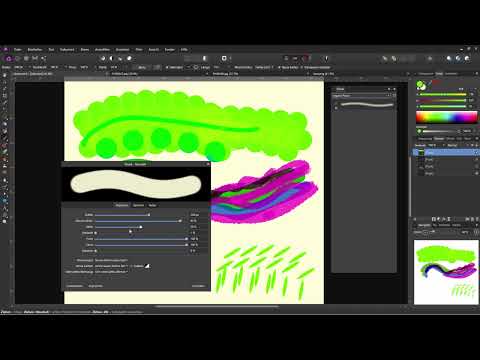
Das Video wird erst beim Abspielen von YouTube geladen – dabei werden Daten (u. a. deine IP-Adresse) an YouTube bzw. Google übertragen. Mehr dazu in der Datenschutzerklärung
In dieser Anleitung führe ich dich Schritt für Schritt durch die erweiterten Pinseleinstellungen. Du lernst, wie du einen Pinsel sicher duplizierst, ihn in einer eigenen Kategorie ablegst und anschließend Stück für Stück verfeinerst. Die Originalpinsel bleiben dabei unberührt, sodass du jederzeit zur Ausgangsbasis zurückkehren kannst.
Wichtigste Erkenntnisse
- Ein Pinsel sollte immer zuerst dupliziert werden, bevor du ihn veränderst. So bleibt das Original erhalten.
- Eigene Pinsel lassen sich in einer selbst benannten Kategorie organisieren, was die Arbeit deutlich übersichtlicher macht.
- Größe, Härte, Abstand, Fluss und Formregler bestimmen gemeinsam, wie ein Strich aussieht.
- Dynamik-Einstellungen wirken nur dann vollständig, wenn ein drucksensitiver Stift oder ein Grafiktablet zum Einsatz kommt.
- Texturen erweitern jeden Pinsel um eine strukturelle Ebene. Große, hoch aufgelöste Muster liefern dabei die saubersten Ergebnisse.
Schritt-für-Schritt-Anleitung
Schritt 1: Pinsel auswählen und ausprobieren
Wähle zunächst einen Pinsel aus, den du anpassen möchtest, zum Beispiel einen einfachen runden Pinsel. Zeichne damit eine Testlinie in einer kräftigen Farbe, etwa Grün. So siehst du sofort, ob das Standardverhalten deinen Vorstellungen entspricht oder ob Änderungen nötig sind.

Schritt 2: Den Pinsel-Dialog öffnen
Klicke in der Pinselpalette auf die Schaltfläche „Mehr“. Es öffnet sich ein Dialogfeld, in dem du alle Einstellungen deines Pinsels findest. Alternativ kannst du mit einem Rechtsklick auf den Pinsel das Kontextmenü öffnen und „Pinsel bearbeiten“ wählen. Beide Wege führen zum gleichen Funktionsfeld.

Schritt 3: Den Pinsel duplizieren
Bevor du etwas veränderst, solltest du den Pinsel duplizieren. Das Duplizieren findest du im Dialogfeld, nicht im Kontextmenü. Dadurch legst du eine Kopie an, die du gefahrlos bearbeiten kannst, während das Original in der Standardpalette erhalten bleibt.

Schritt 4: Die Kopie umbenennen
Die neue Kopie erscheint am Ende der Liste und trägt den Namen „Brush Copy“. Gib ihr einen aussagekräftigen Namen, damit du sie später schnell wiederfindest. Das lohnt sich besonders, wenn du mehrere Varianten anlegst.
Schritt 5: Eine eigene Kategorie anlegen
Über das Menü der Pinselpalette kannst du eine neue Kategorie erstellen. Affinity Photo vergibt dafür zunächst den Standardnamen „Pinsel“. Benenne sie über das Dialogmenü um, denn das Kontextmenü ist für Kategorien an dieser Stelle nicht der richtige Weg. Zum Beispiel eignet sich der Name „Eigene Pinsel“.

Schritt 6: Die Kopie in die Kategorie verschieben
Kehre zur Standardpalette zurück und suche deine kopierte Pinselspitze. Klicke sie mit der rechten Maustaste an und wähle die Option zum Verschieben in eine Kategorie. Wähle deine neue Kategorie „Eigene Pinsel“ aus. Anschließend findest du den Pinsel dort wieder. Erst jetzt solltest du mit den Anpassungen beginnen.

Schritt 7: Die Pinselspitzengröße festlegen
Die Größe bestimmt, wie breit dein Strich ist. Im Dialogfeld kannst du den Wert in Pixeln eingeben, beispielsweise 200 Pixel. Danach ist die Pinselspitze entsprechend groß. Teste die Änderung anschließend mit einem kurzen Strich auf der Leinwand.
Schritt 8: Härte, Abstand und Deckkraft abstimmen
Die Härte steuert, wie weich die Kanten deines Pinselstrichs verlaufen. Bei 100 Prozent bleiben die Ränder scharf, bei niedrigeren Werten werden sie weicher. Der Abstand bestimmt, wie weit die einzelnen Stempel, aus denen sich der Strich zusammensetzt, auseinanderliegen. Bei hohen Abständen erkennst du deutlich einzelne Punkte, bei null Prozent entsteht eine durchgezogene Linie. Mit einem größeren Abstand lässt sich außerdem ein weicher Bokeh-ähnlicher Effekt erzeugen.
Die Akkumulation sorgt dafür, dass sich überlagernde Striche dunkler oder heller werden, je nachdem, wie oft sie übereinanderliegen. Damit kannst du Verläufe und Schattierungen gezielt steuern.
Schritt 9: Den Fluss verstehen und einzelne Punkte setzen
Der Fluss gibt an, wie viel Farbe innerhalb eines Pinselstrichs aufgetragen wird. Ein mittlerer Wert ist für viele Situationen sinnvoll. Wenn du den Fluss auf 100 Prozent setzt und zugleich den Abstand erhöhst, entstehen einzelne Punkte, die sich hervorragend zum Nachzeichnen eignen. Beobachte dabei, wie Abstand und Fluss zusammenwirken: Ein kleinerer Fluss mit größerem Abstand ergibt lockere, transparente Muster.
Schritt 10: Formregler und Rotation nutzen
Mit dem Formregler kannst du die Pinselspitze von einem Kreis zu einer ovalen Form verändern. Bei einer runden Pinselspitze bleibt die Rotation ohne Wirkung, weil der Kreis immer gleich aussieht. Bei Bildpinseln, etwa Wolken- oder Strukturpinseln, kannst du dagegen eine Rotation festlegen und so bestimmen, wie die Form beim Zeichnen gedreht wird. Setze die Werte danach wieder auf Null zurück, wenn du den Standard benötigst.

Schritt 11: Mischmodus und nasse Kanten einstellen
Im Bereich unten im Dialog findest du den Mischmodus. Er bestimmt, wie der Pinsel mit den darunterliegenden Pixeln verschmilzt. Für den Einstieg reicht meist der Modus „Normal“. Die Option „Nasse Kanten“ simuliert das Verhalten von Aquarellfarbe, bei dem sich Farbränder ineinander verlaufen. Du kannst sie aktivieren, deaktivieren oder über „Custom“ ein eigenes Profil festlegen. Diese Funktion ist vor allem für Malereiten interessant, etwa für Aquarelleffekte.

Schritt 12: Die Dynamik-Einstellungen verstehen
Der Dynamik-Filter steuert, wie sich der Pinsel verändert, wenn du mit einem Stift arbeitest. Mit einem Grafiktablet können Druck, Neigung oder Winkel des Stifts die Pinselgröße, die Deckkraft oder den Fluss beeinflussen. Mit der Maus funktioniert das nicht, weil die linke Maustaste immer denselben Druck liefert. Die Dynamik-Werte überschreiben dann die Grundeinstellungen nur dort, wo ein Eingabegerät sie tatsächlich auswerten kann.

Schritt 13: Größen- und Versatzabweichung einrichten
Mit der Größenabweichung legst du fest, wie stark die Pinselspitze zufällig oder durch Druck schwankt. Der Versatz verschiebt die Pinselspitze seitlich und erzeugt so einen lebendigeren Strich. Teste beide Einstellungen mit einem Stift, denn erst dort zeigt sich, wie stark der Effekt ausfällt. Mit der Maus bleibt die Größenabweichung wirkungslos, wenn sie nicht auf Zufall gesetzt ist.
Schritt 14: Farbabweichung und Zufallsverhalten nutzen
Über die Farbabweichung kannst du Farbton, Sättigung und Helligkeit leicht variieren lassen. Damit entsteht ein natürlicher Wechsel innerhalb eines Strichs. Wenn du die Option „Zufall“ aktivierst, kannst du auch mit der Maus lebendige Ergebnisse erzielen, ohne dass der Strich ausschließlich vom Eingabegerät abhängt. Der Zufall bleibt jedoch unberechenbar, deshalb solltest du mehrere Versuche einplanen.

Schritt 15: Eine Textur auf den Pinsel legen
Unter den Pinseleinstellungen findest du die Option „Textur festlegen“. Damit ergänzt du die Farbe deines Pinsels um eine Struktur, etwa Stein, Papier oder Wolkenmuster. Die Textur verändert nicht nur das Aussehen, sondern auch die Verteilung der Farbe auf der Leinwand.

Schritt 16: Texturen beschaffen und laden
Passende Texturen bekommst du beispielsweise über das PSD-Tutorial-Angebot oder über das Kreativ-Flatrate-Angebot auf tutkit.com. Dort findest du große Texturpakete mit mehreren tausend Motiven. Wähle eine Textur aus, lade sie herunter und binde sie anschließend in den Pinsel ein. Achte darauf, dass das Muster genügend Auflösung besitzt.

Schritt 17: Skalierung und konstante Textur anpassen
Mit dem Skalierungsregler legst du fest, wie groß das Muster auf der Pinselspitze erscheint. Ist das Muster zu klein, wird es beim Vergrößern unscharf oder unsauber dargestellt. Daher empfiehlt es sich, große Muster zu verwenden. Zusätzlich kannst du die Option „Konstant“ aktivieren, damit die Textur nicht mit jedem Stempel neu beginnt, sondern gleichmäßig über den gesamten Strich verläuft.
Schritt 18: Die Textur invertieren
Wenn du die Textur invertierst, werden helle und dunkle Bereiche vertauscht. Das Ergebnis wirkt deutlich anders, obwohl du mit demselben Pinsel zeichnest. Probiere beide Varianten aus, um die für dein Bild passende Wirkung zu finden.

Schritt 19: Texturen wechseln, entfernen oder zurücksetzen
Du kannst jederzeit eine andere Textur wählen, die aktuelle entfernen oder alle Einstellungen auf den ursprünglichen Zustand zurücksetzen. Teste verschiedene Kombinationen, bis du eine Variante gefunden hast, die zu deinem Projekt passt. Anschließend kannst du deinen eigenen Pinsel in der Kategorie „Eigene Pinsel“ verwenden und bei Bedarf weitere Varianten ableiten.

Zusammenfassung – Affinity Photo Pinsel anpassen: Pinselspitze, Dynamik und Texturen meistern
Du hast gelernt, wie du einen Pinsel in Affinity Photo gezielt anpasst, ohne das Original zu verlieren. Du duplizierst den Pinsel, legst eine eigene Kategorie an und stellst anschließend Größe, Härte, Abstand, Fluss, Form, Mischmodus und Dynamik ein. Mit Texturen erweiterst du die Gestaltungsmöglichkeiten zusätzlich. Experimentiere mit den Werten, denn jede kleine Änderung wirkt sich auf den Strich aus.
FAQ
Muss ich einen Pinsel immer duplizieren, bevor ich ihn bearbeite?Ja, das wird dringend empfohlen. So bleibt der Originalpinsel unverändert, und du kannst jederzeit darauf zurückgreifen.
Warum wirkt die Dynamik bei mir ohne Effekt?Die Dynamik-Einstellungen wirken vor allem mit einem drucksensitiven Stift oder Grafiktablet. Mit der Maus bleibt der Druck immer gleich, daher greifen die Werte nur eingeschränkt.
Welche Textur-Größe sollte ich wählen?Verwende möglichst große und hoch aufgelöste Muster, damit sie bei der Skalierung nicht unscharf werden.
Was bewirkt der Fluss genau?Der Fluss bestimmt, wie viel Farbe innerhalb eines Pinselstrichs aufgetragen wird. Bei niedrigen Werten entstehen transparentere Striche.
Kann ich die Änderungen an einem Pinsel rückgängig machen?Ja, du kannst die Werte jederzeit anpassen oder den Pinsel auf die Standardeinstellungen zurücksetzen.

