

Wenn du bereits mit der Tonwertkorrektur gearbeitet hast, kennst du das Grundprinzip schon: Du steuerst den Kontrast eines Bildes über Helligkeitswerte. Die Gradationskurven gehen einen Schritt weiter. Statt nur Schwarz- und Weißpunkt festzulegen, setzt du beliebig viele Ankerpunkte auf einer Kurve und bestimmst so genau, welche Tonwerte wie stark verändert werden. Außerdem lassen sich mit dieser Anpassungsebene Farben einzelner Tonbereiche gezielt verschieben. In dieser Anleitung führe ich dich Schritt für Schritt durch alle wichtigen Funktionen, und zwar mit demselben Bild, das auch im Tutorial zur Tonwertkorrektur zum Einsatz kam.
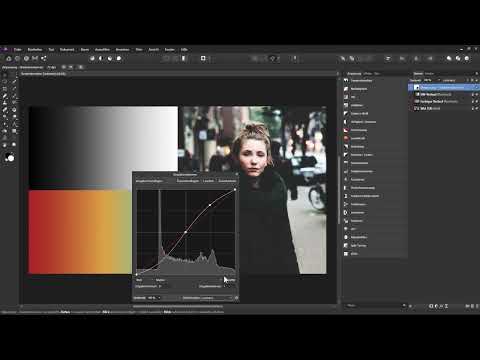
Das Video wird erst beim Abspielen von YouTube geladen – dabei werden Daten (u. a. deine IP-Adresse) an YouTube bzw. Google übertragen. Mehr dazu in der Datenschutzerklärung
Wichtigste Erkenntnisse
- Gradationskurven steuern die Helligkeit über frei platzierbare Ankerpunkte und sind damit präziser als die Tonwertkorrektur.
- Ein Ankerpunkt auf der Diagonalen hellt beim Ziehen nach oben auf und dunkelt beim Ziehen nach unten ab.
- Eine S-Kurve steigert den Kontrast, wenn du den Ankerpunkt in den Mitteltönen festsetzt, bevor du die Kurve formst.
- Mit dem Mischmodus „Luminanz“ wirkt sich die Anpassung nur auf die Helligkeit aus, die Farbsättigung bleibt unberührt.
- Über die Pipette setzt du Ankerpunkte direkt im Bild, indem du an der gewünschten Stelle klickst und ziehst.
- Im RGB-Modus kannst du einzelne Farbkanäle bearbeiten. Die Gegenfarben Rot–Cyan, Grün–Magenta und Blau–Gelb helfen dir dabei, die Wirkung vorherzusagen.
Schritt-für-Schritt-Anleitung
Die Gradationskurven als Anpassungsebene anlegen
Der Einstieg verläuft wie bei jeder anderen Anpassungsebene. Klicke unten in der Ebenenpalette auf die Schaltfläche für Anpassungsebenen und wähle anschließend „Gradationskurven“ aus. Da in meinem Beispiel keine Ebene ausgewählt war, landet die neue Anpassungsebene ganz oben in der Ebenenpalette. Achte darauf, ob sie an der richtigen Stelle sitzt, denn sie wirkt sich auf alle darunterliegenden Ebenen aus.

Nach dem Anlegen öffnet sich das Dialogfeld der Gradationskurven. Auch hier siehst du im Hintergrund das aktuelle Histogramm, also die Verteilung der Tonwerte im Bild. Das hilft dir, schon vor der ersten Korrektur einzuschätzen, ob dem Bild eher Lichter, Schatten oder Mitteltöne fehlen.
Den Aufbau der Kurve verstehen
Die Diagonale zwischen den beiden Endpunkten ist deine Ausgangslage. Der linke untere Ankerpunkt bestimmt den Schwarzpunkt, der rechte obere den Weißpunkt. Im Unterschied zur Tonwertkorrektur sind sie diagonal versetzt, und genau darauf baut das gesamte Werkzeug auf. Jeder Punkt auf dieser Linie entspricht einem Tonwert: Links liegen die Schatten, in der Mitte die Mitteltöne und rechts die Lichter.
Schwarz- und Weißpunkt setzen
Bevor du mit weiteren Ankerpunkten arbeitest, lohnt sich ein Blick auf die Endpunkte. Ziehst du den unteren linken Ankerpunkt nach rechts, werden alle Tonwerte links davon zu reinem Schwarz. Die Kurve zeigt das durch eine waagerechte Linie am unteren Rand. Ziehst du dagegen den oberen rechten Ankerpunkt nach links, werden die hellen Tonwerte zu reinem Weiß. Auf diese Weise steigerst du den Kontrast, indem du die Tonwerte an den Enden der Skala gewissermaßen weiter nach außen ziehst.


Ankerpunkte für die Mitteltöne setzen
Um die Mitteltöne gezielt zu bearbeiten, klickst du einfach auf die Diagonale an der gewünschten Stelle. Dort entsteht ein neuer Ankerpunkt. Ziehst du ihn nach oben, werden die Mitteltöne aufgehellt. Ziehst du ihn nach unten, werden sie abgedunkelt. Die Richtung merkst du dir leicht: Nach oben wird es heller, nach unten dunkler.
Den Verlauf der Kurve nutzen
Anders als bei der Tonwertkorrektur wirkt ein Ankerpunkt nicht nur auf genau einen Tonwert. Die Änderung verteilt sich über die benachbarten Tonwerte entsprechend dem Verlauf der Kurve. Dadurch wirken Korrekturen natürlicher, weil keine harten Übergänge entstehen. Du kannst den Kontrast auf diese Weise sehr fein abstimmen, indem du die Kurve Stück für Stück formst.

Eine S-Kurve für mehr Kontrast erstellen
Eine S-Kurve gehört zu den häufigsten Techniken, um den Kontrast eines Bildes zu steigern. Dafür setzt du zuerst einen Ankerpunkt in die Mitte und schiebst ihn bei Bedarf wieder an seine Ausgangsposition zurück. Anschließend setzt du jeweils einen weiteren Punkt in den unteren und oberen Bereich der Kurve. Ziehst du den oberen Punkt nach oben, werden die helleren Töne aufgehellt. Ziehst du den unteren Punkt nach unten, werden die dunkleren Töne abgedunkelt. Da du den Mittelpunkt vorher festgesetzt hast, bleiben die Mitteltöne dabei weitgehend unverändert.

Farben mit dem Mischmodus Luminanz schützen
Eine Kontraststeigerung verstärkt oft auch die Farbsättigung, was nicht immer erwünscht ist. Um nur die Helligkeit zu verändern, wechselst du den Mischmodus der Anpassungsebene auf „Luminanz“. Danach wirkt sich deine Kurve ausschließlich auf den Helligkeitskontrast aus, und die Farben im Bild bleiben erhalten. Diesen Mischmodus kennst du bereits aus dem Tutorial zur Tonwertkorrektur.

Ankerpunkte wieder entfernen
Falls dir eine Korrektur nicht gefällt, kannst du Ankerpunkte jederzeit entfernen. Klicke dazu mit der rechten Maustaste auf den betreffenden Punkt und wähle die Option zum Löschen aus. Du musst also nicht die gesamte Ebene verwerfen, sondern kannst gezielt zurückrudern.
Mit der Pipette direkt im Bild arbeiten
Wenn dir das Setzen von Ankerpunkten auf der Diagonalen zu abstrakt ist, nutzt du die Pipette. Aktiviere die Schaltfläche im Dialogfeld, dann verwandelt sich dein Mauszeiger in ein Fadenkreuz. Klickst du jetzt in einen Bereich des Bildes und ziehst die Maus nach unten, wird genau der Tonwert unter dem Cursor abgedunkelt. Ziehst du nach oben, wird er aufgehellt. Auf diese Weise kannst du mehrere Bereiche nacheinander bearbeiten, ohne einen einzigen Punkt manuell auf der Linie zu platzieren. Das ist besonders intuitiv, wenn du wie ein Fotograf am Bild selbst arbeiten möchtest.

Die Farbkanäle auswählen
Die Gradationskurven eignen sich auch hervorragend, um den Farblook eines Bildes zu verändern. Unten im Dialogfeld findest du ein Menü, über das du die einzelnen Kanäle auswählst. Bei einem RGB-Farbformat stehen dir der Rotkanal, der Grünkanal und der Blaukanal getrennt voneinander zur Verfügung. Wählst du beispielsweise den Rotkanal aus, erscheint die Diagonale in Rot, und deine Änderungen wirken nur auf diesen Farbanteil.

Rot hinzufügen und entziehen
Setzt du im Rotkanal einen Mittelpunkt und ziehst ihn nach oben, wird dem Bild Rot hinzugefügt, und zwar vor allem in den Mitteltönen, etwas weniger in den Lichtern und Schatten. Ziehst du den Punkt dagegen nach unten, entziehst du dem Bild Rot. Doch welche Farbe ergibt sich dann? Die Antwort liefert das Farbmodell: Im Rotkanal entsteht bei Rotentzug die Gegenfarbe Cyan.

Das Farbformat im Dokument prüfen
Bevor du dir Gegenfarben einprägst, solltest du wissen, mit welchem Farbmodell du arbeitest. Den Wert findest du über „Dokument“ und „Farbformat“. Dort ist bei diesem Beispiel RGB aktiv. Daneben gibt es das Format CMYK, das vor allem für Druckdokumente verwendet wird. Die Buchstaben stehen für Cyan, Magenta, Yellow und Schwarz (Key).
Gegenfarben im Farbkreis verstehen
Die Zuordnung ist einfach zu merken, wenn du die beiden Modelle nebeneinanderlegst. Cyan ist das Gegenteil von Rot, Magenta das Gegenteil von Grün und Gelb das Gegenteil von Blau. Wenn du also in einem Kanal Farbe entziehst, fügst du stattdessen die entsprechende Gegenfarbe hinzu. Diese Logik bildet die Grundlage für alle Farbkorrekturen mit den Gradationskurven.
Grün, Magenta und Blau gezielt einsetzen
Wechselst du zum Grünkanal, kannst du durch Ziehen nach oben Grün hinzufügen. Ziehst du nach unten, entsteht Magenta. Dasselbe gilt für Blau und Gelb: Blau fügst du hinzu, indem du die Kurve im Blaukanal nach oben ziehst, Gelb entsteht beim Absenken. Auf diese Weise kannst du ein Bild ganz gezielt einfärben.


Die Schatten eines Bildes einfärben
Ein praktisches Beispiel zeigt, wie du das Ganze einsetzt: Du möchtest nur die dunklen Bereiche des Bildes rötlich färben. Dazu setzt du zunächst im Rotkanal Ankerpunkte in den Mitteltönen und in den hellen Bereichen, damit diese unberührt bleiben. Anschließend ziehst du nur den Punkt im Schattenbereich nach oben. Die dunklen Partien werden rot, während die Mitteltöne und Lichter weitgehend unverändert bleiben.
Mit den Kanälen experimentieren
Die Kombination aus Ankerpunkten, Kanälen und Pipette bietet dir viele Möglichkeiten. Du kannst die Schatten, Mitteltöne oder Lichter einzeln einfärben oder Bereiche dazwischen bearbeiten. Zudem lassen sich die Kanäle miteinander mischen. Probiere verschiedene Kombinationen aus, bis der Farblook deinen Vorstellungen entspricht.
Zusammenfassung – Gradationskurven in Affinity Photo meistern: Kontrast und Farbe gezielt anpassen
Die Gradationskurven sind ein vielseitiges Werkzeug, mit dem du den Kontrast und den Farblook eines Bildes präzise steuerst. Du beginnst mit dem Schwarz- und Weißpunkt, setzt anschließend Ankerpunkte in den Mitteltönen und formst die Kurve nach deinen Wünschen. Für eine klassische Kontraststeigerung eignet sich die S-Kurve, und mit dem Mischmodus Luminanz schützt du die Farben vor ungewollten Veränderungen. Über die Pipette arbeitest du direkt am Bild, und mit den RGB-Kanälen bearbeitest du Farben gezielt. Wenn du dir die Gegenfarben Rot–Cyan, Grün–Magenta und Blau–Gelb einprägst, fällt dir die Farbkorrektur deutlich leichter.
FAQ
Wodurch unterscheiden sich die Gradationskurven von der Tonwertkorrektur?Die Tonwertkorrektur arbeitet mit Schwarz-, Mittel- und Weißpunkt, während du bei den Gradationskurven beliebig viele Ankerpunkte setzt und so den Kontrast genauer steuerst.
Warum ändert sich bei meiner Kontraststeigerung manchmal auch die Farbe?Eine Kontraststeigerung verstärkt oft die Sättigung. Wechsle den Mischmodus der Anpassungsebene auf „Luminanz“, damit nur die Helligkeit verändert wird.
Wie entferne ich einen Ankerpunkt wieder?Klicke mit der rechten Maustaste auf den Ankerpunkt und wähle die Option zum Löschen aus.
Was bewirkt die Pipette in den Gradationskurven?Die Pipette setzt Ankerpunkte direkt im Bild. Ziehst du die Maus nach unten, wird der Tonwert unter dem Cursor abgedunkelt, ziehst du sie nach oben, wird er aufgehellt.
Wie kann ich die Farbe in einzelnen Tonbereichen verändern?Wähle im Menü unten im Dialogfeld einen Farbkanal aus, zum Beispiel Rot, setze Ankerpunkte in den unerwünschten Bereichen und verschiebe nur den Punkt im gewünschten Tonbereich.
Welche Farbe entsteht, wenn ich einem Kanal Farbe entziehe?Dem Bild wird die Gegenfarbe hinzugefügt. Rotentzug ergibt Cyan, Grünentzug ergibt Magenta und Blauentzug ergibt Gelb.

