

Ein Foto in Schwarz-Weiß zu verwandeln, sieht auf den ersten Blick nach einem Klick aus. Wer aber mehr Kontrolle über Helligkeit und Kontrast möchte, sollte mehr Zeit investieren. In dieser Anleitung zeige ich dir, wie du mit der Schwarz-Weiß-Anpassungsebene in Affinity Photo eine individuelle Umwandlung erstellst. Anschließend erzeugst du mit einer Ebenenmaske einen Color-Key-Effekt, bei dem nur ein einzelnes Motiv farbig bleibt. Das Beispiel ist eine Sonnenblume vor einem Porträt.
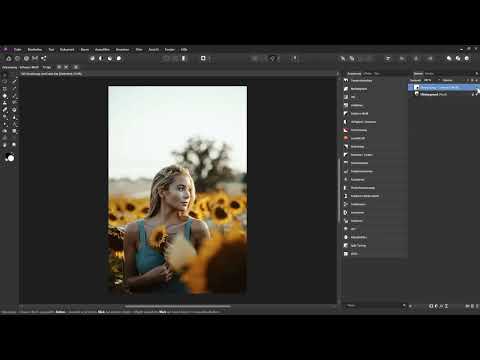
Das Video wird erst beim Abspielen von YouTube geladen – dabei werden Daten (u. a. deine IP-Adresse) an YouTube bzw. Google übertragen. Mehr dazu in der Datenschutzerklärung
Wichtigste Erkenntnisse
- Die Schwarz-Weiß-Anpassungsebene bietet dir mehr Kontrolle als das reine Entsättigen über die HSL-Ebene.
- Jeder Farbregler beeinflusst bestimmte Bereiche im Bild. Der Rotregler wirkt zum Beispiel stark auf die Haut.
- Der Grünregler hat in diesem Beispiel kaum Auswirkungen und kann meist auf dem Standardwert bleiben.
- Mit einer Ebenenmaske und dem Auswahlpinsel lässt sich ein einzelnes Motiv wieder in Farbe zeigen.
- Kleine Korrekturen an den Rändern mit einem weichen Malpinsel sorgen für ein sauberes Ergebnis.
Schritt-für-Schritt-Anleitung
Schritt 1: Die Ausgangslage verstehen
Dein Foto liegt in der Ebenenpalette als Hintergrundebene vor. Bevor du beginnst, lohnt sich ein Blick auf den Weg, den du vermeiden solltest. Viele Anwender entziehen einem Bild einfach alle Farben. Das Ergebnis wirkt meist flau und kontrastarm, und du hast keinerlei Einfluss darauf, welche Bereiche dunkel oder hell erscheinen. Um das zu prüfen, lege eine HSL-Anpassungsebene an und schiebe den Sättigungsregler vollständig nach links.

Du siehst sofort, dass die Sonnenblume im Bild fast die gleiche Helligkeit wie die Haut des Modells hat. Das Motiv verschwindet also im Gesamtbild. Lösche die HSL-Ebene wieder, bevor du weitermachst.

Schritt 2: Die Schwarz-Weiß-Anpassungsebene anlegen
Erstelle nun eine Anpassungsebene vom Typ Schwarz-Weiß. Dein Bild wird sofort in Graustufen dargestellt, und das Dialogfeld zeigt dir die Regler für die einzelnen Farbbereiche. Du siehst die Farben Rot, Gelb, Grün, Cyan, Blau und Magenta. Jeder Regler bestimmt, wie stark die jeweilige Farbe in der Graustufenversion aufgehellt oder abgedunkelt wird.

Bei jedem Bild, das du umwandelst, empfehle ich dir, zuerst jeden Regler einmal kurz hin- und herzuschieben. So erkennst du direkt im Bild, welche Bereiche sich damit beeinflussen lassen.
Schritt 3: Den Rotregler für die Haut einsetzen
Beginne mit dem Rotregler. Er wirkt sich in diesem Beispiel stark auf die Hauttöne des Modells aus. Ziehe den Regler nach links, um die Haut dunkler darzustellen, und nach rechts, um sie heller zu machen. Achte dabei auf das Gesamtbild und nicht nur auf das Gesicht. Die Sonnenblumen reagieren ebenfalls.

Ich habe den Rotregler ungefähr bei 60 Prozent belassen, weil die Hintergrundblüten sonst zu hell werden. Hier geht es um Abwägung. Es gibt keine einzig richtige Einstellung.

Schritt 4: Den Gelbregler für die Blüten nutzen
Der Gelbregler beeinflusst vor allem die Blütenblätter der Sonnenblume. Wenn du ihn nach rechts ziehst, werden die Blütenblätter sehr hell und können ins reine Weiß kippen. Das solltest du vermeiden, weil dann Zeichnung verloren geht. Ich habe den Regler deshalb nur leicht nach rechts bewegt, bis die Blütenblätter gut erkennbar blieben.

Die Anpassung mit der Schwarz-Weiß-Ebene ist hier deutlich präziser als mit der HSL-Ebene. Du erkennst den Unterschied zwischen Blüte und Hautfarbe nun klar.
Schritt 5: Den Grünregler gezielt ignorieren
Der Grünregler hat in diesem Motiv kaum sichtbare Auswirkungen. Er verändert nur einige Randbereiche und den Hintergrund. Übertreibst du, entstehen unschöne Konturen. Lass ihn deshalb auf dem Standardwert von 100 Prozent stehen. Es ist völlig in Ordnung, nicht jeden Regler zu benutzen.

Schritt 6: Das Oberteil mit dem Cyanregler steuern
Der Cyanregler wirkt sich vor allem auf das Oberteil der Frau aus. Mit ihm entscheidest du, ob das Kleidungsstück dunkel oder hell erscheinen soll. Im Beispiel habe ich den Regler zunächst nach rechts gezogen, damit das Oberteil wie ein helles Kleidungsstück wirkt. Danach kannst du den Blauregler nutzen, um die Helligkeit feiner abzustimmen. Der Magentaregler spielt in diesem Motiv keine Rolle, weil Magenta im Bild nicht vorkommt.
Überlege dir bei diesem Schritt, welche Wirkung du erzielen möchtest. Ein dunkles Oberteil wirkt ruhig und zurückhaltend, ein helles eher freundlich.
Schritt 7: Farbbereiche direkt im Bild anpassen
Die Pipette in der Schwarz-Weiß-Ebene ist eine praktische Hilfe. Klicke auf die Pipette, dann auf einen gewünschten Bereich im Bild und ziehe die Maus nach links oder rechts. Affinity Photo erkennt automatisch, welcher Regler dafür verantwortlich ist, und bewegt ihn entsprechend. Ich arbeite persönlich lieber manuell mit den einzelnen Reglern, aber die Pipette ist eine gute Möglichkeit, schnell einen Überblick zu bekommen.
Schritt 8: Die Blüte abdunkeln und die Werte feinjustieren
Nun geht es um die Feinarbeit. Die Blüte kommt besser zur Geltung, wenn der Cyanbereich leicht abgedunkelt wird. Ziehe dafür den Cyanregler nach links und kontrolliere das Ergebnis. Falls zusätzlich der Blauregler nach links gezogen wird, wird der Hintergrund dunkler und das Motiv ruhiger.

Wenn dir das Ergebnis insgesamt gefällt, prüfe jeden Regler noch einmal. Im Beispiel war der Gelbregler am Ende bei etwa 103 Prozent. Mit diesem Wert war mehr Zeichnung in den Blütenblättern sichtbar, und reines Weiß wurde vermieden. Du musst deine Werte nicht auf 100 Prozent zurücksetzen, wenn das Bild dadurch besser wird. Vertrau deinem Auge.
Schritt 9: Das Ergebnis mit der HSL-Ebene vergleichen
Zum Abschluss lohnt sich ein Vergleich. Blende die Schwarz-Weiß-Ebene kurz aus und zeige das Bild mit einer schnellen Entsättigung über die HSL-Ebene. Danach blende die Schwarz-Weiß-Ebene wieder ein. Der Unterschied ist deutlich, und die individuelle Umsetzung wirkt wesentlich gefälliger. Lösche anschließend die HSL-Ebene, weil du sie nicht mehr benötigst.

Schritt 10: Den Color-Key-Effekt mit einer Maske erzeugen
Jetzt kommt der eigentliche Color-Key-Effekt. Eine Anpassungsebene bringt immer eine Maske mit sich. Eine weiße Maske bedeutet, dass die Ebene das gesamte Bild beeinflusst. Wenn du mit Schwarz auf der Maske malst, wird die Wirkung an dieser Stelle aufgehoben, und die Originalfarben kommen zurück.
Damit die Blüte farbig bleibt, muss sie auf der Maske schwarz werden. Am einfachsten gelingt das über eine Auswahl. Blende deshalb die Schwarz-Weiß-Ebene kurz aus, wechsle zur Hintergrundebene und aktiviere den Auswahlpinsel. Du erreichst ihn auch mit dem Tastenkürzel W.

Schritt 11: Die Blüte mit dem Auswahlpinsel markieren
Stelle die Breite des Auswahlpinsels passend ein. Im Beispiel waren es 16,3 Pixel. Male anschließend über die Blüte. Der Pinsel erkennt automatisch die Konturen und Kontrastgrenzen des Bereichs. Verkleinere die Pinselspitze für Details und arbeite dich Schritt für Schritt vor.
Wird ein Bereich mitgenommen, den du nicht möchtest, halte die Alt-Taste gedrückt und male darüber. So entfernst du die Stelle wieder aus der Auswahl. Mit der Leertaste kannst du im Bild navigieren, ohne das Werkzeug zu wechseln. Kontrolliere die Ränder immer wieder, bis die Auswahl sauber um die Blüte liegt.

Schritt 12: Die Auswahl auf die Maske übertragen
Klicke die Maske der Schwarz-Weiß-Ebene an und blende die Ebene wieder ein. Die Auswahl bleibt aktiv. Wähle anschließend im Menü Arbeiten, dann Füllung. Lege die Farbe auf Schwarz fest und bestätige mit Anwenden. Die Blüte erscheint nun in Originalfarben. Hebe die Auswahl danach mit Steuerung und D auf.


Schritt 13: Die Übergänge mit dem Malpinsel verfeinern
Zoome nun in das Bild und prüfe die Ränder. Dort findest du oft noch Stellen, die nicht ganz stimmen. Wähle den Malpinsel, stelle die Farbe auf Schwarz und reduziere die Härte, damit die Übergänge weicher werden. Die Deckkraft kannst du bei 100 Prozent lassen. Verkleinere den Pinsel für feine Stellen und male gezielt über die Ränder.

Auf diese Weise kannst du auch kleinere Farbreste, etwa orange Bereiche am Rand, zurück ins Bild holen. Manuelle Arbeit gibt dir mehr Kontrolle als die Auswahl allein.
Schritt 14: Umliegende Farben behutsam zurückholen
Im letzten Schritt kannst du die Blüte noch besser in das Bild einfügen. Wähle wieder die Maske, reduziere die Deckkraft des Malpinsels und setze die Härte auf null. Vergrößere den Pinsel etwas und male mit Schwarz über den direkten Bereich um die Blüte. So holst du ein paar umliegende Farben wieder ins Bild, etwa einige Grüntöne am Finger. Die Blüte wirkt danach harmonischer eingebettet.

Vergleiche das Ergebnis zum Schluss mit dem Ausgangsbild. Der Unterschied zeigt, wie viel Kontrolle du mit den richtigen Werkzeugen gewinnst.

Zusammenfassung – Schwarz-Weiß-Umwandlung mit Color-Key-Effekt in Affinity Photo
Du hast gelernt, dass eine Schwarz-Weiß-Umwandlung weit mehr als ein Knopfdruck sein kann. Die Schwarz-Weiß-Anpassungsebene gibt dir mit ihren Farbreglern die Kontrolle darüber, welche Bereiche hell oder dunkel erscheinen. Mit dem Rotregler steuerst du die Haut, mit dem Gelbregler die Blüten und mit dem Cyanregler das Oberteil. Der Grünregler bleibt in diesem Beispiel meist unberührt. Anschließend hast du mit einer Ebenenmaske, dem Auswahlpinsel und dem Malpinsel einen Color-Key-Effekt erzeugt, bei dem die Sonnenblume als einziges farbiges Element hervorsticht. Übe die Schritte an eigenen Fotos, dann wirst du schnell ein Gefühl dafür bekommen, welche Regler du für welche Bildwirkung brauchst.
FAQ
Warum ist die Schwarz-Weiß-Anpassungsebene besser als eine einfache Entsättigung?Die Schwarz-Weiß-Anpassungsebene lässt dich jede Farbe einzeln gewichten. Dadurch kannst du gezielt bestimmen, wie hell oder dunkel einzelne Bereiche wirken, während eine einfache Entsättigung alle Farben gleichmäßig entfernt und oft flaue Ergebnisse liefert.
Was passiert, wenn ich einen Farbregler nach rechts oder links ziehe?Ein Regler nach rechts hellt die Bereiche auf, die von dieser Farbe dominiert werden. Ein Regler nach links dunkelt sie ab. Welche Bereiche betroffen sind, siehst du direkt im Bild.
Wozu dient die Pipette in der Schwarz-Weiß-Ebene?Mit der Pipette klickst du auf einen Bereich im Bild und ziehst die Maus nach links oder rechts. Affinity Photo bewegt dann automatisch den passenden Farbregler, sodass du die Helligkeit dieses Bereichs schnell anpassen kannst.
Warum sollte ich einen Regler nicht auf den Maximalwert ziehen?Extreme Werte können dazu führen, dass Bereiche zu einem reinen Weiß oder Schwarz werden und dabei Zeichnung verlieren. Auch unschöne Konturen können entstehen, wenn du bei einzelnen Reglern übertreibst.
Wie funktioniert der Color-Key-Effekt?Du legst eine Schwarz-Weiß-Ebene über das Bild und malst auf deren Maske die Stellen schwarz, die farbig bleiben sollen. Dadurch wird die Wirkung der Ebene an diesen Stellen aufgehoben, und die Originalfarben treten wieder hervor.
Wie erstelle ich eine genaue Auswahl für das Motiv?Nutze den Auswahlpinsel mit der Taste W. Halte die Alt-Taste gedrückt, um Bereiche wieder aus der Auswahl zu entfernen, und die Leertaste, um im Bild zu navigieren. Eine passende Pinselgröße erleichtert dir die Arbeit an feinen Kanten.
Warum sollte ich die Ränder mit einem weichen Pinsel nacharbeiten?Ein harter Pinselrand erzeugt oft sichtbare Kanten zwischen farbigem und schwarz-weißem Bereich. Mit reduzierter Härte entstehen sanftere Übergänge, und das Motiv fügt sich besser ins Gesamtbild ein.

