

Ein Bild nur stellenweise sichtbar machen, Übergänge sanft verlaufen lassen oder ein Motiv freistellen, ohne Pixel zu verlieren: Dafür setzt du Ebenen-Masken ein. Sie gehören zu den wichtigsten Werkzeugen in Affinity Photo, weil sie zerstörungsfrei arbeiten. Dein Originalbild bleibt unangetastet, und jede Änderung lässt sich später zurücknehmen oder anpassen. In dieser Anleitung lernst du die verschiedenen Maskenarten kennen und erfährst, wie du sie erstellst, bearbeitest und miteinander kombinierst.
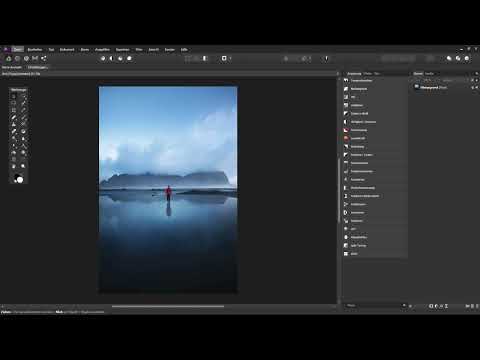
Das Video wird erst beim Abspielen von YouTube geladen – dabei werden Daten (u. a. deine IP-Adresse) an YouTube bzw. Google übertragen. Mehr dazu in der Datenschutzerklärung
Wichtigste Erkenntnisse
- Schwarz blendet aus, Weiß blendet ein, Grautöne erzeugen Transparenzen.
- Masken erstellst du über das Maskensymbol unten in der Ebenenpalette. Mit gedrückter Alt-Taste entsteht eine schwarze Maske.
- Pixelmasken malst du mit Pinsel oder Verlauf, Pfadmasken entstehen aus Formen und bleiben nachträglich anpassbar.
- Eine Maske wirkt als Maskierungsebene auf alle Ebenen darunter. Ihre Position in der Ebenenpalette bestimmt, was sie beeinflusst.
- Auswahlen lassen sich in Masken umwandeln und Masken wieder in Auswahlen zurückverwandeln.
- Mehrere Masken auf einer Ebene können unabhängig voneinander bearbeitet werden.
Schritt-für-Schritt-Anleitung
Schritt 1: Die erste Maske anlegen
Lade dein Bild in Affinity Photo. Die Hintergrundebene ist oft gesperrt, das stört beim Maskieren aber nicht. Markiere die Ebene in der Ebenenpalette und klicke unten auf das Maskensymbol. Es entsteht eine weiße Maske, die alles sichtbar lässt. Am Bild ändert sich deshalb zunächst nichts. Hältst du stattdessen beim Klick die Alt-Taste gedrückt, erstellst du eine schwarze Maske, die die komplette Ebene ausblendet. Das Schachbrettmuster zeigt dir dann, dass nichts mehr sichtbar ist.

Schritt 2: Masken prüfen und gezielt auswählen
Um den Inhalt einer Maske zu kontrollieren, hältst du die Alt-Taste gedrückt und klickst auf das Vorschaubild der Maske. Du siehst dann nur die Maske, zum Beispiel vollständig schwarz oder weiß. Ein Klick auf die Ebene bringt das Bild zurück. Achte beim Auswählen der Maske darauf, exakt auf das Vorschaubild zu klicken. Klickst du auf den Namen oder den Bereich dazwischen, arbeitest du an der Ebene statt an der Maske.

Schritt 3: Mit dem Malpinsel Bereiche einblenden
Bei einer schwarzen Maske ist das Bild vollständig transparent. Um Teile wieder sichtbar zu machen, wählst du das Malpinselwerkzeug und stellst die Farbe auf Weiß. Stelle sicher, dass die Maske ausgewählt ist, und male über die gewünschten Stellen. Die Vorschau zeigt sofort, wo das Bild erscheint. Mit gedrückter Alt-Taste kontrollierst du jederzeit, dass die Bereiche tatsächlich weiß in der Maske sind.

Schritt 4: Sanfte Übergänge mit einem Verlauf erzeugen
Für weiche Übergänge eignet sich das Verlaufswerkzeug. Wähle die Maske aus, aktiviere den Verlauf und ziehe ihn von unten nach oben. Stelle unten Schwarz und oben Weiß ein. Das Bild wird dann am unteren Rand ausgeblendet und am oberen Rand eingeblendet. Dazwischen entstehen Teiltransparenzen, die einen weichen Übergang bilden. Mit Alt-Klick auf die Maske siehst du den Verlauf in Graustufen.

Schritt 5: Masken invertieren und löschen
Mit Strg+I kehrst du die Wirkung einer markierten Maske um. Alles, was vorher schwarz war, wird weiß, und umgekehrt. Möchtest du eine Maske entfernen, ziehst du sie auf das Papierkorbsymbol unten in der Ebenenpalette oder markierst sie und drückst die Entf-Taste. Danach ist das komplette Bild wieder sichtbar.

Schritt 6: Härte des Malpinsels steuern
Mit dem Malpinsel bestimmst du über die Härte, wie scharf der Rand der Maske ist. Bei einer Härte von 100 Prozent erhältst du eine harte Kontur. Reduzierst du die Härte auf 0 Prozent, wird der Übergang weich. Teste das am besten auf einer Testmaske und kontrolliere das Ergebnis über die Alt-Taste und einen Klick auf das Vorschaubild.
Schritt 7: Die Maske als Maskierungsebene verstehen
Eine Maske in Affinity Photo ist eine Maskierungsebene, die wie eine Unterebene zur Ebene darüber oder darunter wirkt. Ziehst du die Maske in der Ebenenpalette ganz nach oben, verändert sich am Bild zunächst nichts. Sie beeinflusst jetzt aber alle Ebenen darunter. Wenn du eine Füllungsebene in Orange anlegst und sie über die Maske ziehst, wird sie nach dieser Logik ebenfalls maskiert. Die Position der Maske entscheidet also darüber, welche Ebenen sie beeinflusst.
Schritt 8: Mit Masken Löcher in Ebenen stanzen
Liegt die Maske ganz oben, stanzt sie gewissermaßen Löcher in alle darunterliegenden Ebenen. Du siehst dann durch die Füllungsebene und die Hintergrundebene hindurch den transparenten Bereich. Verschiebst du die Maske dagegen zwischen Füllungsebene und Hintergrund, wirkt sie nur auf die Füllungsebene. Auf diese Weise bestimmst du genau, welche Ebenen beeinflusst werden. Durch Verschieben der Maske in der Ebenenpalette kannst du das jederzeit ändern.

Schritt 9: Auswahlmasken erstellen
Masken müssen nicht zwingend mit dem Pinsel gemalt werden. Wähle das Lasso- oder Freihand-Auswahlwerkzeug und ziehe eine Auswahl um einen Bereich. Bei aktiver Ebene und aktiver Auswahl klickst du unten auf das Maskensymbol. Die Maske zeigt dann nur den ausgewählten Bereich. Die Auswahl bleibt anschließend aktiv. Hebst du sie mit Strg+D auf, bleibt die Maske bestehen.
Schritt 10: Aus einer Maske wieder eine Auswahl machen
Manchmal benötigst du den Inhalt einer Maske als Auswahl, etwa um sie weiterzuverarbeiten. Halte dafür die Strg-Taste gedrückt und klicke auf das Vorschaubild der Maske. Affinity Photo erzeugt sofort eine Auswahl entlang der hellen Bereiche der Maske. Mit Strg+D hebst du diese Auswahl wieder auf.
Schritt 11: Mehrere Masken auf einer Ebene kombinieren
Auf einer Ebene können mehrere Masken liegen, die sich gegenseitig beeinflussen, aber einzeln anpassbar bleiben. Wähle die Füllungsebene aus, erstelle eine weitere Maske und male mit einem weichen, größeren Pinsel in Schwarz über einen Bereich. Die erste Maske bleibt davon unberührt. Blendest du die zweite Maske aus, ist die erste wieder vollständig intakt. Dieses Prinzip ist besonders praktisch für Aufgaben wie die Beauty-Retusche, bei der du mehrere Eingriffe unabhängig voneinander steuern möchtest.
Schritt 12: Eine Pfadmaske mit einer Formebene erzeugen
Neben Pixelmasken gibt es Pfadmasken, die sich besonders für technische Objekte mit geraden Linien oder klaren Kurven eignen. Wähle zum Beispiel das Ellipsenwerkzeug und ziehe eine Form auf. Halte beim Aufziehen die Umschalttaste gedrückt, um einen perfekten Kreis zu erhalten. Die Form ist eine Formebene, und ihre Farbe spielt für die Maske keine Rolle. Um daraus eine Maske zu machen, ziehst du die Formebene auf den senkrechten Balken zwischen Vorschaubild und Namen. Diesen Balken zu treffen, erfordert etwas Übung. Lässt du los, ist die Pfadmaske erstellt.
Schritt 13: Pfadmasken nachträglich anpassen
Ein großer Vorteil von Pfadmasken ist, dass du sie jederzeit korrigieren kannst. Wähle mit dem Verschiebenwerkzeug die Maske an und verschiebe den Kreis an die gewünschte Stelle. Du kannst die Form außerdem vergrößern, verkleinern oder drehen. Mit Alt-Klick auf das Vorschaubild siehst du die Maske in ihrer Form. Dabei gilt: Entscheidend sind nur Lage und Größe der Form, nicht ihre Farbe.
Schritt 14: Ebeneneffekte auf Masken anwenden
Auch Masken lassen sich mit Ebeneneffekten bearbeiten. Ein Beispiel ist die Gaußsche Unschärfe, die du über das FX-Symbol in den Ebeneneffekten auf die Pfadmaske anwendest. Der Rand der Maske wird dadurch weicher. Die Effekte selbst gehen in einer eigenen Anleitung ausführlicher auf. Wenn du den Effekt nicht mehr brauchst, deaktivierst du ihn einfach über das FX-Symbol wieder.

Schritt 15: Pfad- und Pixelmasken kombinieren
Du kannst eine Pfadmaske mit einer Pixelmaske verbinden. Wähle dafür das Pinselwerkzeug, stelle die Farbe auf Schwarz und die Härte auf 0 Prozent. Male dann über einen Bereich, den du zusätzlich ausblenden möchtest. Da beide Masken getrennt bleiben, kannst du jede einzeln ein- und ausblenden. So lassen sich komplexe Freistellungen Schritt für Schritt aufbauen.
Schritt 16: Den Mischmodus Radieren nutzen
Eine Maske ist nicht die einzige Möglichkeit, Bereiche transparent zu machen. Mit dem Ebenenmischmodus Radieren stanzt eine Ebene alle darunterliegenden Ebenen aus. Erstelle dazu einen Text oder eine Pixelebene über anderen Ebenen und wähle in den Ebenenmischmodi den Eintrag Radieren. Bei einer Pixelebene mit 0 Prozent Härte entsteht so ein weicher Übergang. Der Mischmodus eignet sich besonders für schnelle Durchbrüche und Lichteffekte.
Zusammenfassung – Ebenen-Masken in Affinity Photo meistern: Bereiche gezielt ausblenden
Ebenen-Masken sind in Affinity Photo ein vielseitiges Werkzeug, mit dem du Bereiche einer Ebene ein- oder ausblenden kannst. Schwarz blendet aus, Weiß blendet ein und Grautöne erzeugen Transparenzen. Du arbeitest mit Pixelmasken, die du malst oder mit Verläufen füllst, oder mit Pfadmasken, die du aus Formen erzeugst und jederzeit anpasst. Auswahlen lassen sich in Masken umwandeln und umgekehrt. Da Masken als Maskierungsebenen auf die Ebenen darunter wirken, bestimmst du über die Position in der Ebenenpalette, welche Ebenen beeinflusst werden. Mit mehreren Masken kombinierst du verschiedene Eingriffe, ohne das Originalbild zu verändern.
FAQ
Wie erstelle ich eine schwarze Maske statt einer weißen?Halte beim Klick auf das Maskensymbol unten in der Ebenenpalette die Alt-Taste gedrückt, dann entsteht eine schwarze Maske, die die Ebene komplett ausblendet.
Wie sehe ich den Inhalt einer Maske?Halte die Alt-Taste gedrückt und klicke auf das Vorschaubild der Maske. Ein Klick auf die Ebene bringt das Bild zurück.
Wie kehre ich die Wirkung einer Maske um?Wähle die Maske aus und drücke Strg+I. Schwarze Bereiche werden weiß und weiße Bereiche schwarz.
Was ist der Unterschied zwischen Pixelmaske und Pfadmaske?Eine Pixelmaske entsteht durch Malen oder Verläufe mit Graustufen, eine Pfadmaske basiert auf Formen oder Pfaden, die sich nachträglich verschieben, skalieren und drehen lassen.
Wie wandle ich eine Maske wieder in eine Auswahl um?Halte die Strg-Taste gedrückt und klicke auf das Vorschaubild der Maske. Mit Strg+D hebst du die Auswahl wieder auf.
Warum wirkt meine Maske auf einmal auf andere Ebenen?Eine Maske wirkt als Maskierungsebene auf alle Ebenen darunter. Verschiebe sie in der Ebenenpalette, um den Wirkungsbereich zu ändern.

