

Ein Foto wirkt oft flach, obwohl Motiv und Komposition stimmen. Mit Schneeflocken, Staubpartikeln und Lichtstrahlen als Überlagerungen kannst du dem Bild Tiefe und eine kühle, winterliche Stimmung geben, ohne das Original zu zerstören. Diese Anleitung zeigt dir Schritt für Schritt, wie du die Texturen platzierst, mit Mischmodi verrechnest und mit Farbanpassungen sowie Rauschen abrundest.
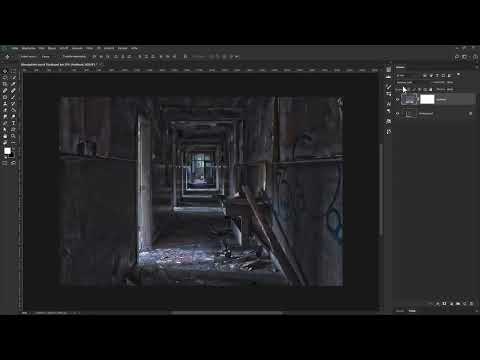
Das Video wird erst beim Abspielen von YouTube geladen – dabei werden Daten (u. a. deine IP-Adresse) an YouTube bzw. Google übertragen. Mehr dazu in der Datenschutzerklärung
Wichtigste Erkenntnisse
Wichtigste Erkenntnisse
- Texturen wie Schneeflocken oder Staub werden mit dem Mischmodus „Negativ multiplizieren“ eingerechnet. Dadurch verschwinden die dunklen Bereiche, und nur die hellen Partikel bleiben sichtbar.
- Platzierte Bilder als Smart-Objekt einzufügen, erlaubt dir späteres Skalieren und Drehen ohne Qualitätsverlust.
- Mit Schnittmasken begrenzt du Farbflächen und Korrekturen auf eine einzelne Gruppe oder Ebene, sodass das Hintergrundbild unberührt bleibt.
- Eine Farbfläche im Mischmodus „Strahlendes Licht“ mit reduzierter Deckkraft verändert die Farbstimmung sanft und lässt sich jederzeit anpassen.
- Ein feines Rauschen, auf einer Ebene im Modus „Weiches Licht“ erzeugt, verbindet alle Elemente und wirkt stimmungsvoller.
Schritt-für-Schritt-Anleitung
Schritt 1: Eine Ordnerstruktur für die Schneeflocken anlegen
Öffne dein Foto in Photoshop und prüfe, ob die Ebenenpalette sichtbar ist. Falls nicht, findest du sie unter „Fenster“ und „Ebenen“. Dein Ausgangsbild liegt auf der Hintergrundebene. Da du später mehrere Schneeflockenebenen verwenden wirst, lohnt es sich, diese von Anfang an in einer Gruppe zu sammeln. Klicke dazu unten in der Ebenenpalette auf das Ordnersymbol. Die neue Gruppe erhält automatisch einen Namen wie „Gruppe 1“. Doppelklicke darauf und benenne sie zum Beispiel in „Schneeflocken“ um. Achte darauf, dass die Gruppe aktiv markiert ist, bevor du weitere Bilder hinzufügst.

Schritt 2: Schneeflocken-Bilder platzieren
Ziehe nun einfach ein Schneeflocken-Bild aus deinem Bilderordner in das Photoshop-Fenster und lasse die Maustaste los. Das Bild erscheint sofort mit einem Transformationsrahmen. Du kannst es direkt mittig platzieren oder etwas verschieben. Wichtig ist, dass die Textur zu deinem Motiv passt. Wenn sie zu groß oder zu klein wirkt, skaliere sie: Halte die Umschalt- und die Alt-Taste gedrückt und ziehe an einem Eckanker. Dadurch wird das Bild von der Mitte aus gleichmäßig vergrößert oder verkleinert. Bestätige anschließend mit der Eingabetaste.

Schritt 3: Die Schneeflocken-Ebene in die Gruppe verschieben
Nach dem Platzieren liegt die neue Ebene oft ganz oben, also außerhalb deiner Gruppe. Klicke sie an und ziehe sie in die Gruppenebene. Optisch ändert sich zunächst wenig, weil das Schneeflockenbild das Hintergrundbild noch vollständig überdeckt. Damit sich nur die hellen Flocken auf das Motiv auswirken, musst du den Ebenenmodus anpassen. Wähle die Schneeflockenebene aus, öffne oben das Menü für die Ebenenmischmodi und wähle „Negativ multiplizieren“. Dieser aufhellende Modus lässt die dunklen Bereiche der Textur verschwinden, und nur die weißen Flocken bleiben übrig.

Schritt 4: Als Smart-Objekt arbeiten und die Deckkraft steuern
Beim Einfügen wurde die Schneeflockenebene als Smart-Objekt umgewandelt. Das erkennst du am kleinen Symbol auf der Ebenenvorschau. Der Vorteil: Wenn du die Ebene mit Strg und T skalierst, drehst oder verschiebst, geht keine Bildqualität verloren. Achte beim Verschieben darauf, dass am Rand keine unschönen Kanten sichtbar werden. Wenn das passiert, nimm die Änderung mit Strg und Z zurück. Ist dir die Wirkung zu stark, senke die Deckkraft. Klicke dazu oben rechts auf „Deckkraft“ und ziehe die Maus nach links, bis die Textur angenehm dezent wirkt. Im Beispiel blieb die Deckkraft bei 100 Prozent, damit die einzelnen Flocken klar erkennbar sind.

Schritt 5: Weitere Schneeflockenebenen hinzufügen und die Wirkung prüfen
Für mehr Dichte lohnt es sich, mehrere Schneeflockenebenen zu verwenden. Platziere jeweils eine weitere Textur, bestätige sie und setze den Modus erneut auf „Negativ multiplizieren“. Im Beispiel wurden insgesamt drei Ebenen kombiniert, wodurch das Bild deutlich mehr Schnee erhält. Um die Veränderung zu kontrollieren, klicke auf das Augensymbol der Gruppe. So blendest du alle Schneeflocken gleichzeitig ein und aus und vergleichst das Ergebnis mit dem Original. Du wirst sehen, wie stark die Atmosphäre bereits jetzt zunimmt.

Schritt 6: Eine Lichtquelle mit einem Lichtstrahl ergänzen
Im nächsten Schritt machst du die Sonne kühler und heller. Dafür nutzt du ein Lichtstrahl-Bild, das du wie zuvor in das Dokument ziehst. Da der Strahl zunächst an einer ungünstigen Stelle liegt, ziehe die Ebene ganz nach oben, bis eine blaue Linie erscheint, und benenne sie beispielsweise in „Strahlen“ um. Setze den Modus ebenfalls auf „Negativ multiplizieren“, damit die dunklen Bereiche transparent werden. Anschließend verschiebst du den Strahl so, dass er genau von der Sonne ausgeht. Dafür kannst du den Transformationsrahmen mit Strg und T aufrufen, den Mittelpunkt auf das Zentrum der Lichtquelle setzen und mit gedrückter Umschalt- und Alt-Taste skalieren.

Schritt 7: Harte Kanten mit einer Ebenenmaske entfernen
Bei größeren Lichtbildern entstehen oft sichtbare Kanten am Rand. Diese entfernst du mit einer Ebenenmaske. Wähle die Strahlenebene aus, klicke unten auf das Symbol für Ebenenmasken und aktiviere das Pinselwerkzeug. Stelle die Vordergrundfarbe auf Schwarz, denn Schwarz blendet auf einer Maske aus. Wähle einen weichen Pinsel mit einer Härte von 0 Prozent. Mit gedrückter Alt-Taste und rechter Maustaste kannst du die Pinselgröße verändern. Male anschließend über die störende Kante, bis sie verschwindet. Reduziere die Pinseldeckkraft, wenn du sanftere Übergänge brauchst. Zum Vergleich kannst du die Maske kurz ausblenden.

Schritt 8: Den Verschiebe-Hinweis beachten
Wenn du später einzelne Schneeflocken verschieben möchtest, kann es passieren, dass sich stattdessen ein ganz anderes Element bewegt. Das liegt an der Option „Automatisch auswählen“ im Verschiebewerkzeug. Deaktiviere sie in der Optionsleiste oben, damit du selbst bestimmst, welche Ebene bewegt wird. Wähle die gewünschte Ebene dann in der Ebenenpalette aus und ziehe sie im Bild. Diese Einstellung ist besonders hilfreich, wenn du mit vielen Ebenen arbeitest und eine oberste Ebene andere überdeckt. Aktiviere die Option nach der Arbeit wieder, wenn du sie für schnelles Verschieben nutzen möchtest.

Schritt 9: Das Motiv mit einer Farbfläche in einen kühleren Farblook bringen
Das zweite Beispielbild zeigt ein verlassenes Gebäude. Hier möchtest du die Atmosphäre düsterer gestalten. Klicke dafür unten auf das Symbol für Einstellungsebenen und wähle „Farbfläche“. Im Farbwähler kannst du einen Graublau-Ton definieren, im Beispiel mit den Werten Rot 79, Grün 85 und Blau 114. Bestätige mit „OK“ und benenne die Ebene per Doppelklick beispielsweise in „Farblook“. Damit sich die Farbe auf das Bild auswirkt, wähle als Mischmodus „Strahlendes Licht“. Die Deckkraft reduzierst du anschließend auf etwa 70 Prozent, damit der Effekt nicht zu dunkel wird.

Schritt 10: Staubpartikel als Gruppe einbauen
Für die Staubwirkung ziehst du zwei Staubbilder gleichzeitig in Photoshop. Nach der Bestätigung liegen beide Ebenen im Dokument. Wähle beide aus, halte dazu die Umschalt-Taste gedrückt und drücke Strg und G, um sie in einer Gruppe zu bündeln. Benenne die Gruppe in „Staub“ um. Setze dann den Mischmodus für die gesamte Gruppe auf „Negativ multiplizieren“, sodass nicht jede Ebene einzeln bearbeitet werden muss. Um die Partikel dezenter wirken zu lassen, kannst du die Deckkraft der oberen Ebene auf etwa 66 Prozent und die darunterliegende Ebene auf 80 Prozent setzen.

Schritt 11: Die Staubebenen mit dem Ebenenstil feiner abstimmen
Zum Feinschliff öffnest du den Ebenenstil, indem du doppelt auf eine freie Fläche der Staubebene klickst. Dort findest du den Regler für die dunklen Bereiche. Ziehst du ihn nach rechts, werden die milchigen Partikel durchsichtiger. Das führt allerdings schnell zu harten Kanten. Deshalb teilst du den Regler, indem du die Alt-Taste gedrückt hältst und auf den Anfasser klickst. Ziehe die Hälfte dann etwas nach links, sodass ein weicher Übergang entsteht. Bestätige mit „OK“ und wiederhole den Vorgang bei der zweiten Staubebene, bis die Partikel natürlich wirken.

Schritt 12: Die Staubfarbe mit einer Schnittmaske anpassen
Die Staubpartikel passen eventuell noch nicht zur Farbstimmung des Bildes. Klicke die Staubgruppe an und erstelle darüber eine neue Farbfläche. Im Beispiel wurde ein Blauton mit den Werten Rot 34, Grün 82 und Blau 154 gewählt. Benenne die Ebene in „Staubfarbe“ um und setze den Modus auf „Farbig abwedeln“, der im Beispiel am besten funktionierte. Damit diese Farbe nur auf die Staubgruppe wirkt, halte die Alt-Taste gedrückt und klicke zwischen Farbfläche und Gruppe. Das kleine Pfeilsymbol zeigt dir, dass eine Schnittmaske erstellt wurde. Eine Deckkraft von etwa 90 Prozent wirkt meist harmonisch.

Schritt 13: Ein Bokeh-Bild weich einbinden und entsättigen
Für zusätzliche Lichtstimmung kannst du ein Bokeh- oder Lichtleck-Bild einfügen. Platziere es in Photoshop, bestätige und stelle den Modus auf „Weiches Licht“ um. Wenn dir die Farben zu knallig erscheinen, entsättigst du die Ebene mit einer Einstellungsebene für Farbton und Sättigung. Ziehe den Sättigungsregler ganz nach links. Damit die Korrektur nur auf das Bokeh-Bild wirkt, erstellst du erneut eine Schnittmaske, indem du die Alt-Taste gedrückt hältst und zwischen die beiden Ebenen klickst. So bleibt der Rest des Bildes unverändert.

Schritt 14: Ein Rauschen als Abschluss hinzufügen
Als letzten Schritt erzeugst du eine Rauschebene. Halte die Alt-Taste gedrückt und klicke unten auf das Symbol für eine neue Ebene. Im Dialog vergibst du den Namen „Rauschen“ und stellst den Modus auf „Weiches Licht“. Aktiviere die Option, mit neutralem Grau zu füllen, und bestätige mit „OK“. Wandle die Ebene anschließend über das Kontextmenü in ein Smart-Objekt um. Danach wählst du „Filter“, „Rauschfilter“ und „Rauschen hinzufügen“. Im Beispiel wurde der Wert auf 23 Prozent, mit gaußscher Normalverteilung und in Schwarz-Weiß eingestellt. Mit der Deckkraft von etwa 80 Prozent wirkt das Bild stimmiger, weil alle Elemente besser miteinander verschmelzen.

Schritt 15: Das Ergebnis mit dem Original vergleichen
Zum Schluss kannst du prüfen, wie stark sich dein Bild verändert hat. Halte die Alt-Taste gedrückt und klicke auf das Augensymbol der untersten Ebene, also des Originalbilds. Alle anderen Ebenen werden kurz ausgeblendet. Ein weiterer Klick mit gedrückter Alt-Taste blendet sie wieder ein. Dieser Vergleich zeigt dir, wie viel Atmosphäre die Texturen und Farbanpassungen erzeugt haben. Da das Original ganz unten liegt, kannst du außerdem oberhalb davon jederzeit ein anderes Ausgangsbild platzieren und dieselbe Bearbeitungsweise übertragen.

Zusammenfassung – Winterstimmung in Photoshop: Schnee, Staub und Licht gezielt einsetzen
Mit Schneeflocken, Staub und Lichtstrahlen erzeugst du in Photoshop eine winterliche Atmosphäre, die dein Bild lebendiger macht. Entscheidend sind die Mischmodi „Negativ multiplizieren“ für Texturen und „Strahlendes Licht“ oder „Weiches Licht“ für Farb- und Lichtebenen. Gruppen, Smart-Objekte und Schnittmasken halten deine Datei übersichtlich und flexibel. Mit einem abschließenden Rauschen verbindest du alle Bestandteile zu einem stimmigen Gesamtbild. Probiere die Modi und Deckkräfte an deinem eigenen Foto aus, denn jedes Motiv verlangt etwas andere Einstellungen.
FAQ
Muss ich die Texturen immer im Modus Negativ multiplizieren verwenden?Nicht zwingend, aber bei hellen Texturen wie Schneeflocken auf dunklen Hintergründen ist dieser Modus besonders praktisch, da er die dunklen Bereiche transparent macht. Bei dunklen Motiven kannst du auch andere Modi testen.
Warum sollte ich Bilder als Smart-Objekt einfügen?Smart-Objekte erlauben dir späteres Skalieren, Drehen und Verschieben, ohne dass die Bildqualität leidet. Das ist besonders hilfreich, wenn du die Größe der Textur nachträglich anpassen möchtest.
Was mache ich, wenn beim Verschieben die falsche Ebene bewegt wird?Deaktiviere im Verschiebewerkzeug die Option „Automatisch auswählen“. Danach wählst du die gewünschte Ebene manuell in der Ebenenpalette aus und verschiebst sie gezielt.
Wie erstelle ich eine Schnittmaske?Halte die Alt-Taste gedrückt und klicke in der Ebenenpalette zwischen die Einstellungsebene oder Farbfläche und die Ebene darunter. Das kleine Pfeilsymbol zeigt dir, dass die Korrektur nur auf die untere Ebene wirkt.
Wozu dient das Rauschen am Ende?Ein feines Rauschen verbindet unterschiedliche Elemente wie Staub, Licht und Schnee zu einem harmonischen Gesamtbild. Gerade bei gruseligen oder atmosphärischen Motiven wirkt es oft sehr stimmig.
Kann ich die Wirkung nachträglich verändern?Ja, durch Smart-Objekte, Deckkraftregler, Einstellungsebenen und Ebenenstile bleibt jede Änderung flexibel. Du kannst jederzeit zurückgehen und einzelne Schritte korrigieren.
